Eseguire il backup del VPS con Clonezilla
Questa guida spiega come eseguire un backup completo del disco del tuo VPS HostMyServers con Clonezilla Live e trasferirlo tramite SSH a un computer Windows remoto.
L'immagine ottenuta contiene l'intero disco: dati di sistema, partizioni utente, bootloader, ecc. Vengono copiati solo i blocchi utilizzati, che vengono poi compressi.
Durante il backup, il tuo VPS si avvia su Clonezilla: tutti i tuoi servizi non sono disponibili fino al termine dell'operazione e al riavvio del VPS. Pianifica una finestra di manutenzione adeguata alle dimensioni del tuo disco.
Prerequisiti
- Un'offerta VPS attiva nella tua area clienti
- Uno spazio di archiviazione esterno su Windows, almeno pari allo spazio utilizzato sul disco del VPS (idealmente maggiore o uguale alla dimensione totale del disco)
- Un accesso SSH a questo host Windows (consigliato)
- Una buona connessione a Internet (preferibilmente in fibra)
- Pazienza: a seconda delle dimensioni del disco, l'operazione può richiedere tempo
Questo tutorial è stato realizzato con Windows 11 e Clonezilla Live 3.3.3-15 (settembre 2026).
Preparare l'host Windows
Clonezilla invia l'immagine del VPS al tuo computer Windows tramite un server SSH. Prima di iniziare:
-
Installa e avvia il server OpenSSH sul computer Windows (PowerShell come amministratore):
Add-WindowsCapability -Online -Name OpenSSH.Server~~~~0.0.1.0Start-Service sshdSet-Service -Name sshd -StartupType Automatic -
Autorizza la porta SSH nel firewall di Windows (22 per impostazione predefinita). Se possibile, limita l'accesso all'indirizzo IP del tuo VPS:
New-NetFirewallRule -Name sshd -DisplayName "OpenSSH Server (sshd)" -Enabled True -Direction Inbound -Protocol TCP -Action Allow -LocalPort 22 -RemoteAddress IP_DEL_TUO_VPS -
Se il computer si trova dietro un modem/router del provider (box) o un router, inoltra una porta TCP esterna verso la porta SSH del computer. Negli screenshot di questa guida viene utilizzata la porta esterna
2222. -
Crea la cartella che riceverà l'immagine, ad esempio
C:\Users\Eric\vps2026. -
Utilizza un account Windows protetto da password: Clonezilla si autentica con quest'ultima.
Procedura
Fase 1: rilevare le informazioni di rete del VPS
Clonezilla è in grado di recuperare automaticamente la configurazione di rete: quando ti chiederà la modalità di configurazione di rete, scegli DHCP, non serve inserirla manualmente. Annota comunque queste informazioni: ti serviranno se il DHCP non funziona (vedi Risoluzione dei problemi).
Prima di iniziare, sul tuo VPS, esegui il comando seguente:
ip a
Individua l'interfaccia di rete principale (ad esempio ens18) e la sua riga inet. Nell'esempio seguente:
inet 203.0.113.25 peer 203.0.113.1/32
annota le informazioni seguenti:
- IP del VPS:
203.0.113.25 - Netmask:
255.255.255.255(corrispondente a/32) - Gateway:
203.0.113.1
Il gateway corrisponde in genere all'indirizzo indicato dopo peer. Spesso si ottiene sostituendo l'ultimo numero dell'indirizzo IP con .1, ma questo valore può variare in base alla configurazione del VPS.
Non usare l'indirizzo 127.0.0.1 dell'interfaccia lo: usa l'indirizzo inet dell'interfaccia di rete principale.
Fase 2: aggiungere l'ISO di Clonezilla
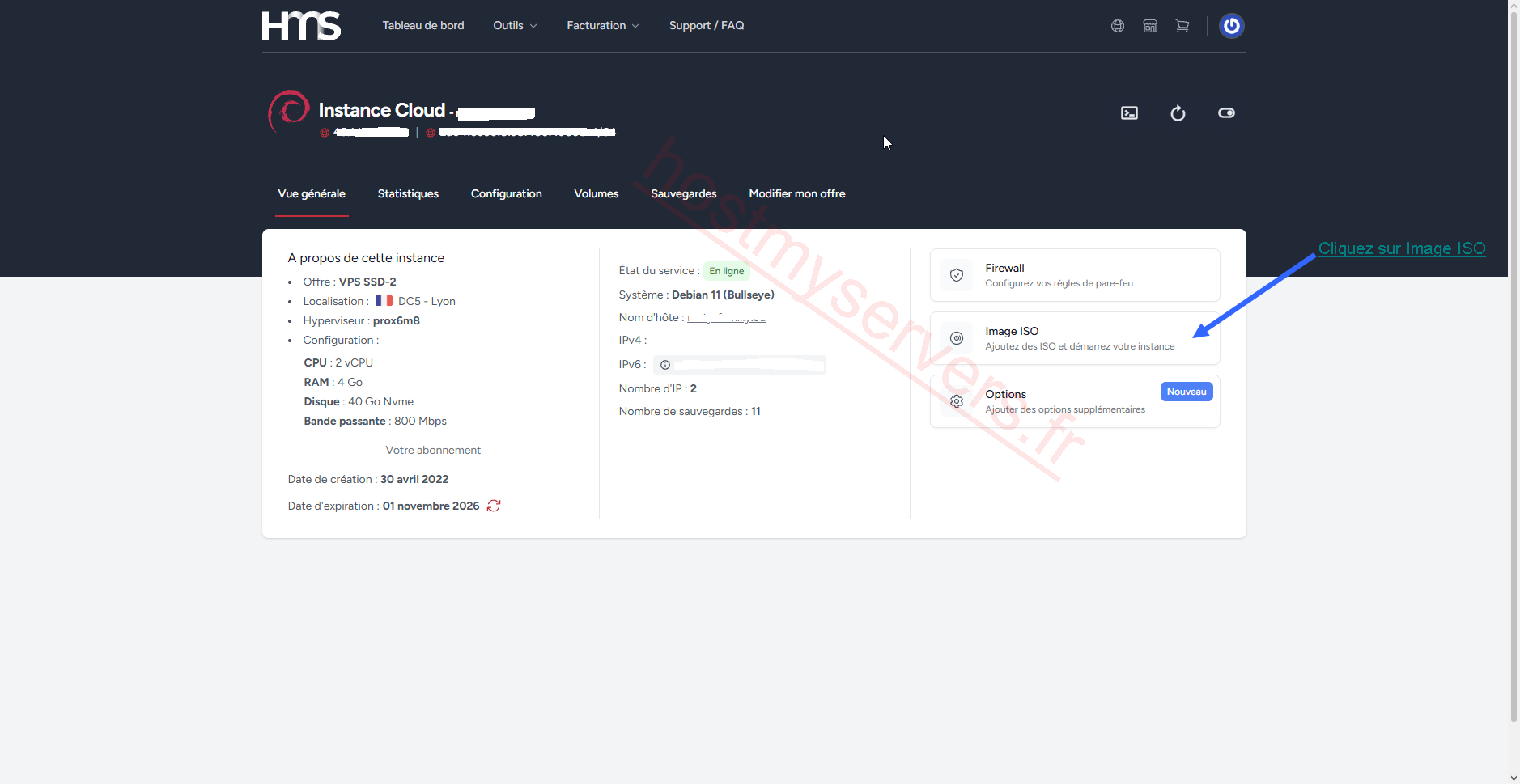
Accedi alla tua area clienti HostMyServers, seleziona la tua istanza e poi, nella scheda Vue générale (Panoramica), clicca su Image ISO (Immagine ISO).
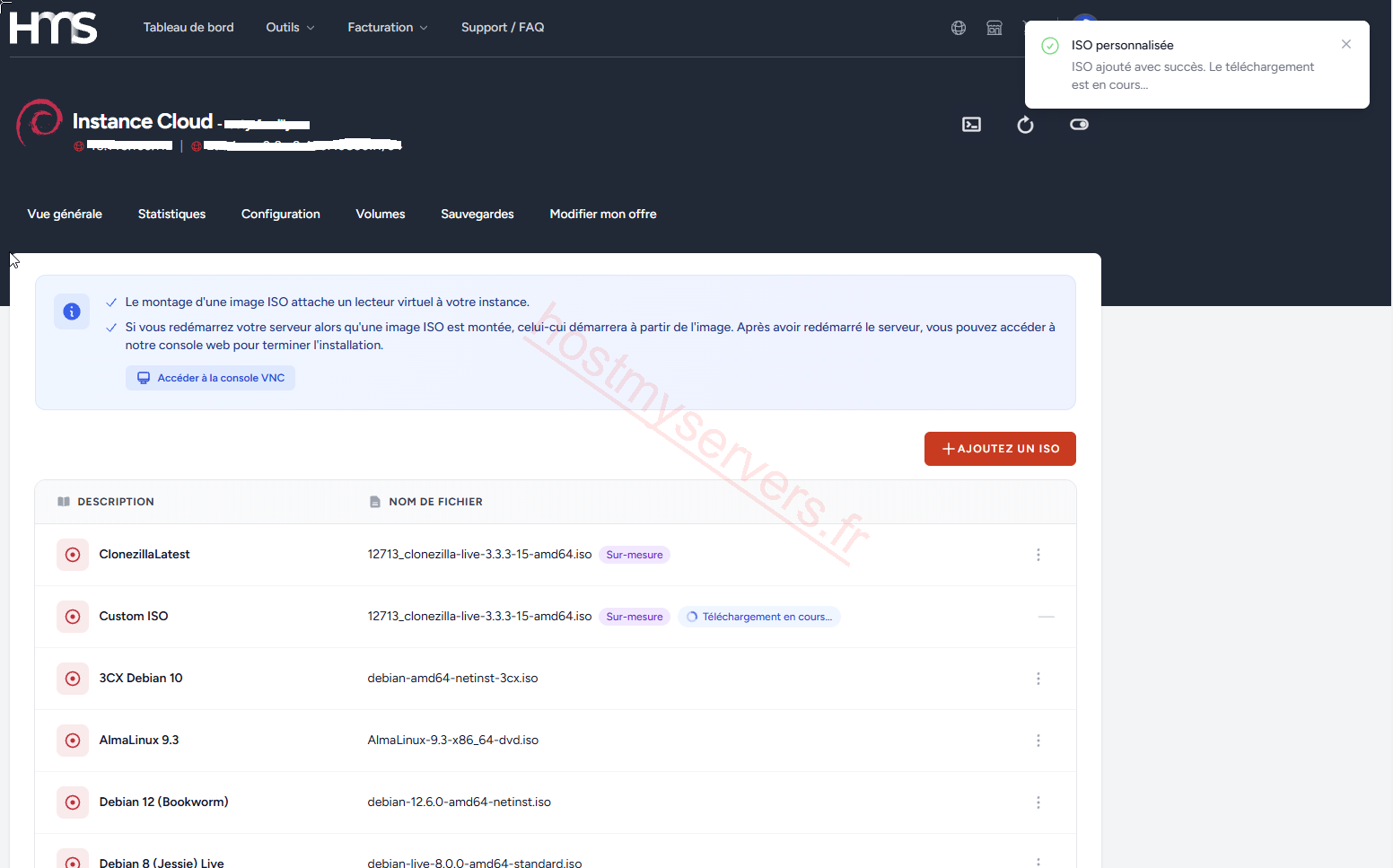
Clicca su Ajoutez un ISO (Aggiungi un ISO), poi, nel campo Télécharger l'URL (Scarica l'URL), copia e incolla questo link:
https://unlimited.dl.sourceforge.net/project/clonezilla/clonezilla_live_stable/3.3.3-15/clonezilla-live-3.3.3-15-amd64.iso
Si tratta dell'ultima versione stabile di Clonezilla (3.3.3-15) al momento della redazione di questa guida.
Clicca sul pulsante Ajouter (Aggiungi) 
Attendi il download dell'ISO: lo stato « Téléchargement en cours… » (Download in corso…) scompare al termine.
Fase 3: montare l'ISO
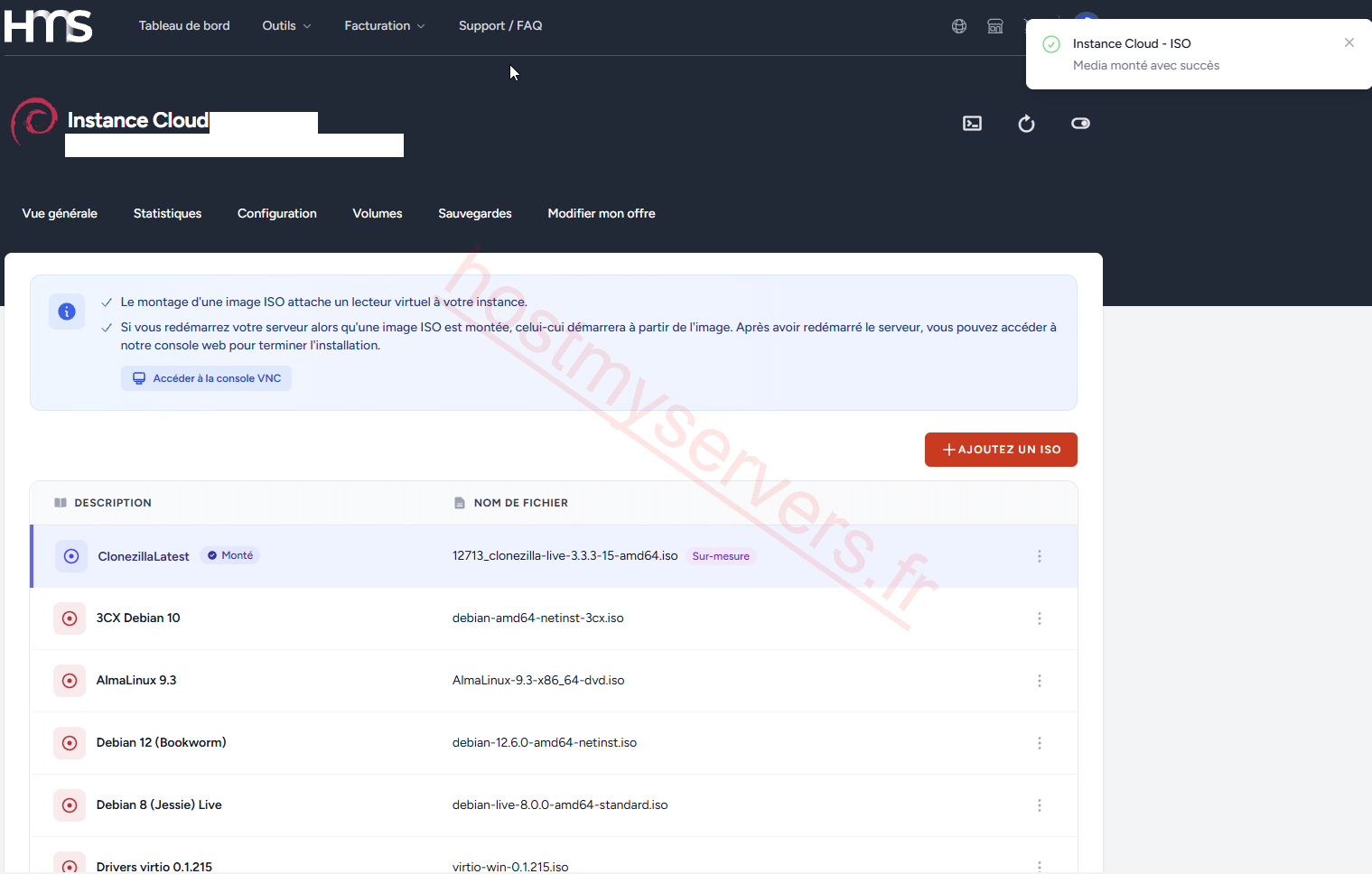
Clicca sui tre puntini sulla riga dell'ISO di Clonezilla e seleziona Monter (Monta).

Quando monti un'immagine ISO su un'istanza attiva, questa non si avvia subito sull'ISO. Tuttavia, se riavvii il tuo VPS, si avvierà sull'ISO montata e tutti i tuoi servizi saranno temporaneamente non disponibili.
Verifica che l'ISO sia visualizzata con lo stato Monté (Montato).
Fase 4: riavviare il VPS sull'ISO
Riavvia il tuo VPS con l'icona di riavvio in alto a destra nella pagina dell'istanza, poi conferma l'operazione.
Fase 5: aprire la console VNC
Una volta riavviato il VPS, clicca su Accéder à la console VNC (Accedi alla console VNC) e scegli NoVNC Console graphique (NoVNC console grafica).
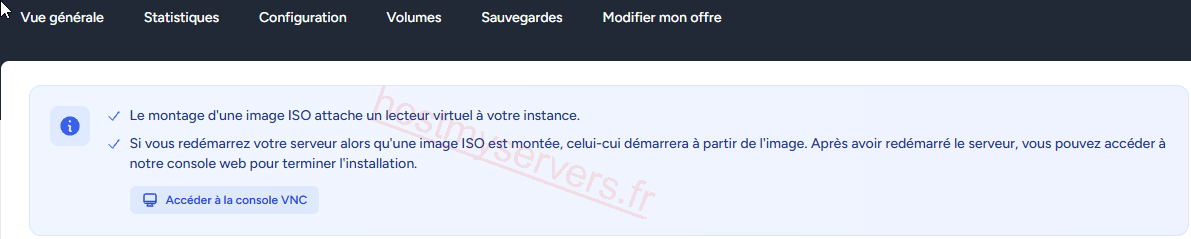
Conferma cliccando su Ok, poi su Connecter (Connetti) 
Fase 6: avviare Clonezilla
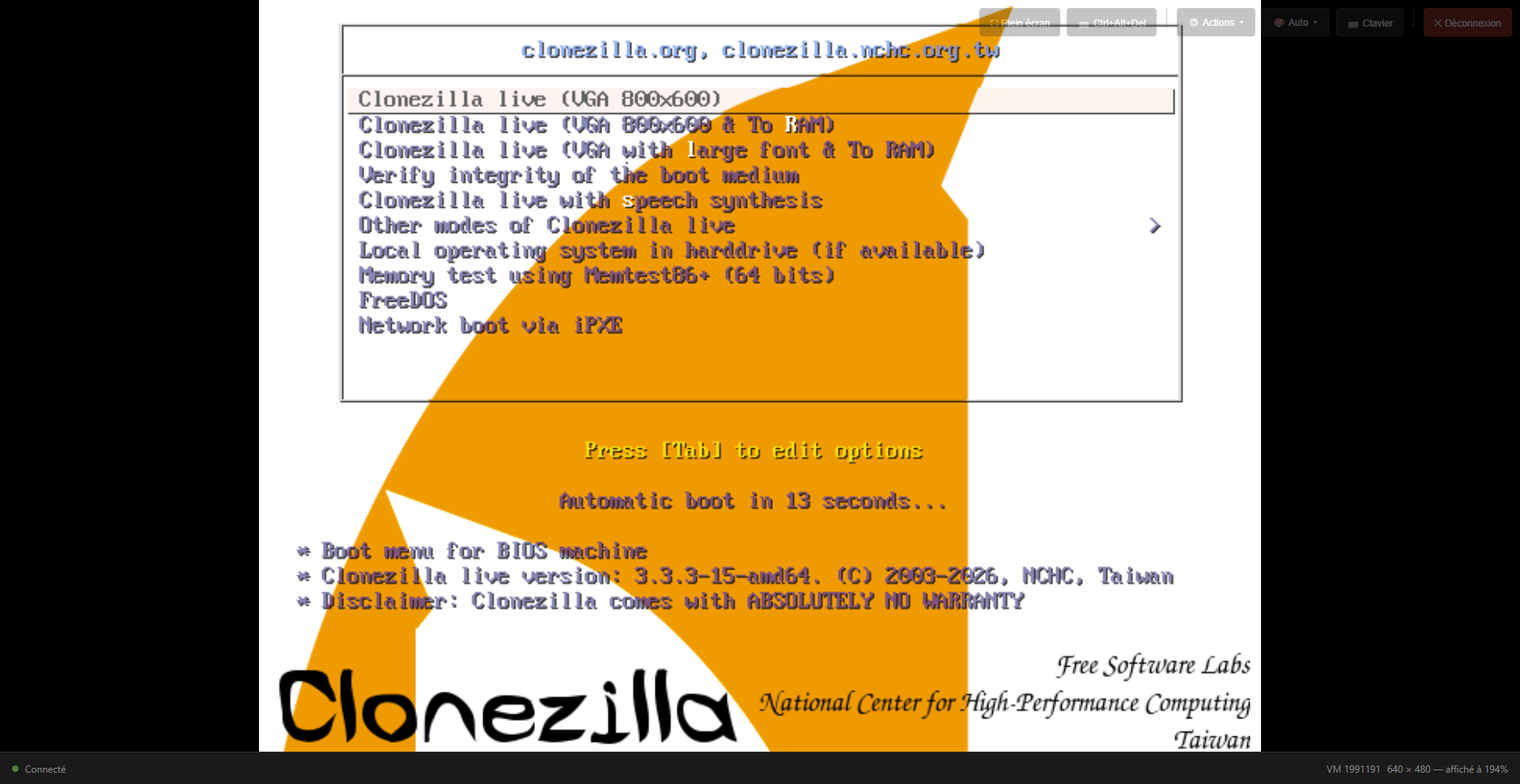
Eccoti in Clonezilla. Seleziona la prima voce, Clonezilla live (VGA 800x600): se non intervieni entro il tempo concesso, Clonezilla si avvia da solo in questa modalità, nessuna preoccupazione!
Fase 7: scegliere la lingua e la tastiera
Gli screenshot seguenti mostrano la configurazione per una tastiera AZERTY francese. Naviga con le frecce della tastiera e conferma con Invio.
-
Langue (Lingua): seleziona
fr_FR.UTF-8 French | Français.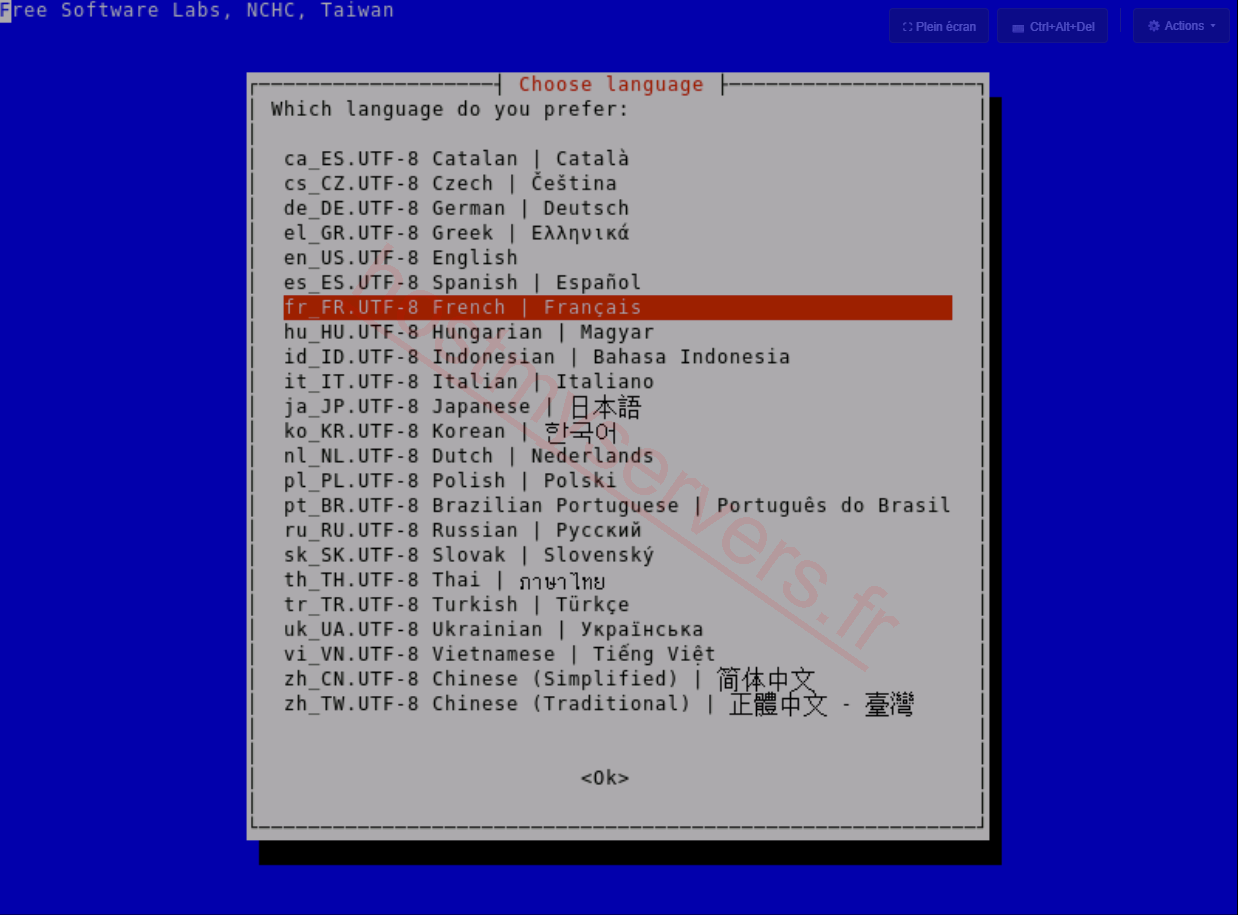
-
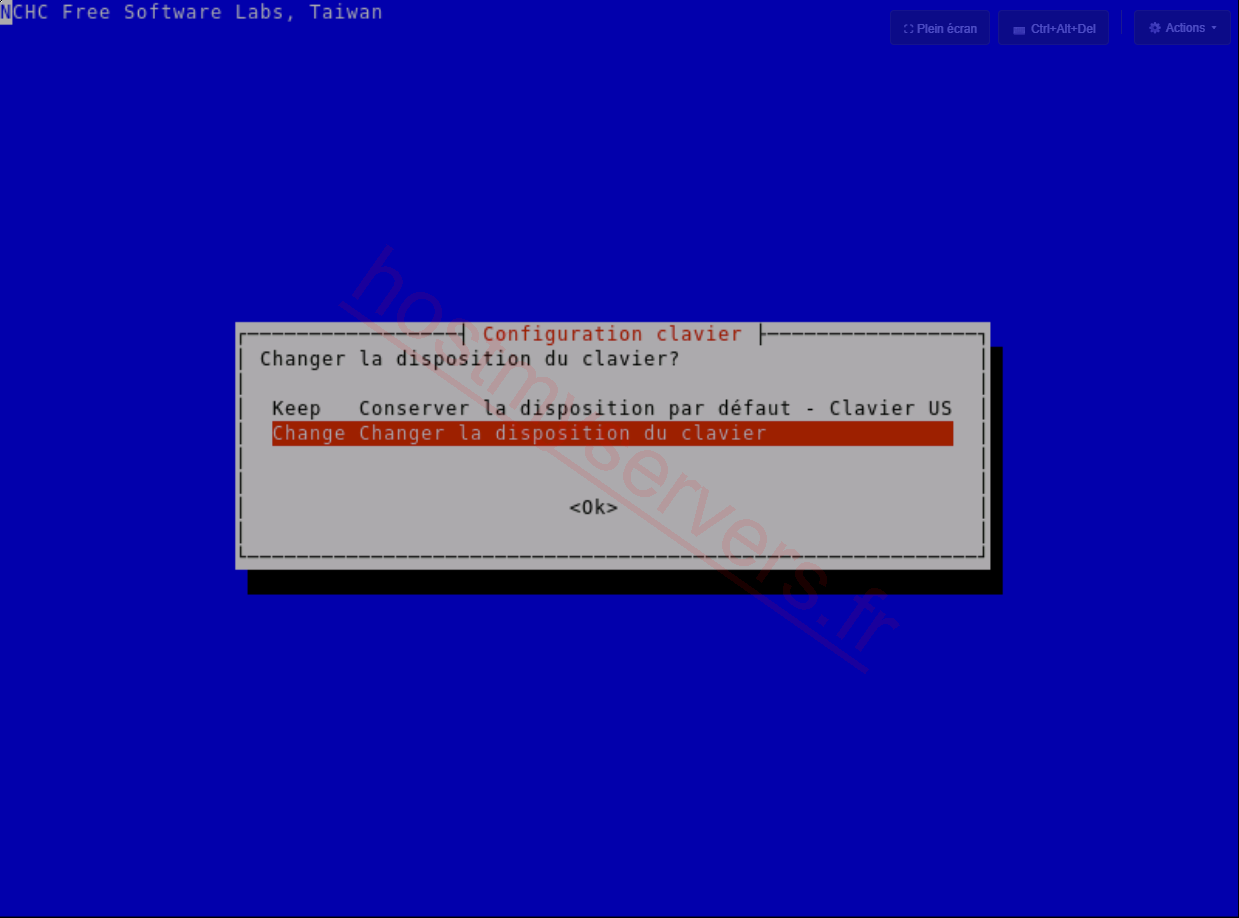
Configuration clavier (Configurazione della tastiera): scegli Change (cambia il layout della tastiera).
-
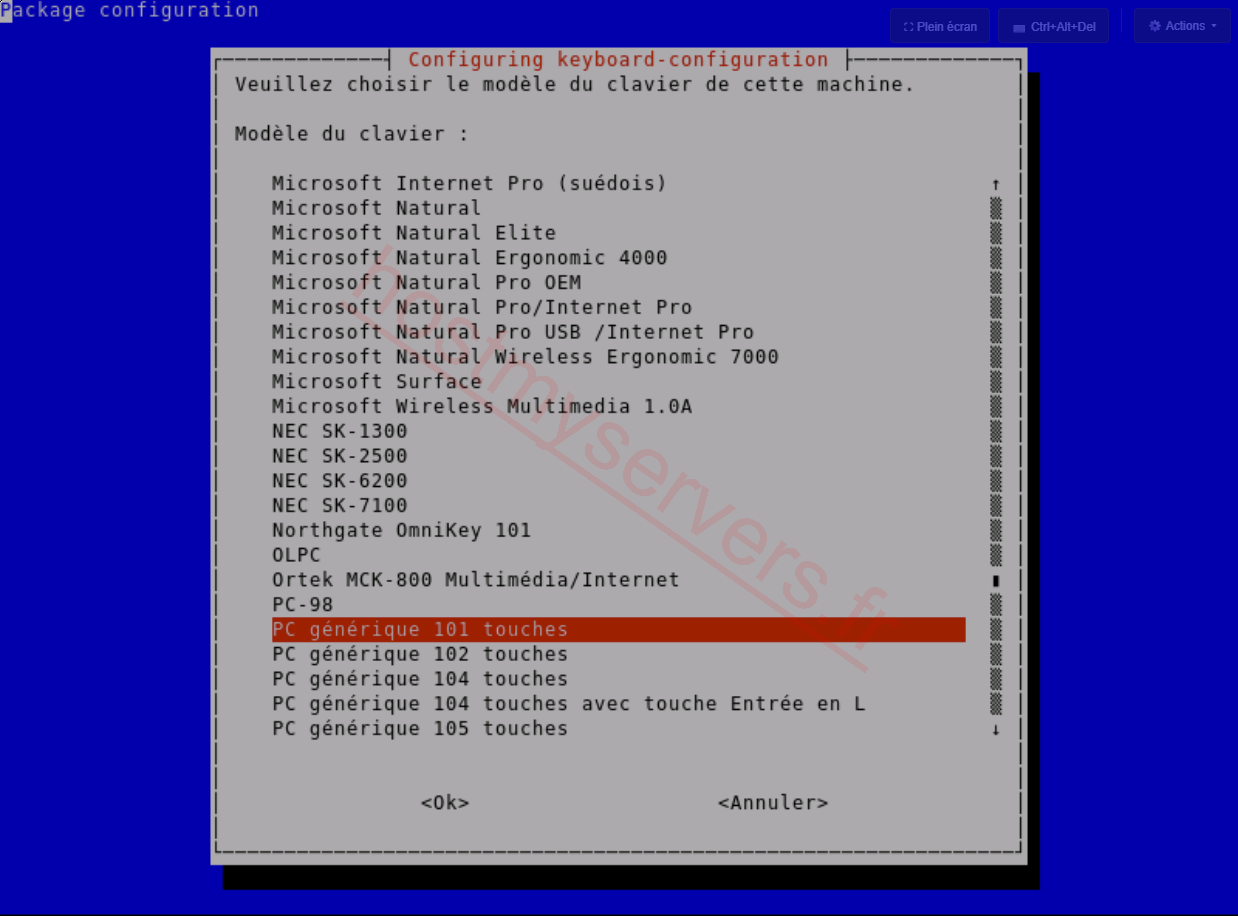
Modèle du clavier (Modello della tastiera): seleziona il modello della tua tastiera (ad esempio « PC générique 105 touches » (PC generico a 105 tasti) per una tastiera AZERTY standard).
-
Disposition du clavier (Layout della tastiera): scorri l'elenco e scegli Autre (Altro).
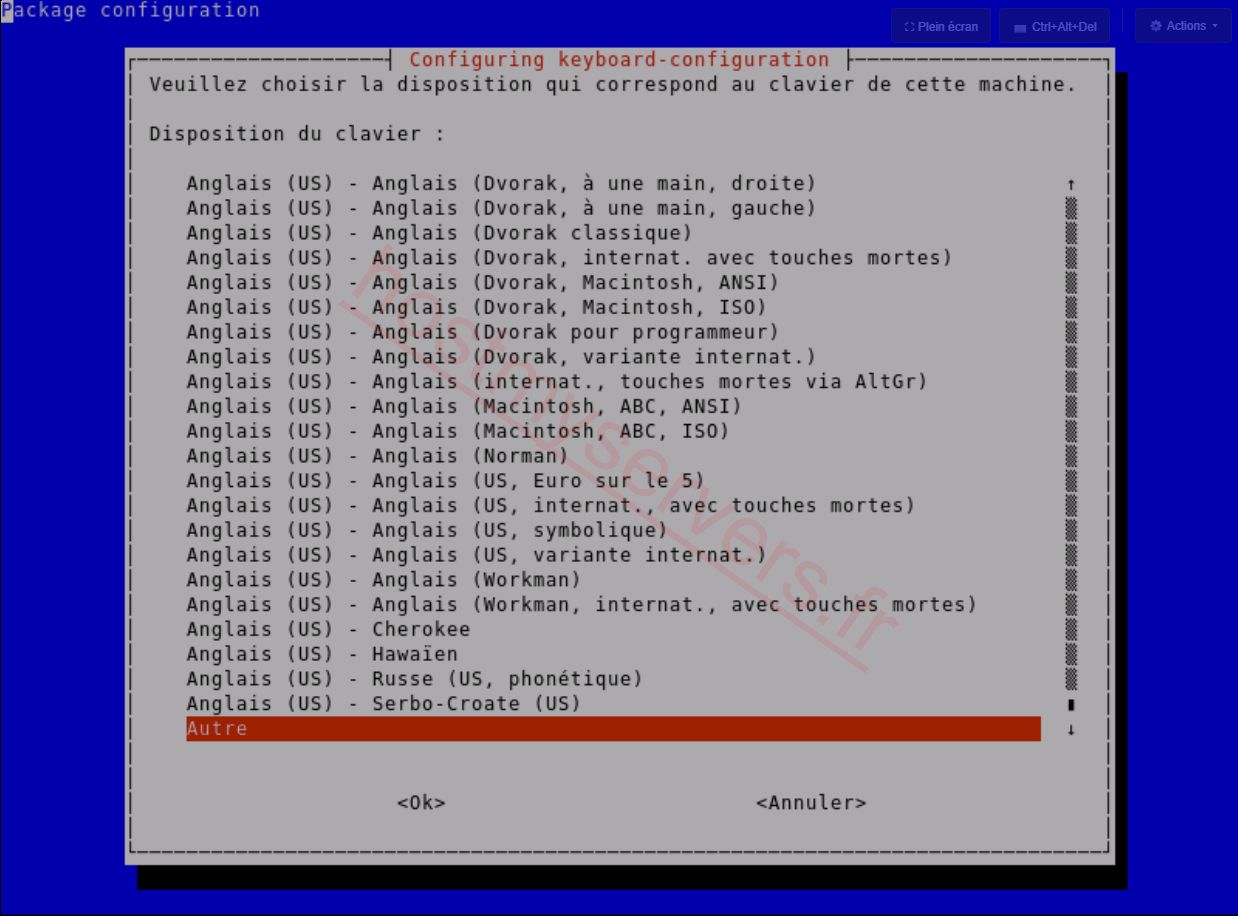
-
Pays d'origine du clavier (Paese di origine della tastiera): seleziona Français (Francese).
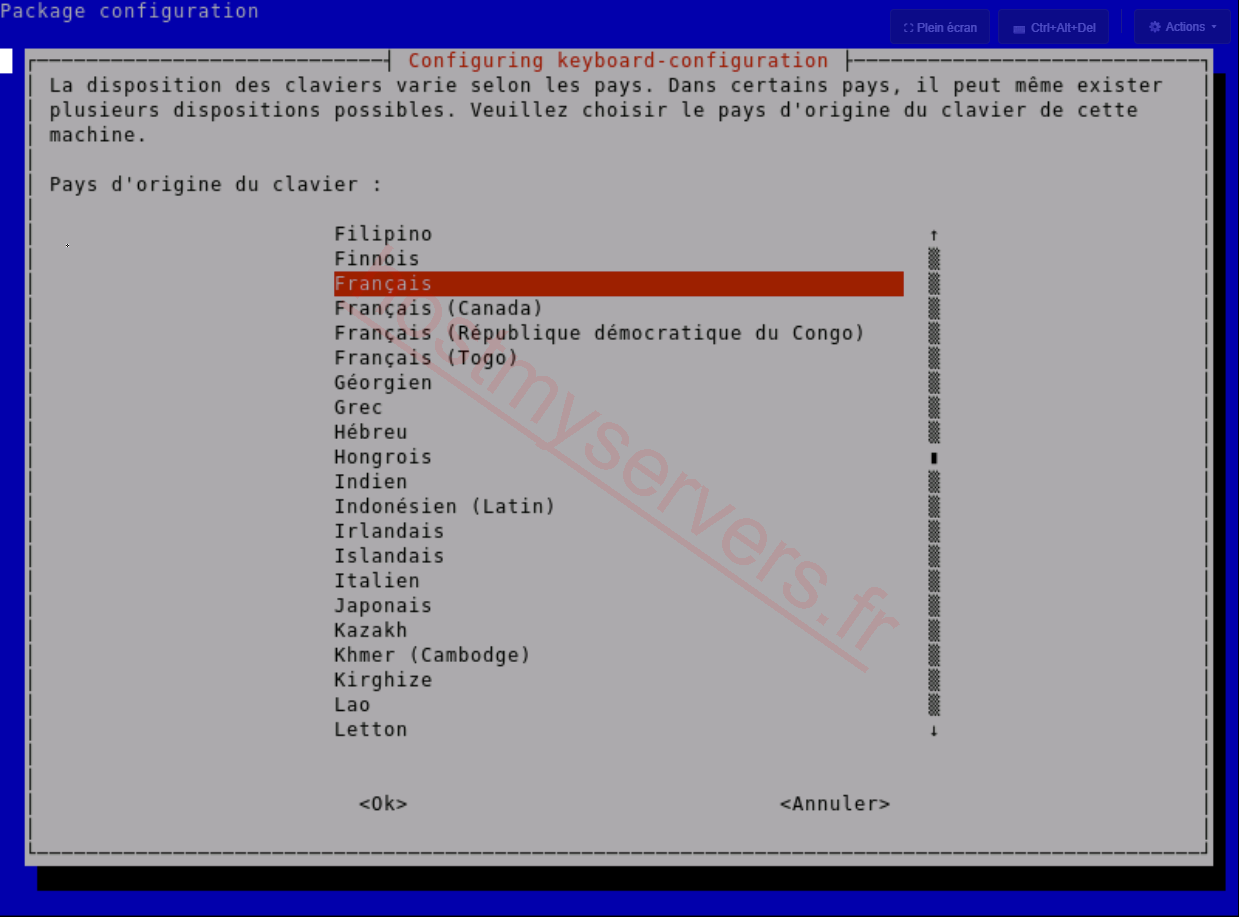
-
Disposition (Layout): seleziona Français.
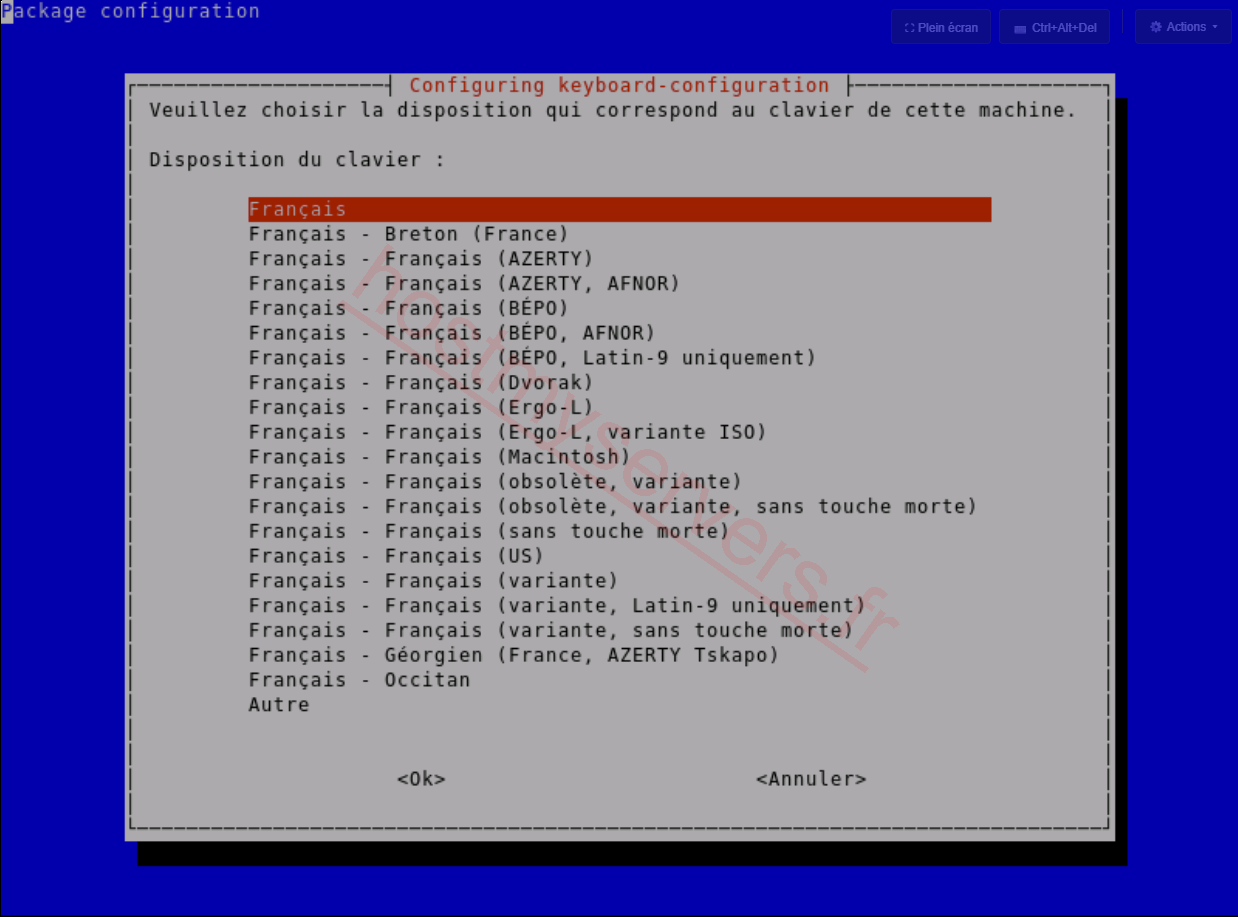
-
Touche AltGr (Tasto AltGr): mantieni Disposition par défaut pour le clavier (Layout predefinito per la tastiera).
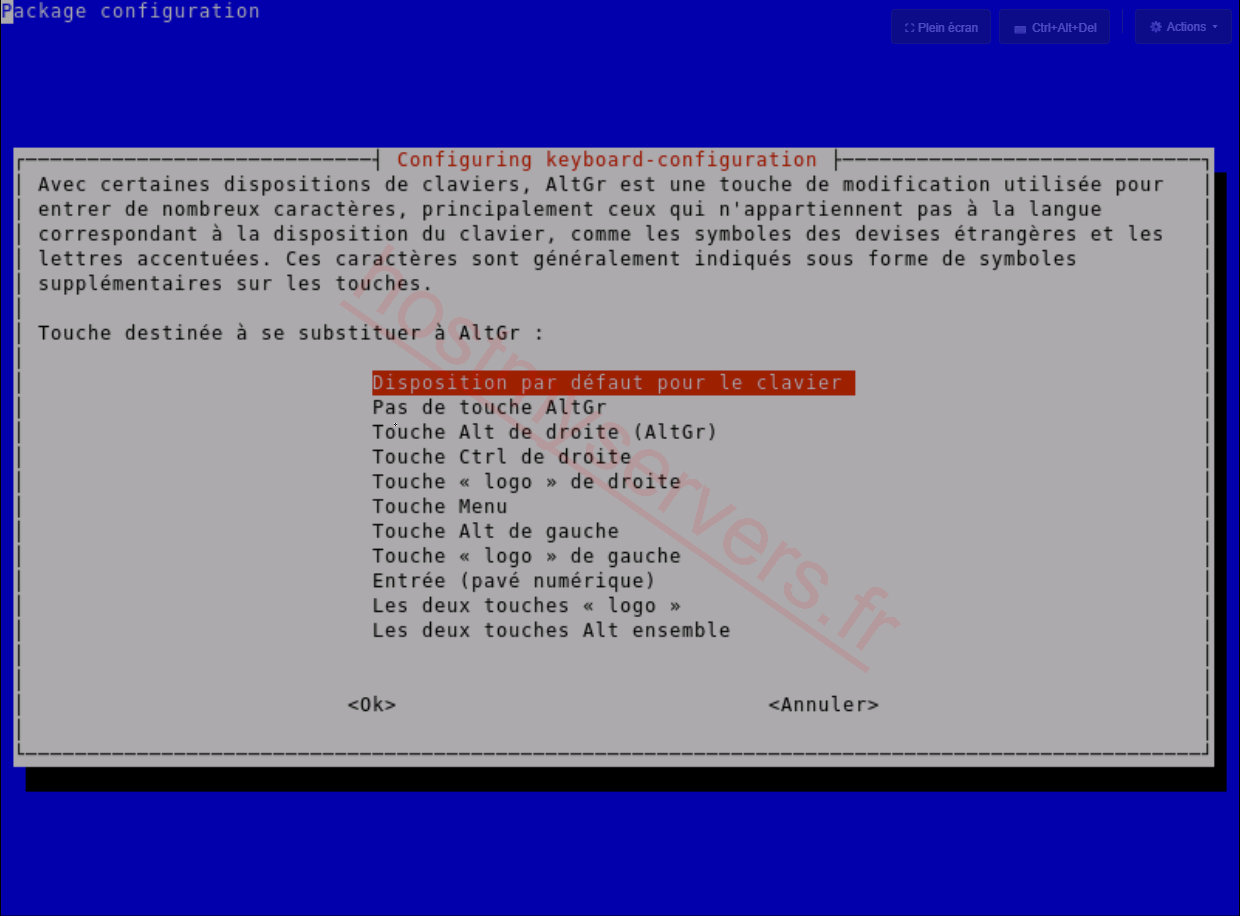
-
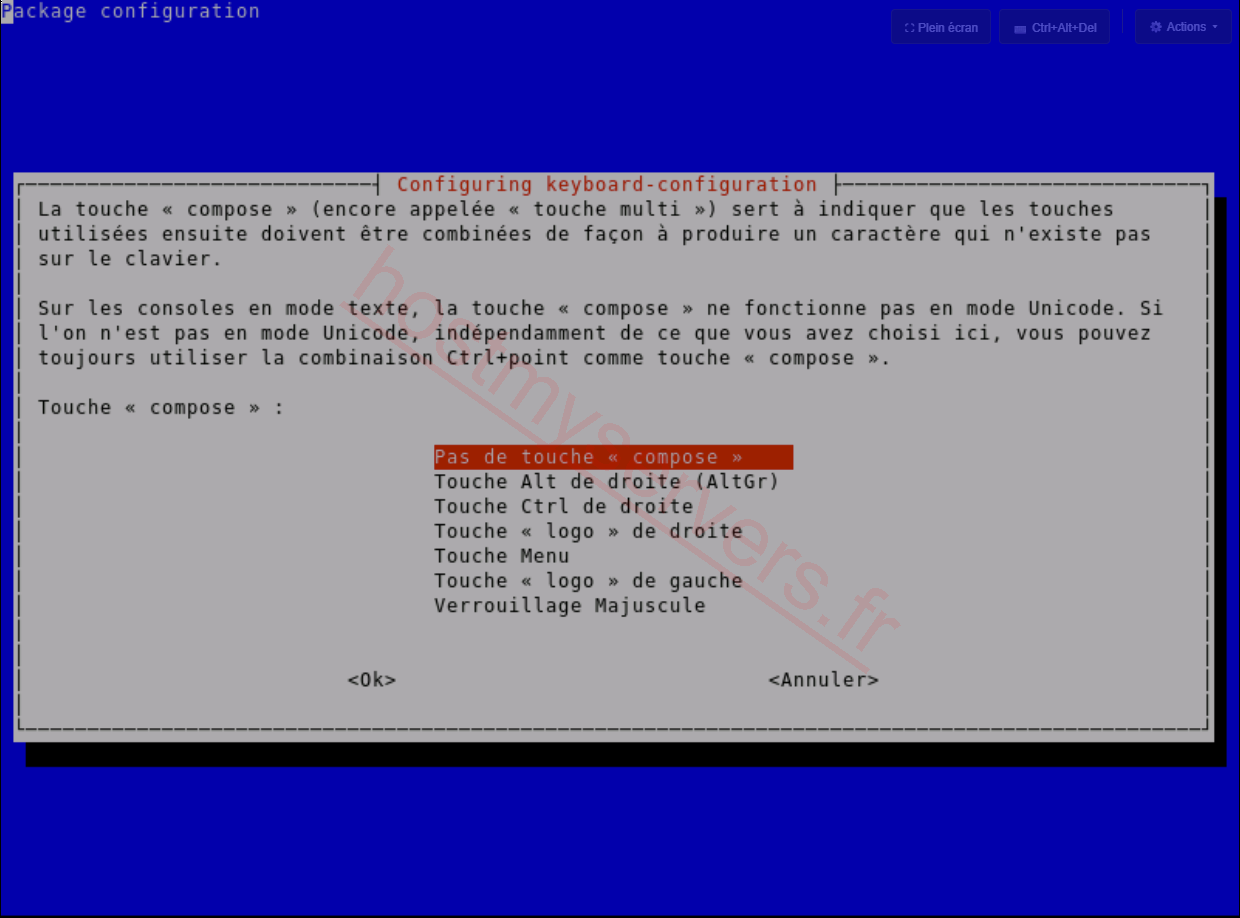
Touche « compose » (Tasto Compose): mantieni Pas de touche « compose » (Nessun tasto Compose).
Fase 8: indicare dove salvare l'immagine
Nel menu che segue, seleziona Start_Clonezilla, poi:
- device-image (lavorare con un'immagine di disco o di partizione);
- ssh_server (usare un server SSH);
- configurazione di rete: scegli dhcp.
Se hai dovuto configurare la rete manualmente, non riavviare assolutamente Clonezilla in seguito: dovresti rifare tutta la configurazione dell'indirizzo IP e del routing.
Clonezilla ti chiede quindi, passo dopo passo, le informazioni del tuo host Windows:
-
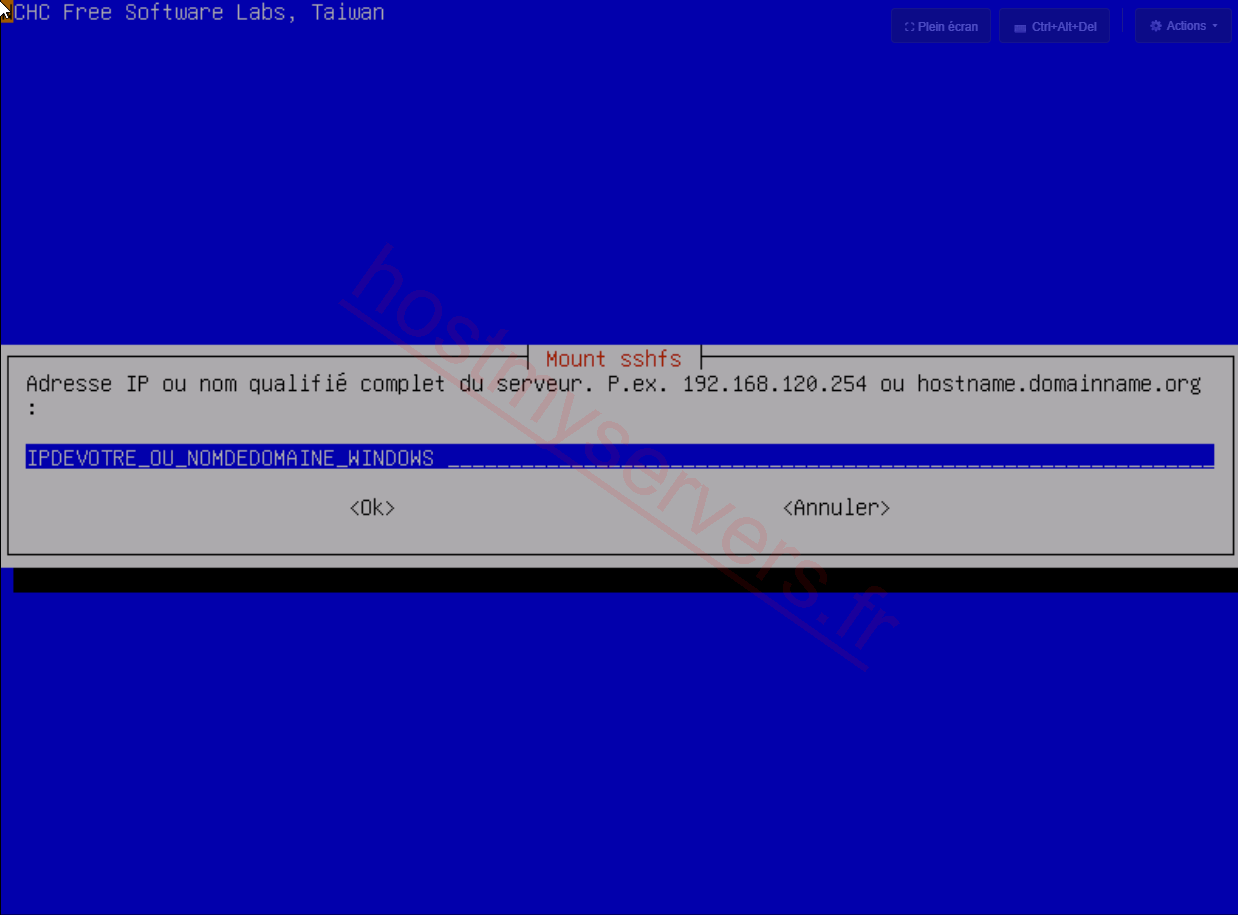
Adresse IP ou nom de domaine (Indirizzo IP o nome di dominio) dell'host Windows.
-
Port du serveur SSH (Porta del server SSH): 22 per impostazione predefinita, oppure la porta che hai inoltrato (
2222nel nostro esempio). -
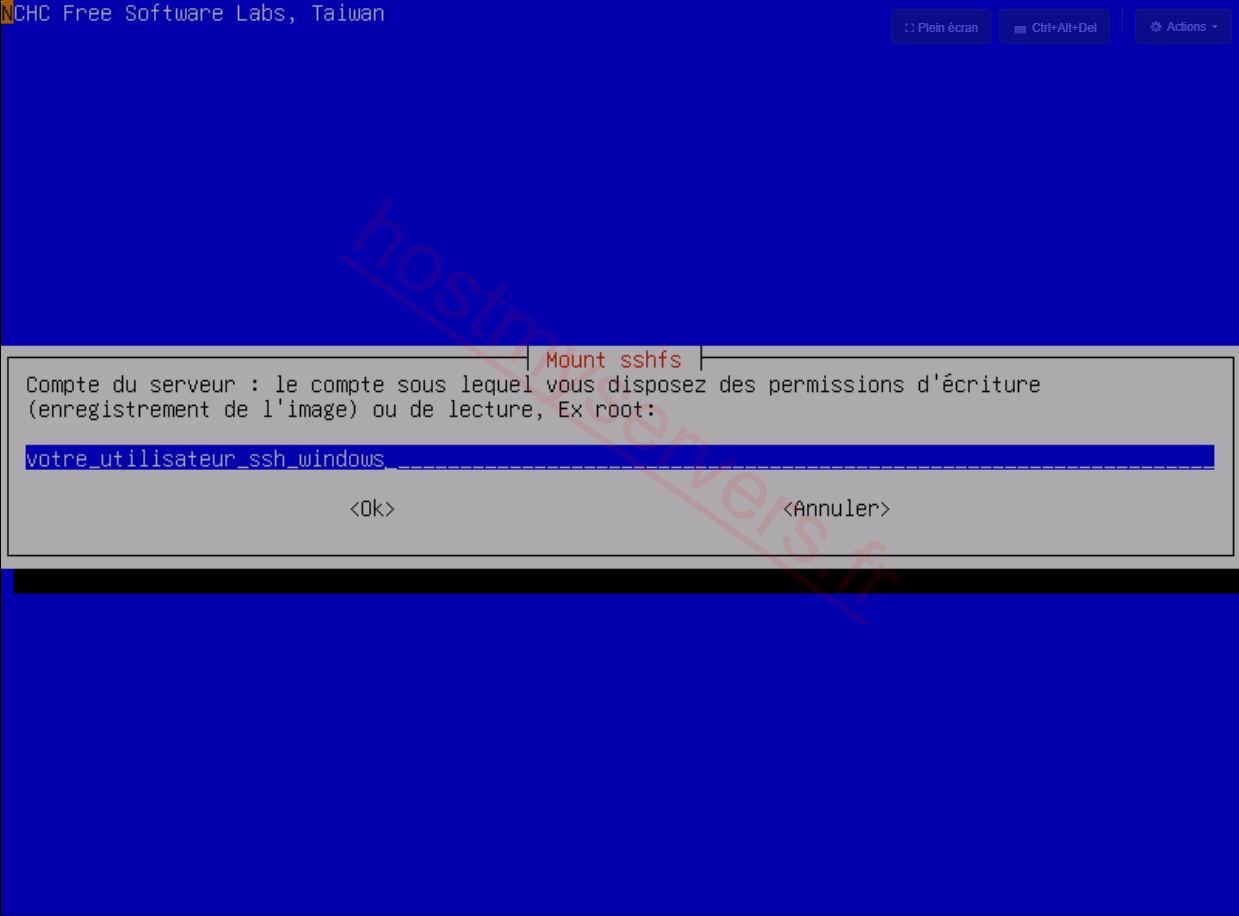
Compte du serveur (Account del server): l'utente Windows che dispone dei diritti di scrittura nella cartella di destinazione.
-
Répertoire (Directory) in cui verrà scritta l'immagine.
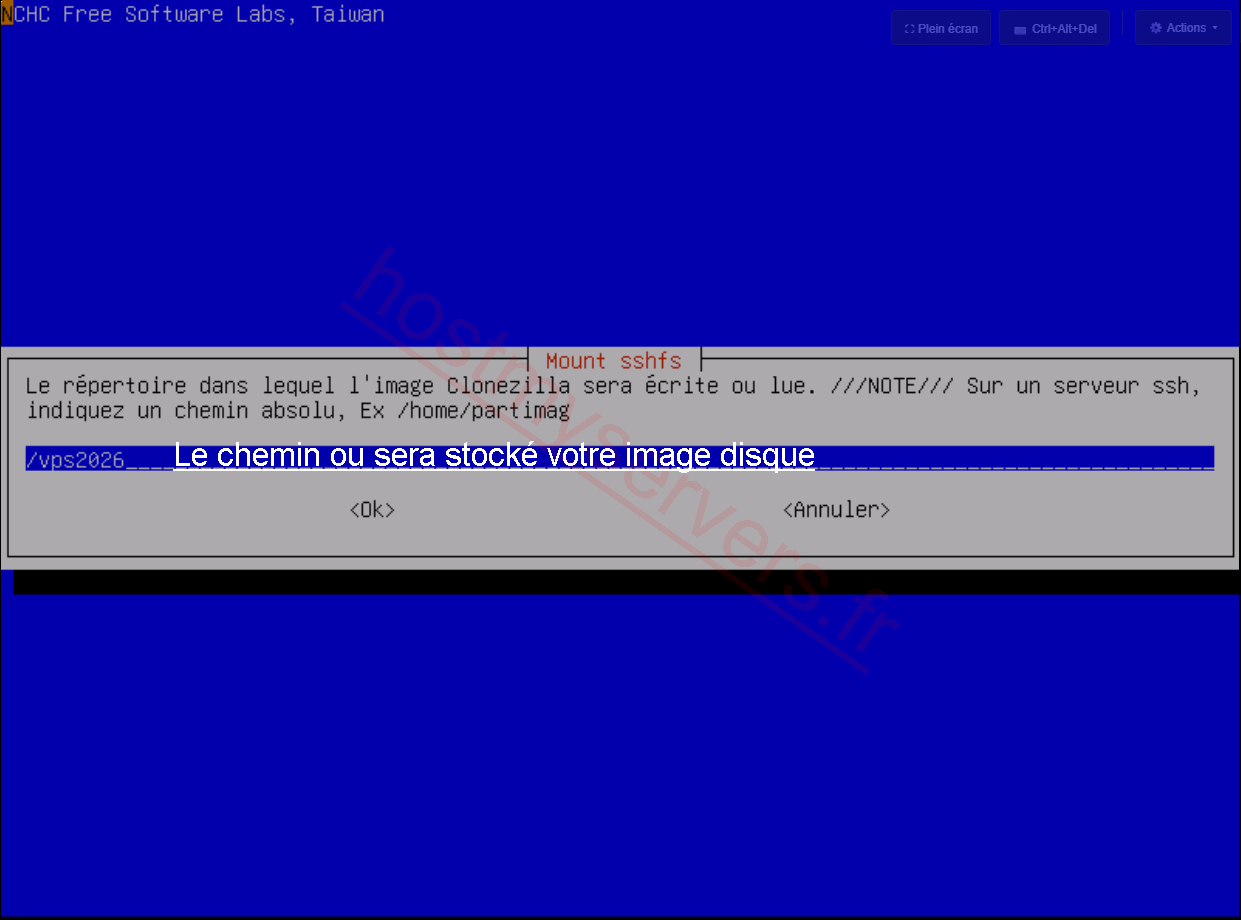 Indica il percorso completo
Il percorso deve essere completo: nel nostro esempio, inserisci
/C:\Users\Eric\vps2026(e non/vps2026, come indica per errore lo screenshot qui sopra).
Clonezilla mostra poi un messaggio che richiede la password dell'account. Conferma con Ok.
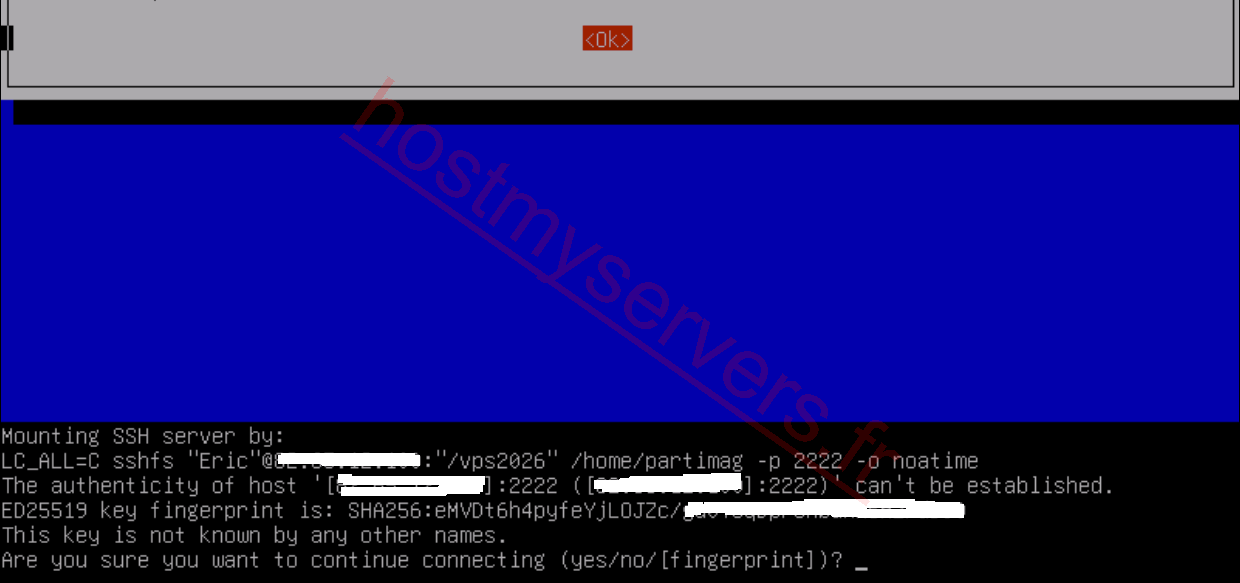
Alla prima connessione a questo server SSH viene richiesta una conferma: verifica l'impronta della chiave, poi digita yes e conferma con Invio.
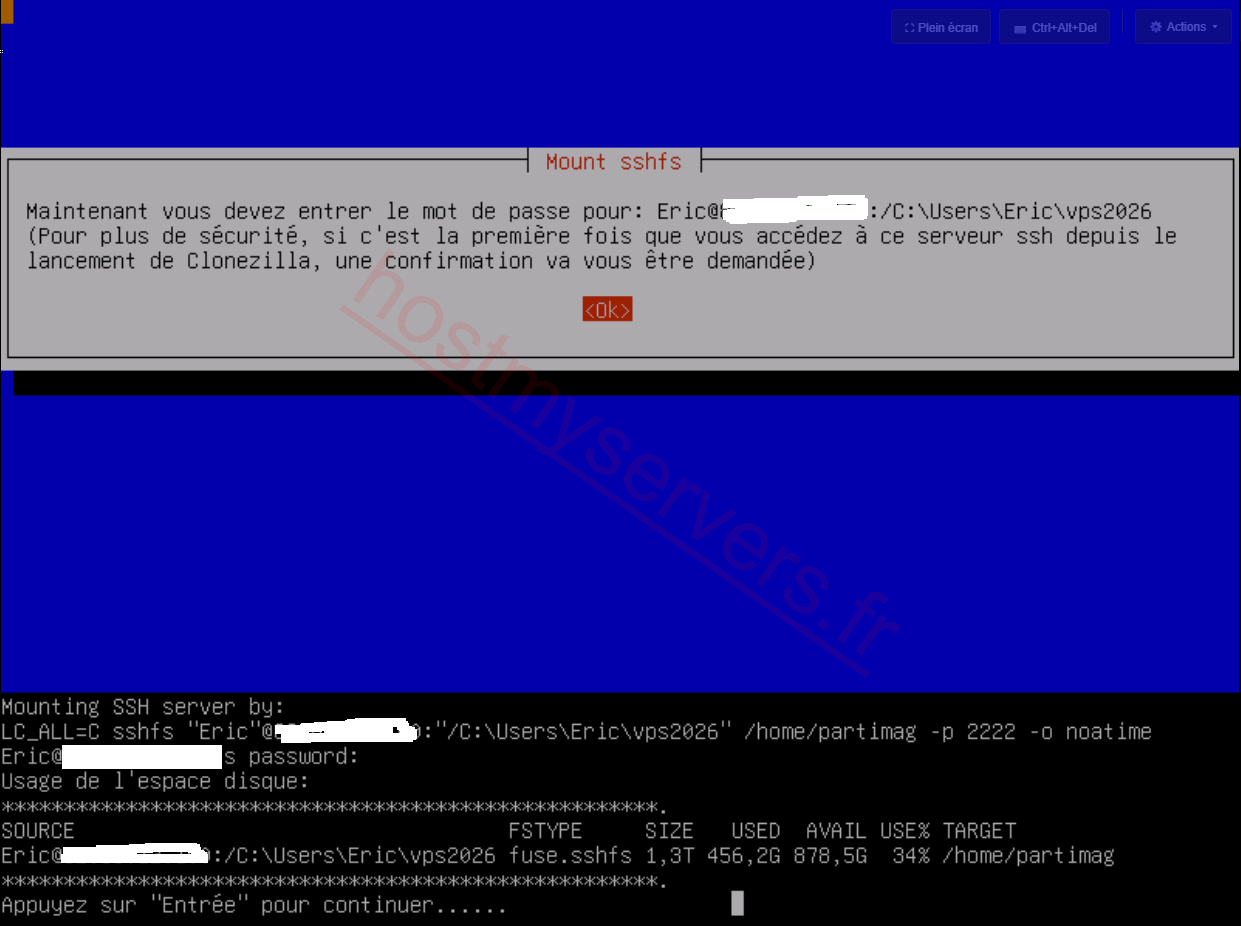
Inserisci la password dell'account Windows. La cartella remota viene quindi montata in /home/partimag: verifica che la riga fuse.sshfs compaia nella tabella di utilizzo dello spazio su disco, poi premi Invio.
Fase 9: scegliere la modalità e le opzioni di backup
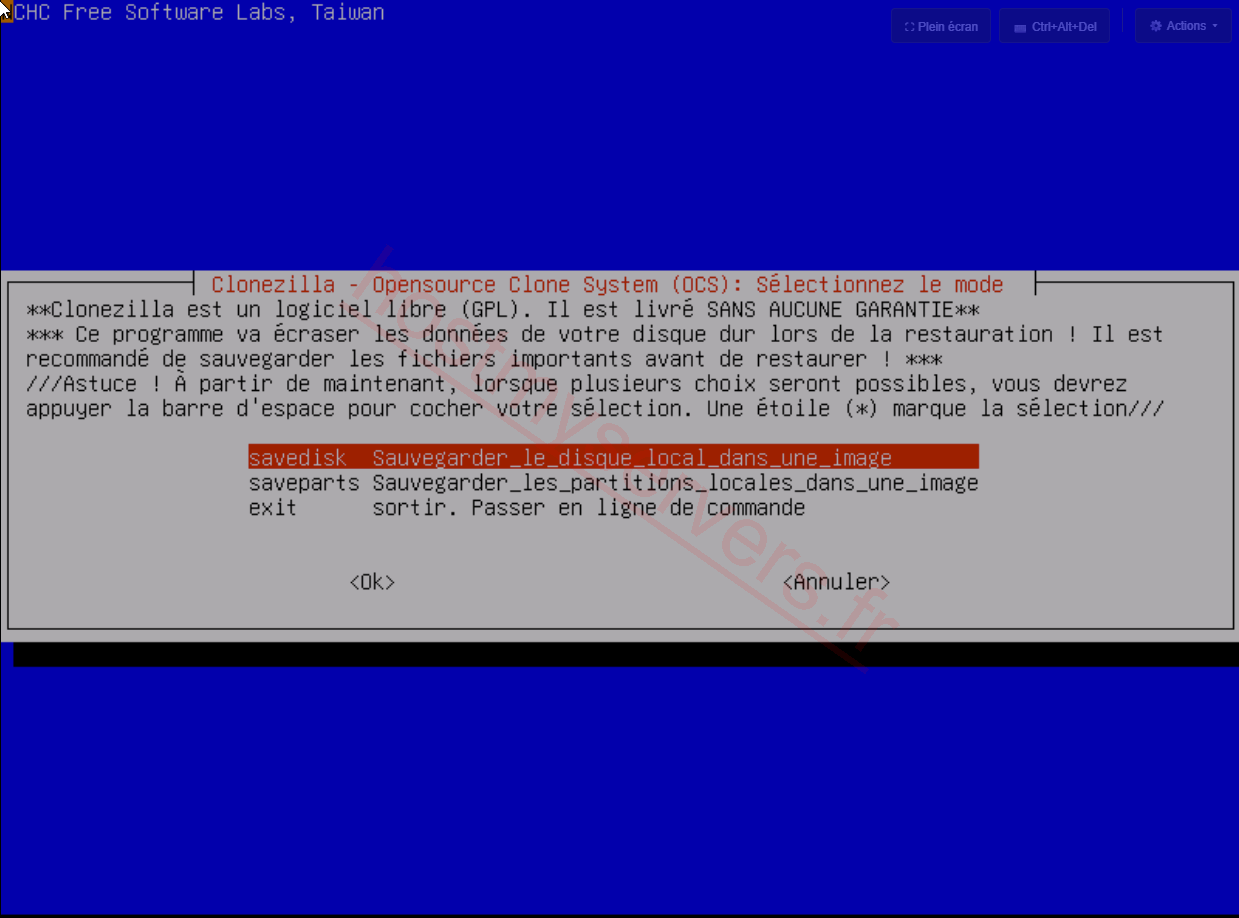
Scegli la modalità Beginner, poi seleziona savedisk (salvare il disco locale in un'immagine).
Clonezilla ti pone poi alcune domande:
-
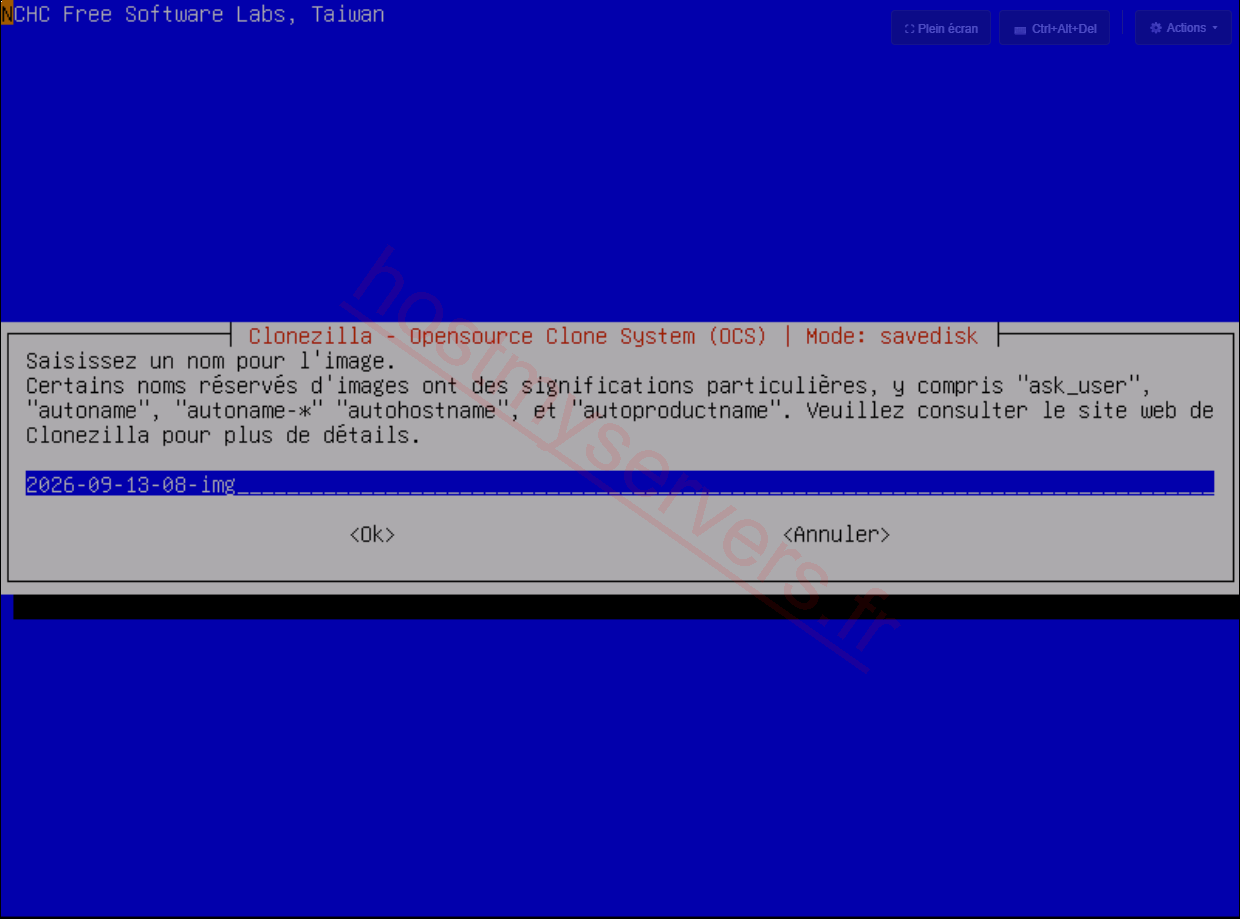
Nom de l'image (Nome dell'immagine): mantieni il nome proposto (data e ora) oppure inserisci un nome esplicito, evitando spazi e caratteri speciali.
-
Disque source (Disco di origine): verifica che il disco del tuo VPS (
sdanell'esempio) sia selezionato con[*](barra spaziatrice per selezionare o deselezionare).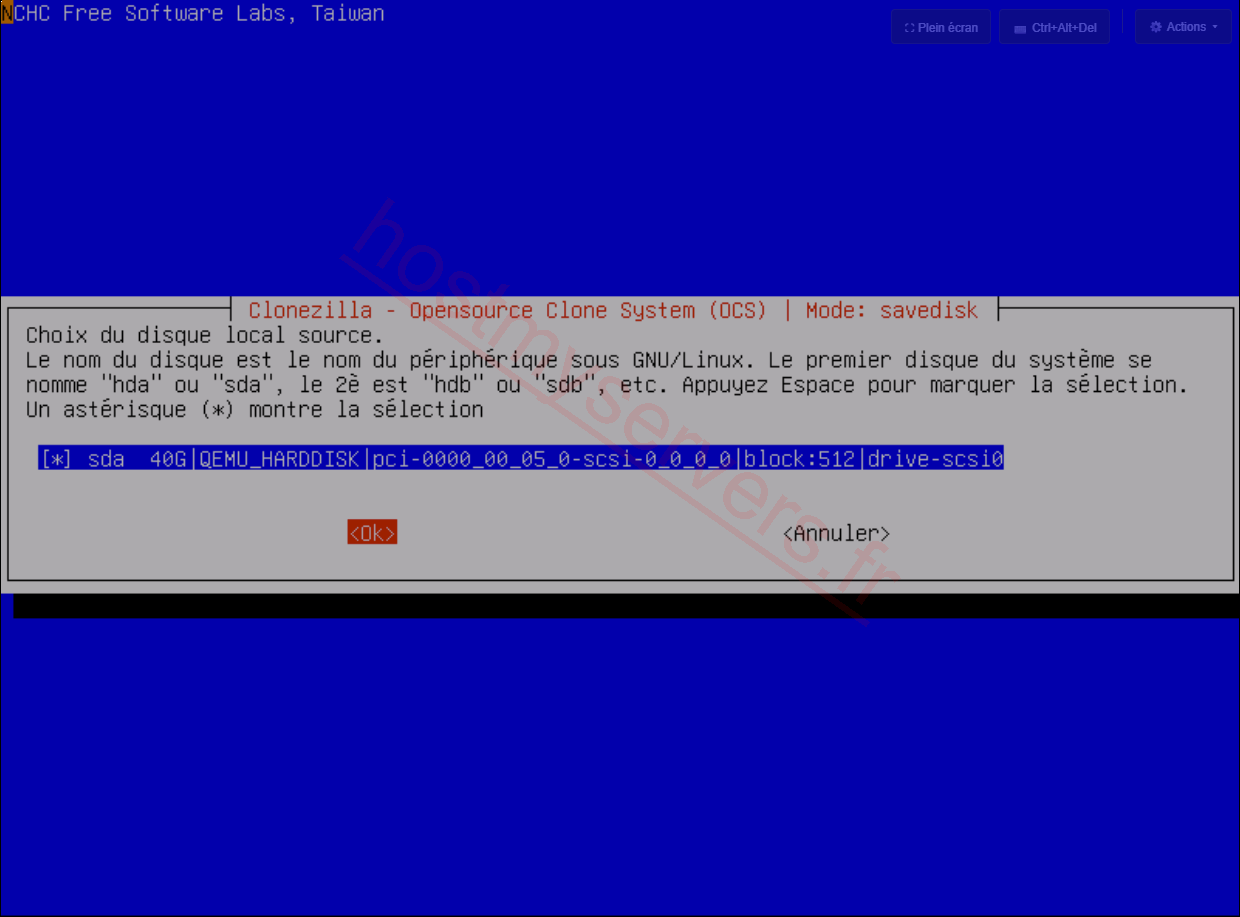
-
Méthode de compression (Metodo di compressione): se non sai quale scegliere, mantieni la proposta predefinita (
-z1p).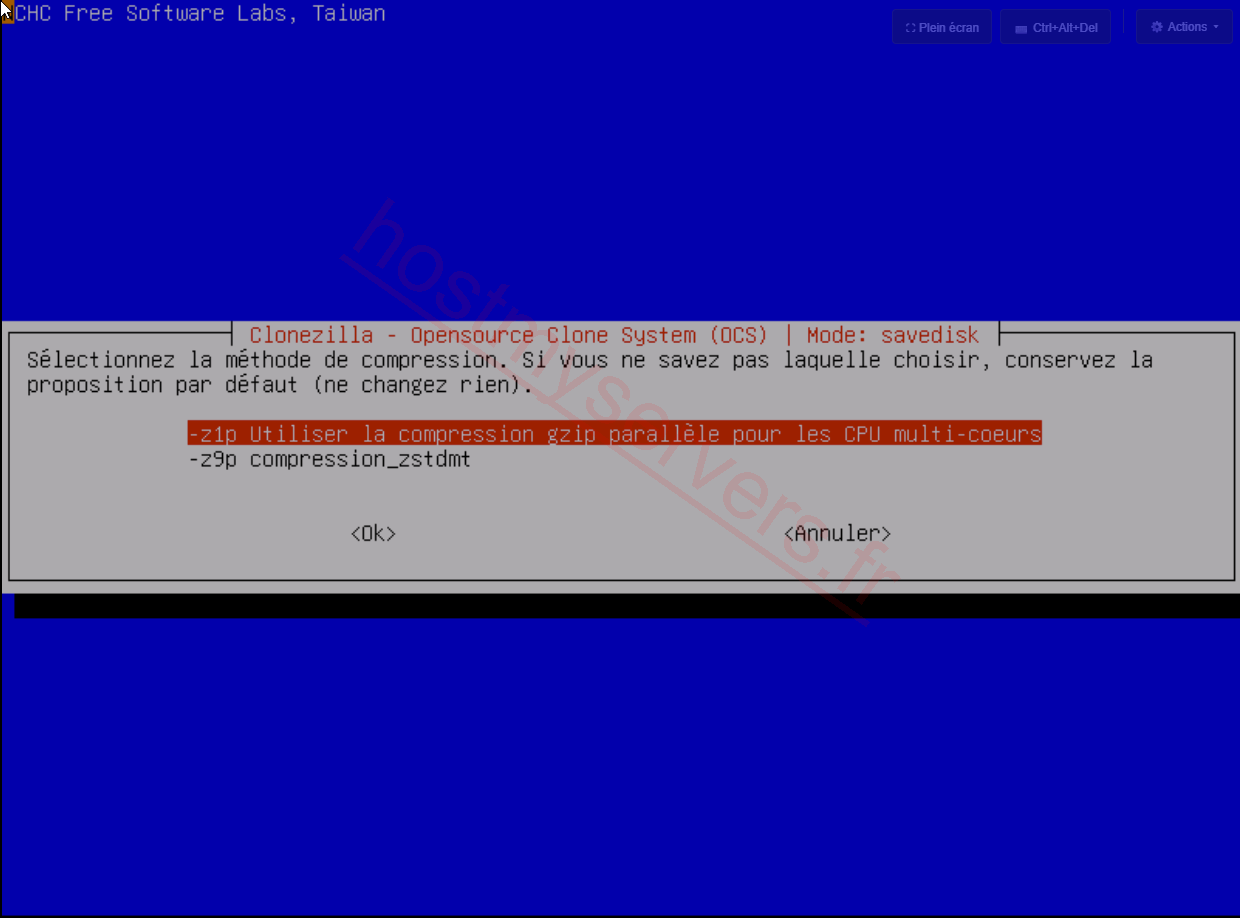
-
Vérification du système de fichiers (Verifica del file system): ti consigliamo di verificare e riparare il file system prima del backup (
-fsck).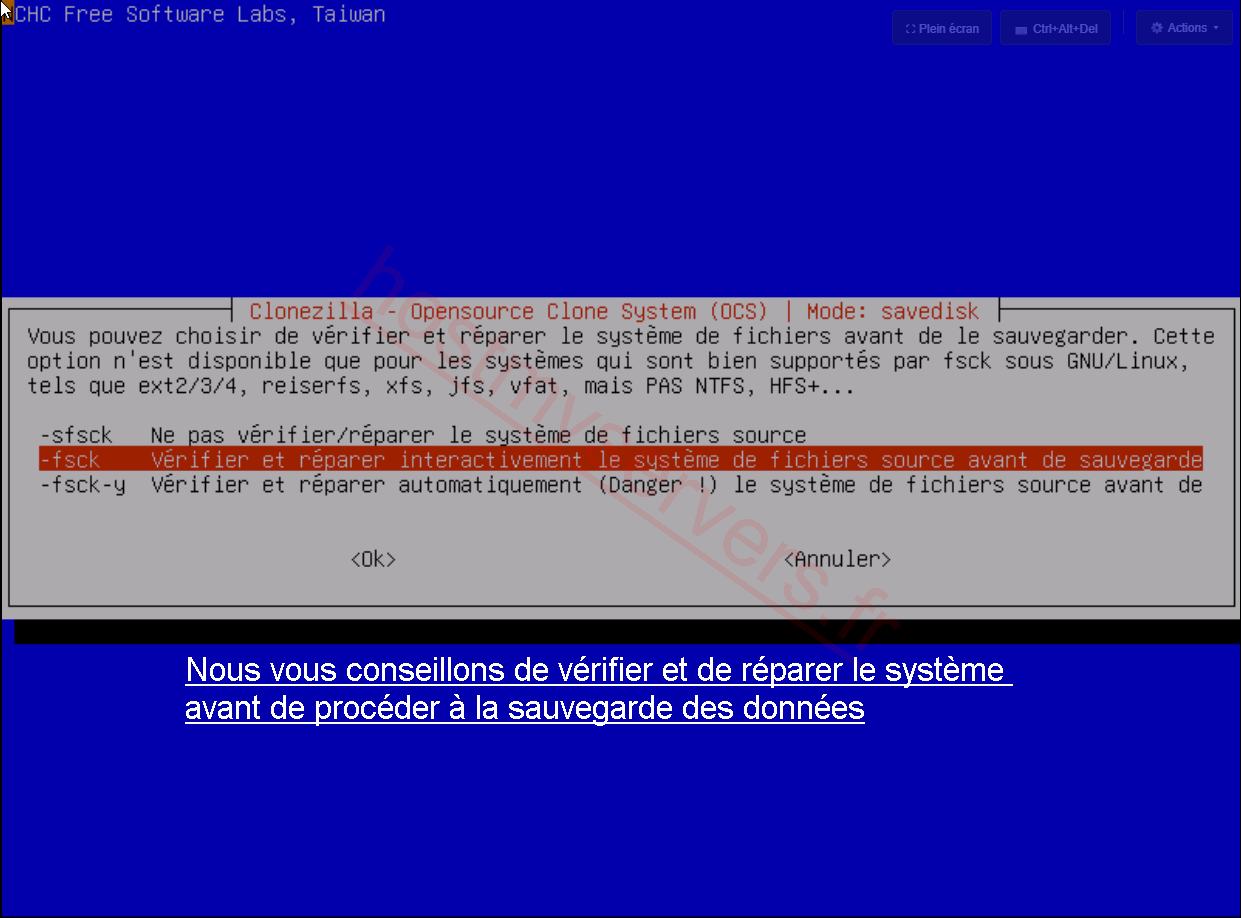
-
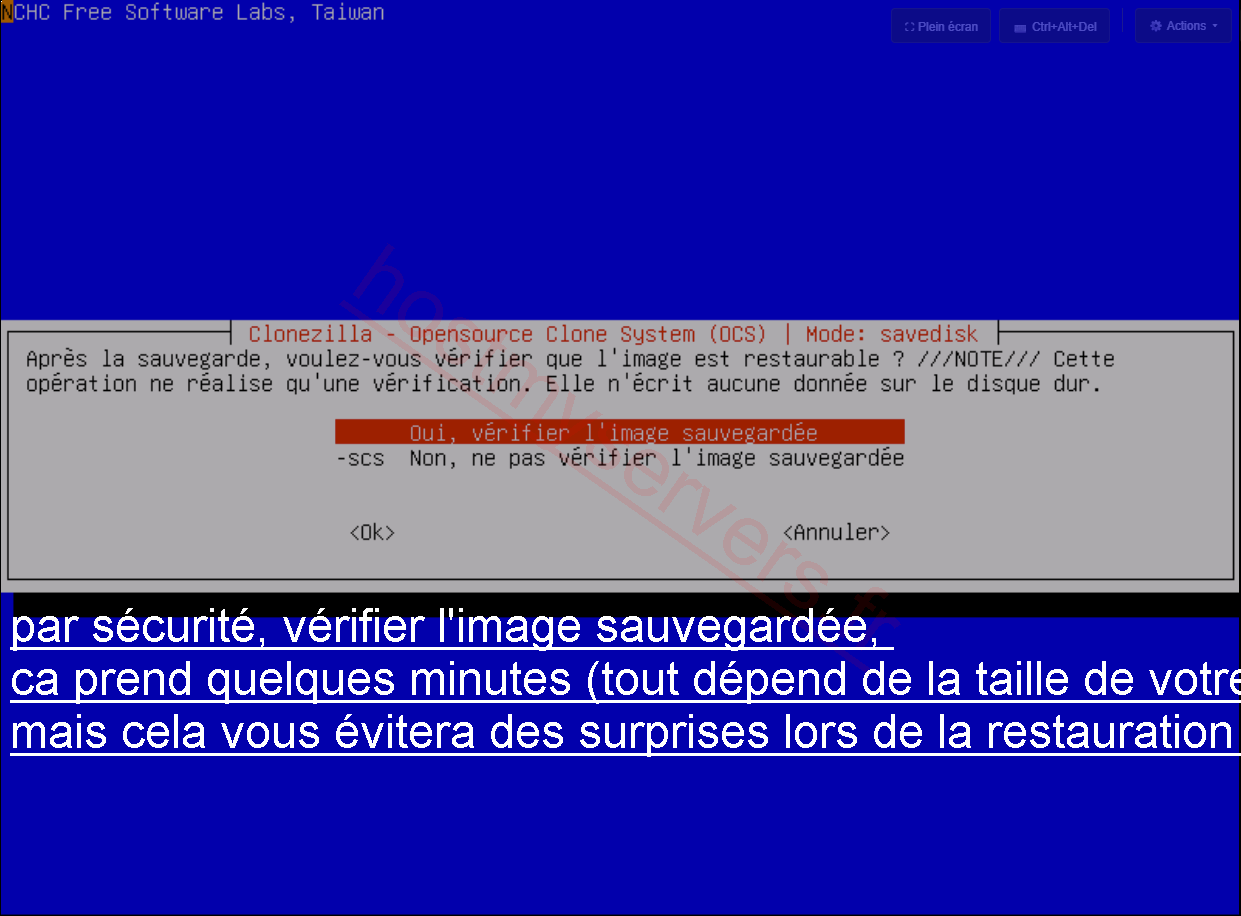
Vérification de l'image après la sauvegarde (Verifica dell'immagine dopo il backup): per sicurezza, scegli Oui, vérifier l'image sauvegardée (Sì, verifica l'immagine salvata). Richiede qualche minuto (a seconda delle dimensioni del disco), ma ti eviterà sorprese durante il ripristino.
-
Chiffrement de l'image (Cifratura dell'immagine): puoi cifrare l'immagine oppure no.
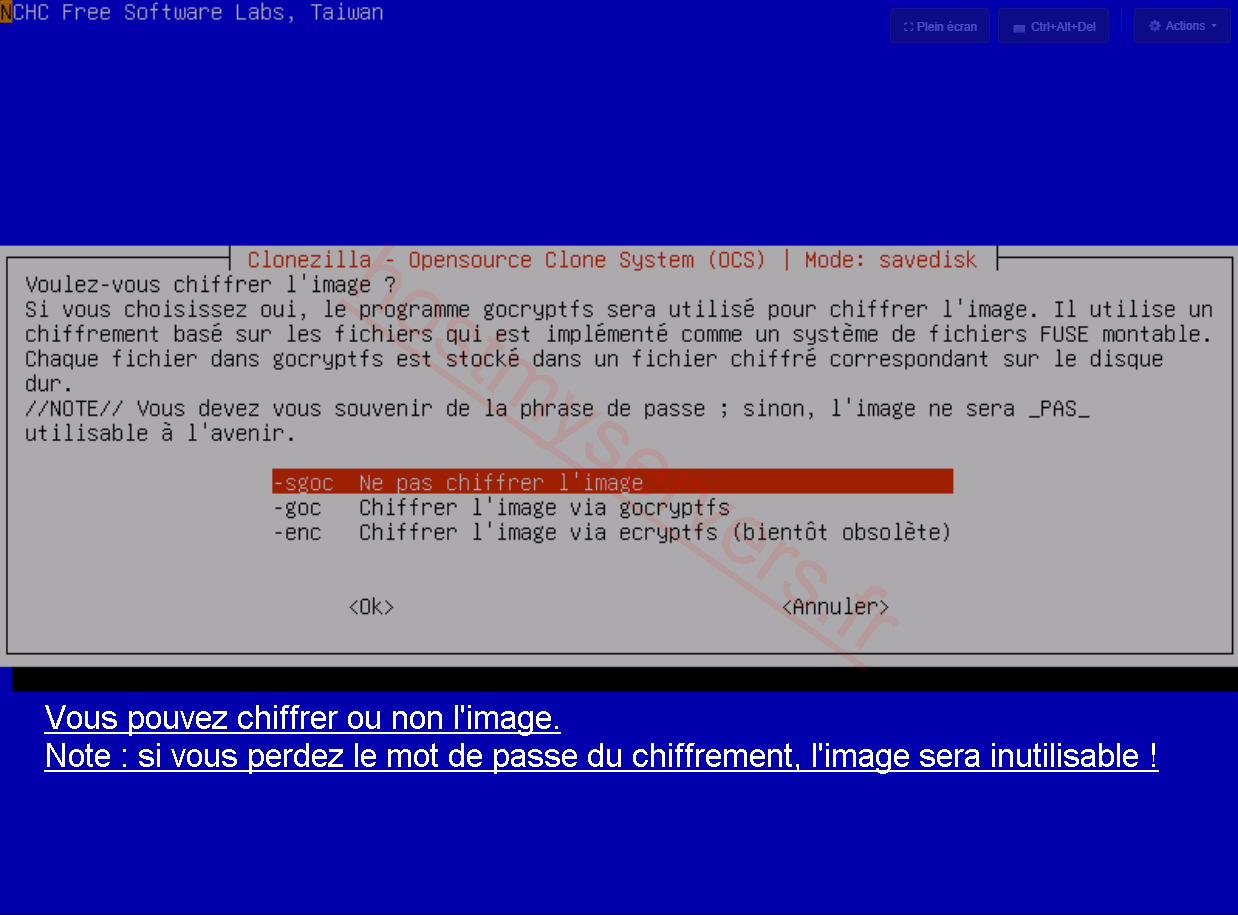 Password di cifratura
Se cifri l'immagine e perdi la passphrase, l'immagine sarà inutilizzabile.
-
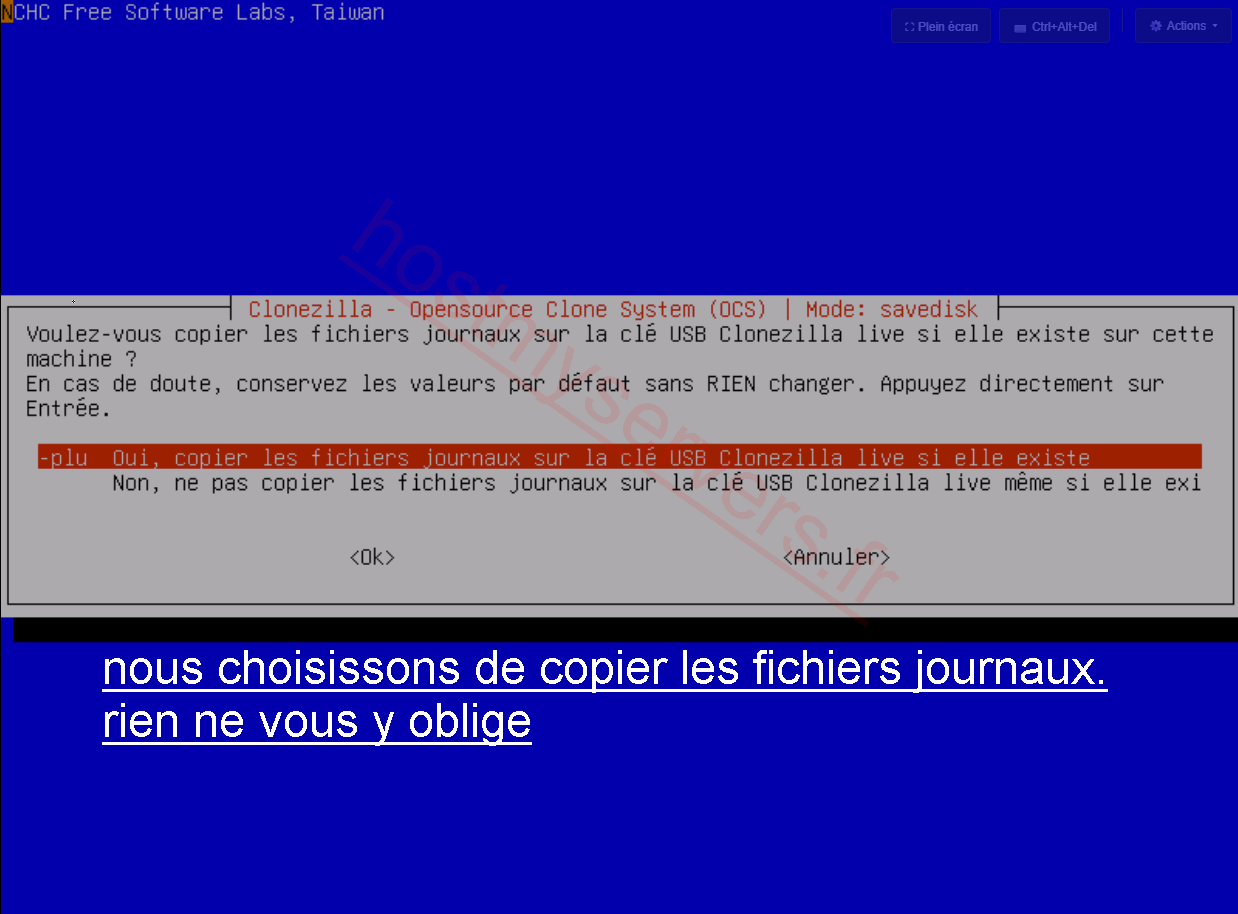
Copie des fichiers journaux (Copia dei file di log) sulla chiavetta USB di Clonezilla: nulla ti obbliga a farlo. Su un VPS l'ISO è in sola lettura e la copia viene ignorata; mantieni il valore predefinito.
-
Action à exécuter à la fin (Azione da eseguire al termine): scegli
-p poweroff(Arrêter, cioè spegni). Il VPS si spegne al termine del backup, il che ti lascia il tempo di smontare l'ISO prima di riavviarlo.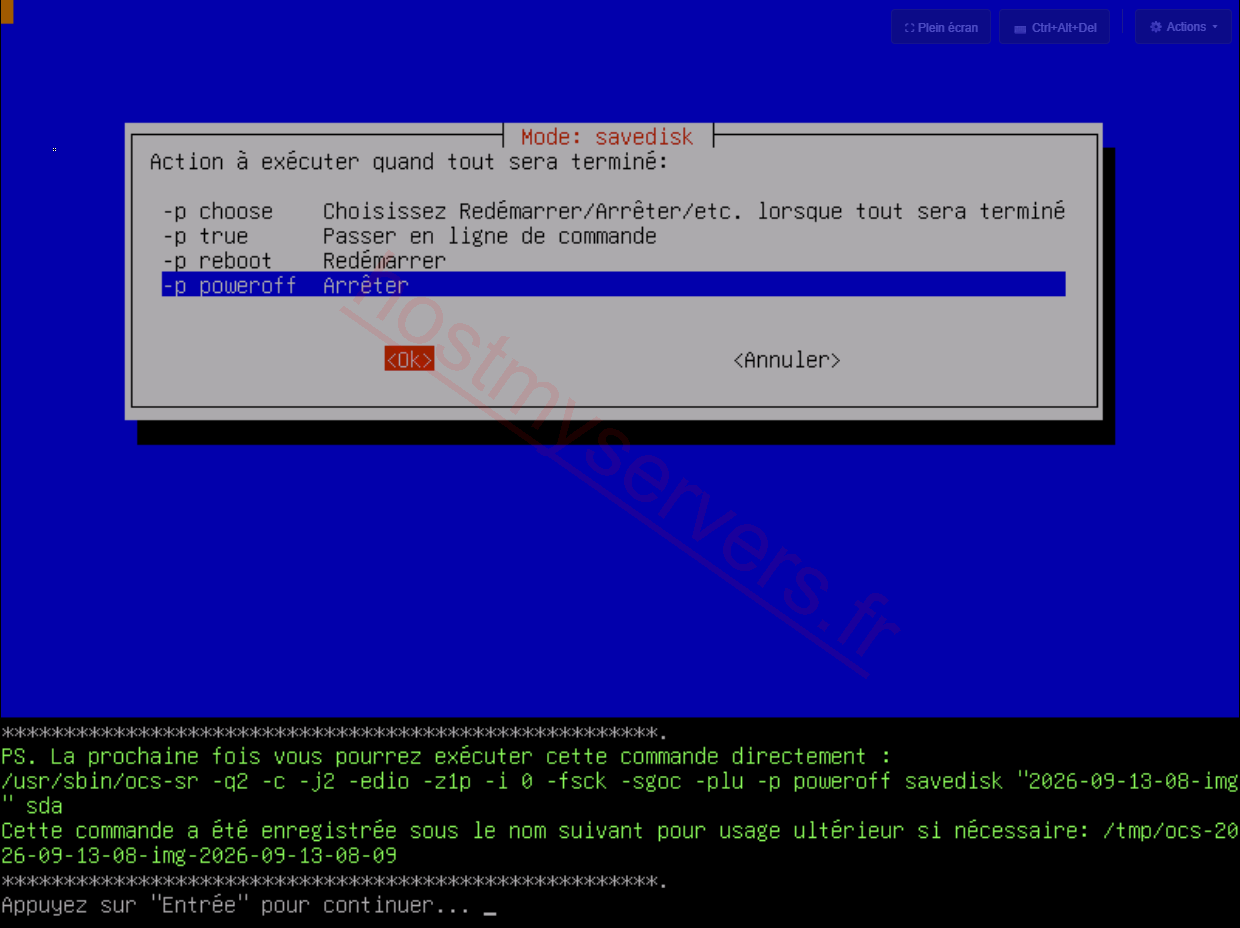
Clonezilla mostra il comando equivalente, utilizzabile direttamente la prossima volta. Qui corrisponde alle scelte precedenti:
/usr/sbin/ocs-sr -q2 -c -j2 -edio -z1p -i 0 -fsck -sgoc -plu -p poweroff savedisk "2026-09-13-08-img" sdaPremi Invio per continuare.
Fase 10: avviare il backup
Clonezilla elenca le partizioni che verranno salvate e la cartella di destinazione. Verificale, poi digita y e conferma con Invio.
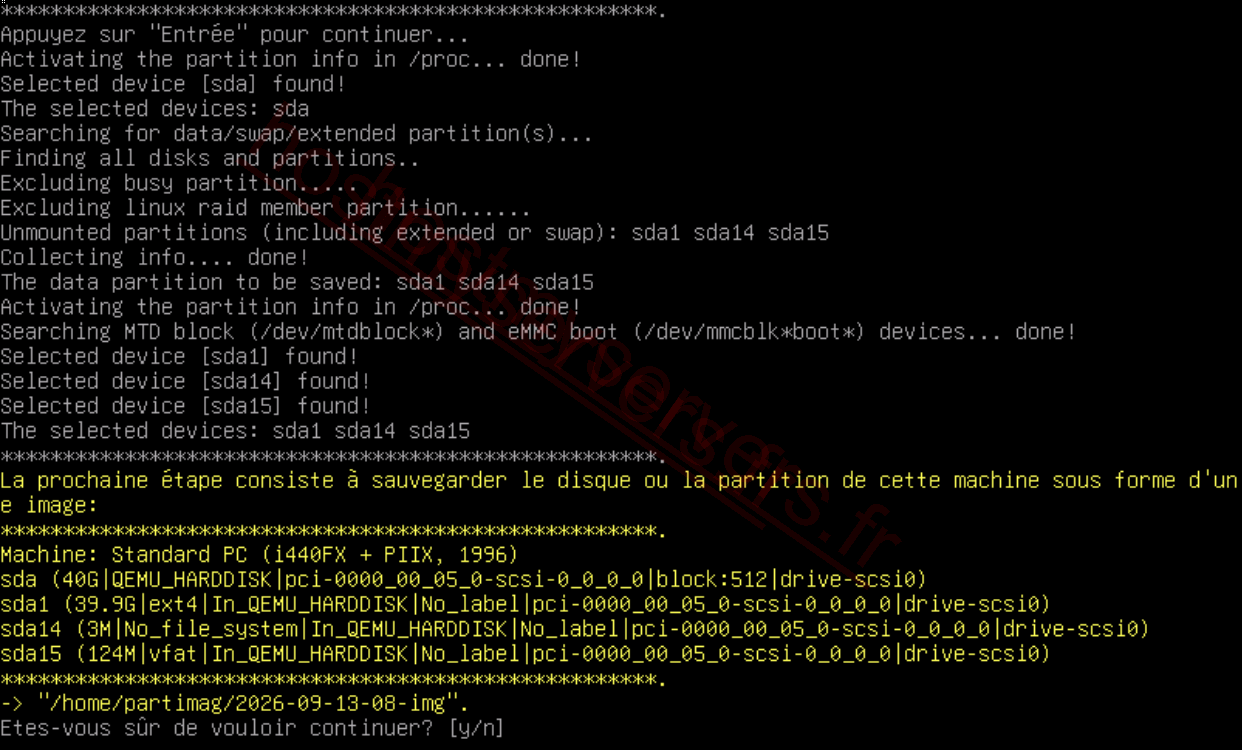
Il backup si avvia: Partclone mostra l'avanzamento per ogni partizione.
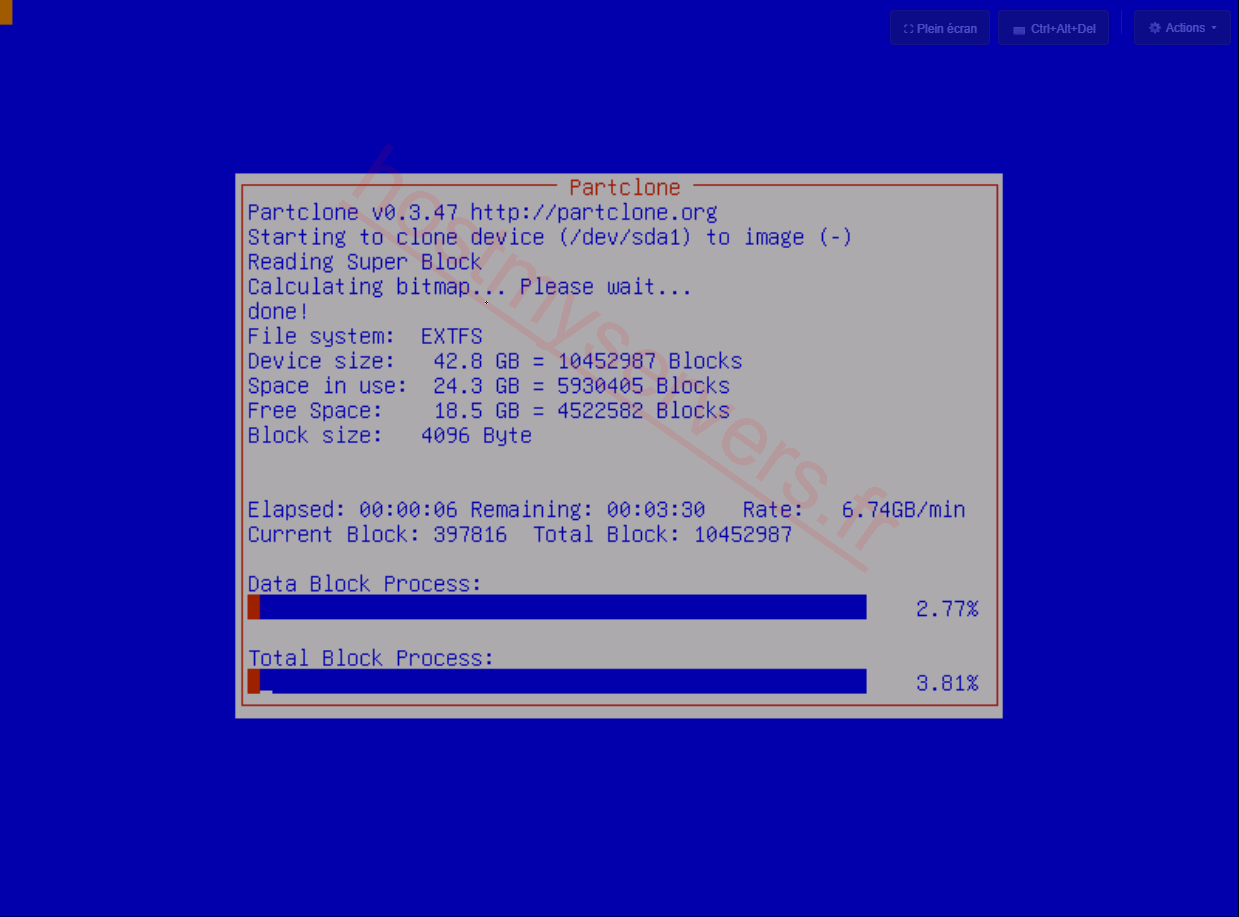
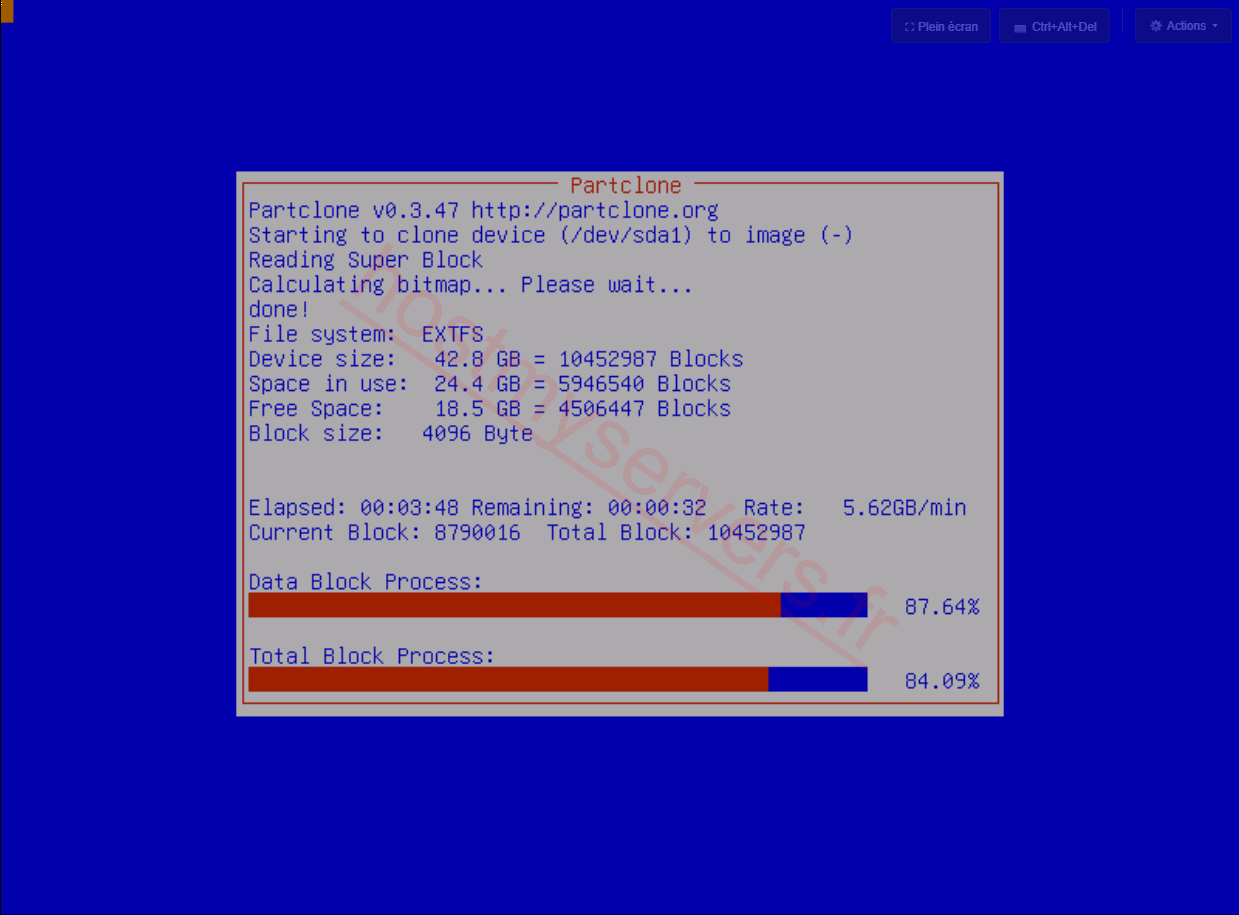
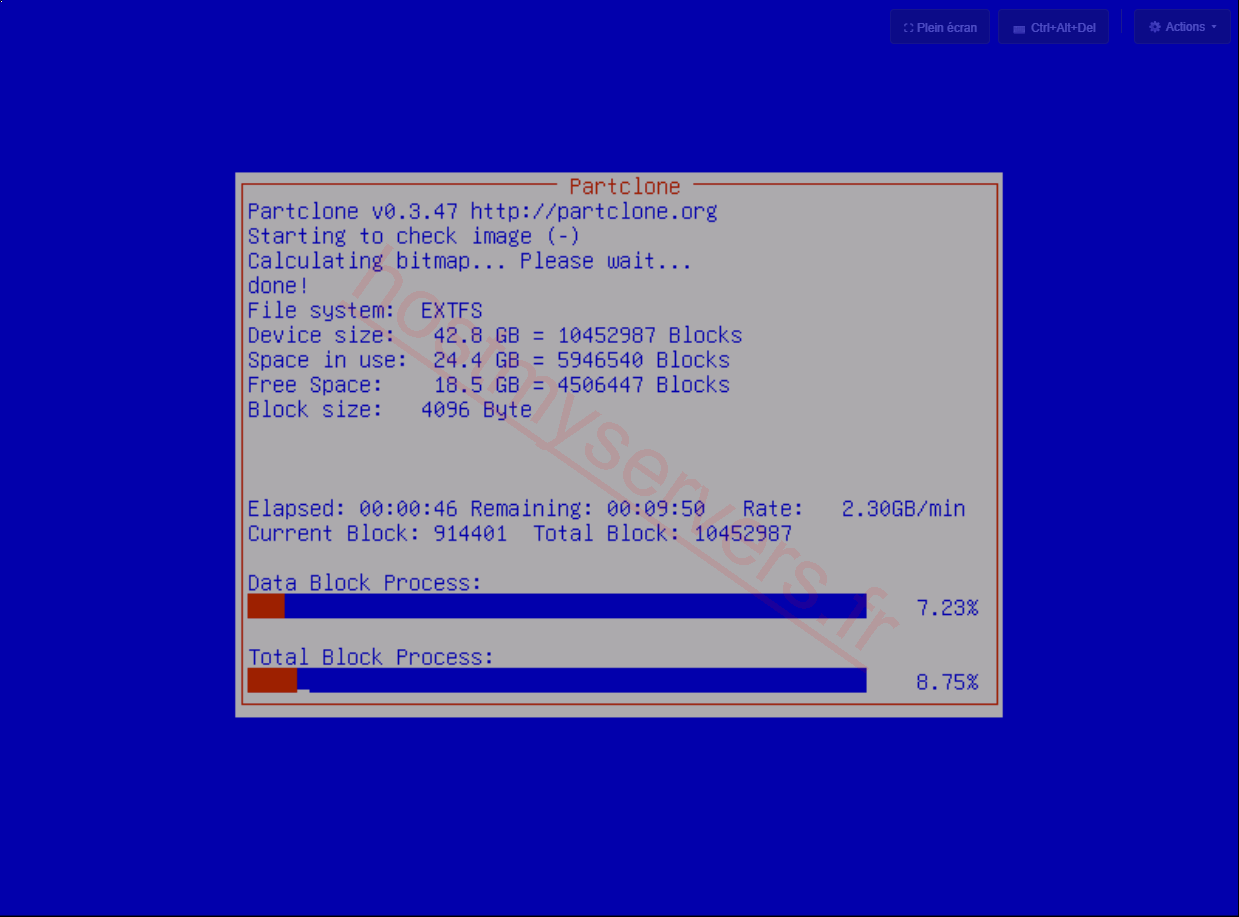
La verifica dell'immagine parte poi automaticamente.
Al termine, Clonezilla indica che tutte le immagini delle partizioni sono state verificate e sono ripristinabili. Il tuo backup è stato verificato e trasferito con successo sul tuo host Windows. Premi Invio per terminare: il VPS si spegne.
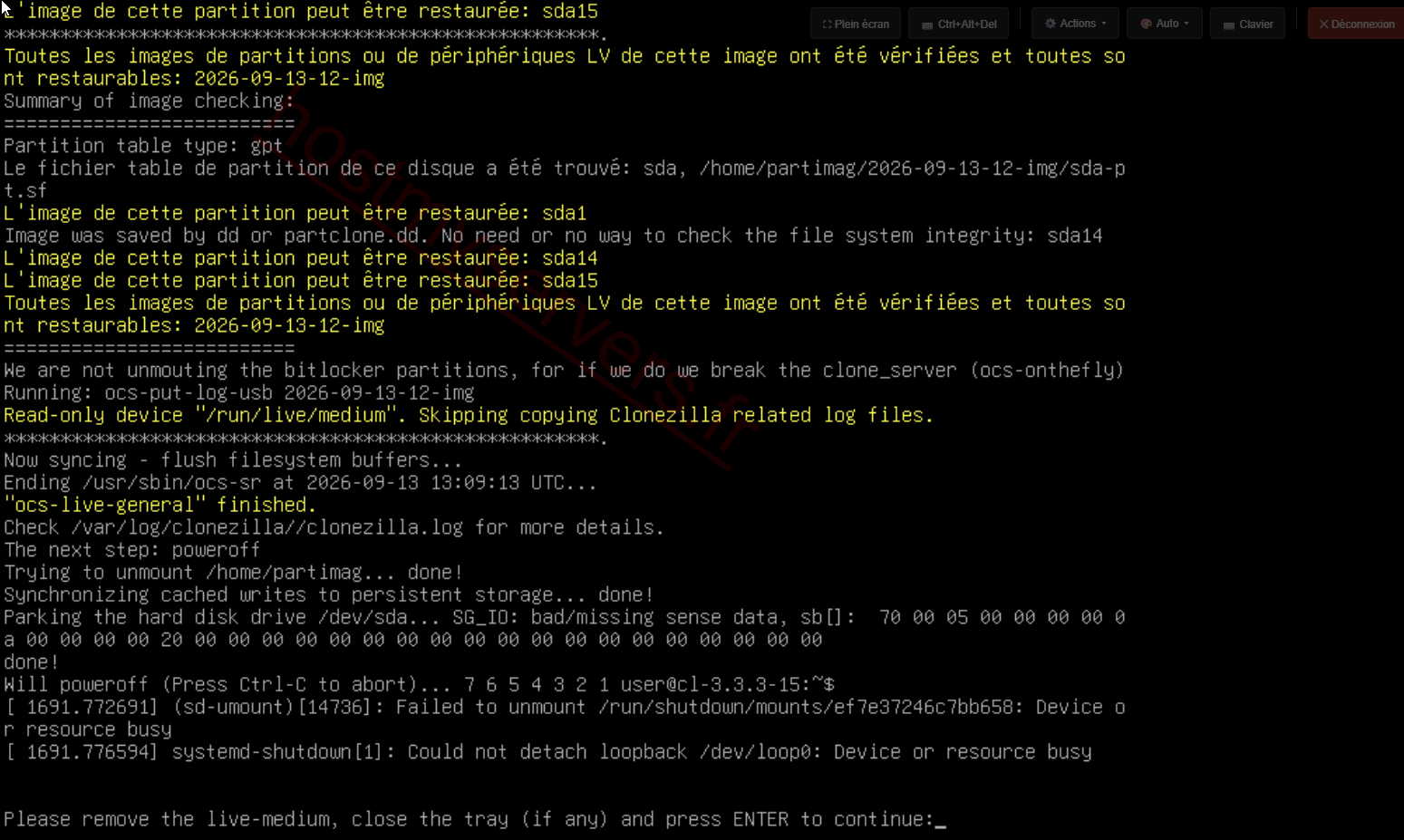
I messaggi Failed to unmount e Could not detach loopback visualizzati durante lo spegnimento del sistema live sono normali: non mettono in discussione il backup.
Fase 11: smontare l'ISO e riavviare il VPS
Torna nella sezione Image ISO della tua istanza, clicca sui tre puntini dell'ISO di Clonezilla e seleziona Démonter (Smonta). Senza questo passaggio, il tuo VPS si riavvierebbe di nuovo su Clonezilla.
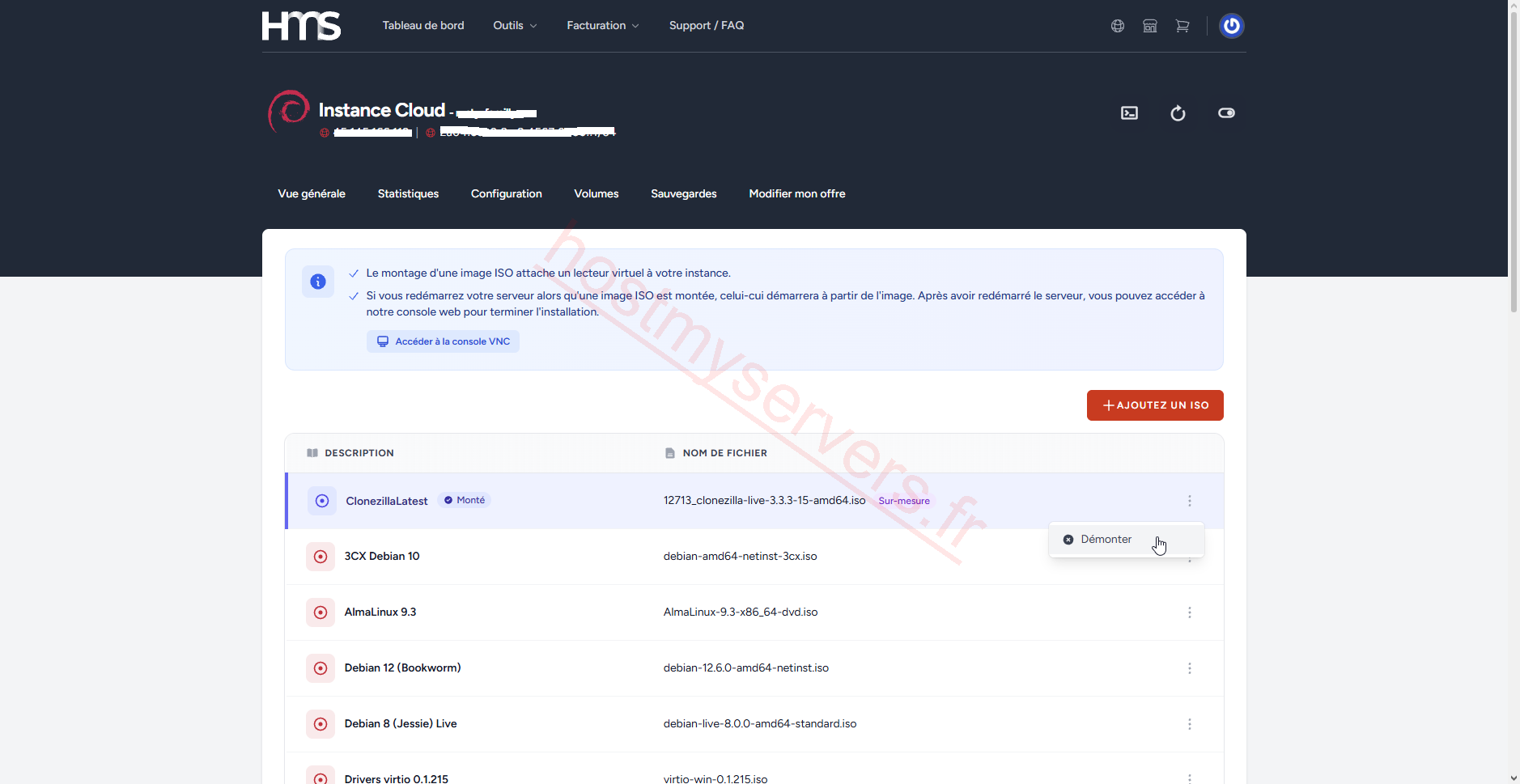
Riavvia poi il tuo VPS dall'area clienti: si avvia di nuovo sul suo sistema.
Ripristino del backup
Il ripristino sostituisce tutto il contenuto del disco di destinazione con l'immagine. Controlla due volte il disco selezionato e assicurati di aver salvato i dati importanti.
Per ripristinare il backup:
- Monta l'ISO di Clonezilla e avvia il VPS su di essa (fasi da 3 a 7).
- Seleziona Start_Clonezilla, device-image, ssh_server, poi inserisci di nuovo l'indirizzo, la porta, l'account e il percorso completo della cartella (fase 8).
- Scegli la modalità Beginner, oppure Expert se hai bisogno di opzioni avanzate (ad esempio ripristinare su un disco di dimensioni diverse), poi restoredisk. Se
restoredisknon compare nell'elenco, verifica che il percorso della cartella remota sia corretto: Clonezilla propone il ripristino solo se rileva un'immagine. - Seleziona l'immagine da ripristinare, poi il disco di destinazione del VPS.
- Controlla le informazioni visualizzate e conferma digitando
y, poi di nuovoy. - Al termine del ripristino, smonta l'ISO (fase 11) prima di riavviare il VPS.
Risoluzione dei problemi
Nessuna connessione di rete in Clonezilla
Se il DHCP non va a buon fine, configura la rete manualmente. Nel menu che segue la scelta della tastiera, seleziona Enter_Shell (passare alla riga di comando), poi esegui i comandi seguenti sostituendo IP_DEL_TUO_VPS e GATEWAY con le informazioni rilevate nella fase 1:
# Passare a root
sudo -i

# Attivare l'interfaccia di rete (eth0, o il nome mostrato da "ip link")
ip link set eth0 up

# Aggiungere l'indirizzo IPv4 del VPS
ip addr add IP_DEL_TUO_VPS/32 dev eth0

# Verificare che l'interfaccia sia "UP"
ip link

# Configurare la route verso il gateway, poi la route predefinita
ip route add GATEWAY dev eth0
ip route add default via GATEWAY dev eth0 onlink
Digita poi due volte exit per tornare al menu principale, quindi prosegui dalla fase 8. Poiché non è configurato alcun server DNS, indica l'indirizzo IP dell'host Windows anziché un nome di dominio.
Clonezilla non riesce a montare la cartella SSH
- Verifica che il servizio
sshdsia avviato sull'host Windows e che la porta sia autorizzata nel suo firewall. - Se il computer si trova dietro un modem/router del provider (box), verifica l'inoltro della porta e inserisci la porta corretta in Clonezilla.
- Verifica l'account e la password: l'account Windows deve essere protetto da password.
- Verifica che la cartella di destinazione esista e che tu abbia indicato il suo percorso completo (
/C:\Users\Eric\vps2026).
Il VPS si riavvia su Clonezilla invece che sul suo sistema
L'ISO è ancora montata: smontala dalla sezione Image ISO della tua istanza (fase 11), poi riavvia il VPS.
Questa guida è adattata dal tutorial Sauvegarde Clonezilla ("Backup con Clonezilla", in francese) scritto da Eric B.