Cambia la password di un utente Windows
Prerequisiti
- Un VPS della gamma SSD NVMe o Game installato con Windows
- Un account client HostMyServers attivo
- Diritti di amministratore sul server
Offerte compatibili
Per maggiori informazioni sulle nostre offerte compatibili, consulta:
- VPS Performance - Ideale per server di gioco
- VPS NVMe - Prestazioni ottimali per le tue applicazioni
Procedura dettagliata
1. Connessione al server
- Connettiti al tuo server Windows tramite RDP (Remote Desktop Protocol)
- Usa le credenziali fornite durante la creazione del tuo VPS
2. Accesso a PowerShell/CMD
- Fai clic con il pulsante destro sull'icona Windows (in basso a sinistra)
- Nel menu contestuale, seleziona:
- "Windows PowerShell (Admin)"
- o "Prompt dei comandi (Admin)"
- Conferma l'elevazione dei privilegi se richiesto
3. Modifica password
Esegui il seguente comando sostituendo le variabili:
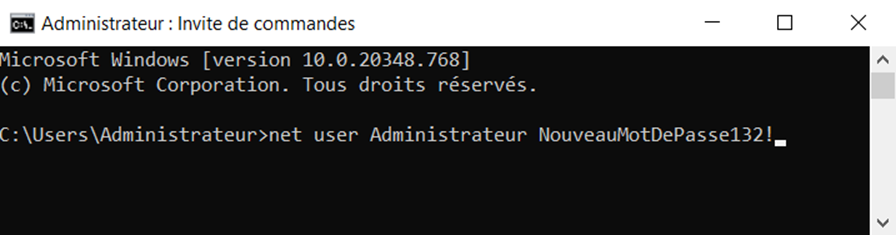
net user USERNAME NEW_PASSWORD
Esempio di utilizzo:
4. Finalizzazione
- Apparirà un messaggio di conferma se la modifica è riuscita
- Riavvia il tuo server Windows per applicare completamente le modifiche
Suggerimento
Assicurati di scegliere una password forte contenente:
- Almeno 8 caratteri
- Lettere maiuscole e minuscole
- Numeri
- Caratteri speciali
Attenzione
Conserva la nuova password in modo sicuro.