Резервное копирование VPS с помощью Clonezilla
В этом руководстве описано, как выполнить полное резервное копирование диска вашего VPS HostMyServers с помощью Clonezilla Live и передать его по SSH на удалённый компьютер с Windows.
Полученный образ содержит весь диск: системные данные, пользовательские разделы, загрузчик и т. д. Копируются только используемые блоки, после чего они сжимаются.
Во время резервного копирования ваш VPS загружается с Clonezilla: все ваши сервисы недоступны до завершения операции и перезагрузки VPS. Запланируйте окно обслуживания, соответствующее размеру вашего диска.
Предварительные требования
- Активный тариф VPS в вашей клиентской зоне
- Внешнее хранилище под Windows, объёмом не меньше занятого места на диске VPS (желательно не меньше полного размера диска)
- SSH-доступ к этому хосту Windows (рекомендуется)
- Хорошее подключение к Интернету (желательно оптоволоконное)
- Терпение: в зависимости от размера диска операция может занять много времени
Это руководство подготовлено на Windows 11 и Clonezilla Live 3.3.3-15 (сентябрь 2026 г.).
Подготовка хоста Windows
Clonezilla отправляет образ VPS на ваш компьютер с Windows через SSH-сервер. Перед началом:
-
Установите и запустите сервер OpenSSH на компьютере с Windows (PowerShell от имени администратора):
Add-WindowsCapability -Online -Name OpenSSH.Server~~~~0.0.1.0Start-Service sshdSet-Service -Name sshd -StartupType Automatic -
Разрешите SSH-порт в брандмауэре Windows (по умолчанию 22). По возможности ограничьте доступ IP-адресом вашего VPS:
New-NetFirewallRule -Name sshd -DisplayName "OpenSSH Server (sshd)" -Enabled True -Direction Inbound -Protocol TCP -Action Allow -LocalPort 22 -RemoteAddress IP_ВАШЕГО_VPS -
Если компьютер находится за роутером провайдера (box) или маршрутизатором, пробросьте внешний TCP-порт на SSH-порт компьютера. На скриншотах в этом руководстве используется внешний порт
2222. -
Создайте папку, в которую будет записан образ, например
C:\Users\Eric\vps2026. -
Используйте учётную запись Windows, защищённую паролем: Clonezilla аутентифицируется с его помощью.
Процедура
Шаг 1: определить сетевые параметры VPS
Clonezilla умеет получать сетевую конфигурацию автоматически: когда он предложит выбрать режим настройки сети, выберите DHCP — вводить её вручную не нужно. Тем не менее запишите эти данные: они понадобятся, если DHCP не сработает (см. Устранение неполадок).
Перед началом выполните на вашем VPS следующую команду:
ip a
Найдите основной сетевой интерфейс (например, ens18) и его строку inet. В примере ниже:
inet 203.0.113.25 peer 203.0.113.1/32
запишите следующие данные:
- IP-адрес VPS:
203.0.113.25 - Netmask (маска подсети):
255.255.255.255(соответствует/32) - Шлюз:
203.0.113.1
Шлюз, как правило, соответствует адресу, указанному после peer. Его часто получают, заменяя последнее число IP-адреса на .1, но это значение может отличаться в зависимости от конфигурации VPS.
Не берите адрес 127.0.0.1 интерфейса lo: используйте адрес inet основного сетевого интерфейса.
Шаг 2: добавить ISO-образ Clonezilla
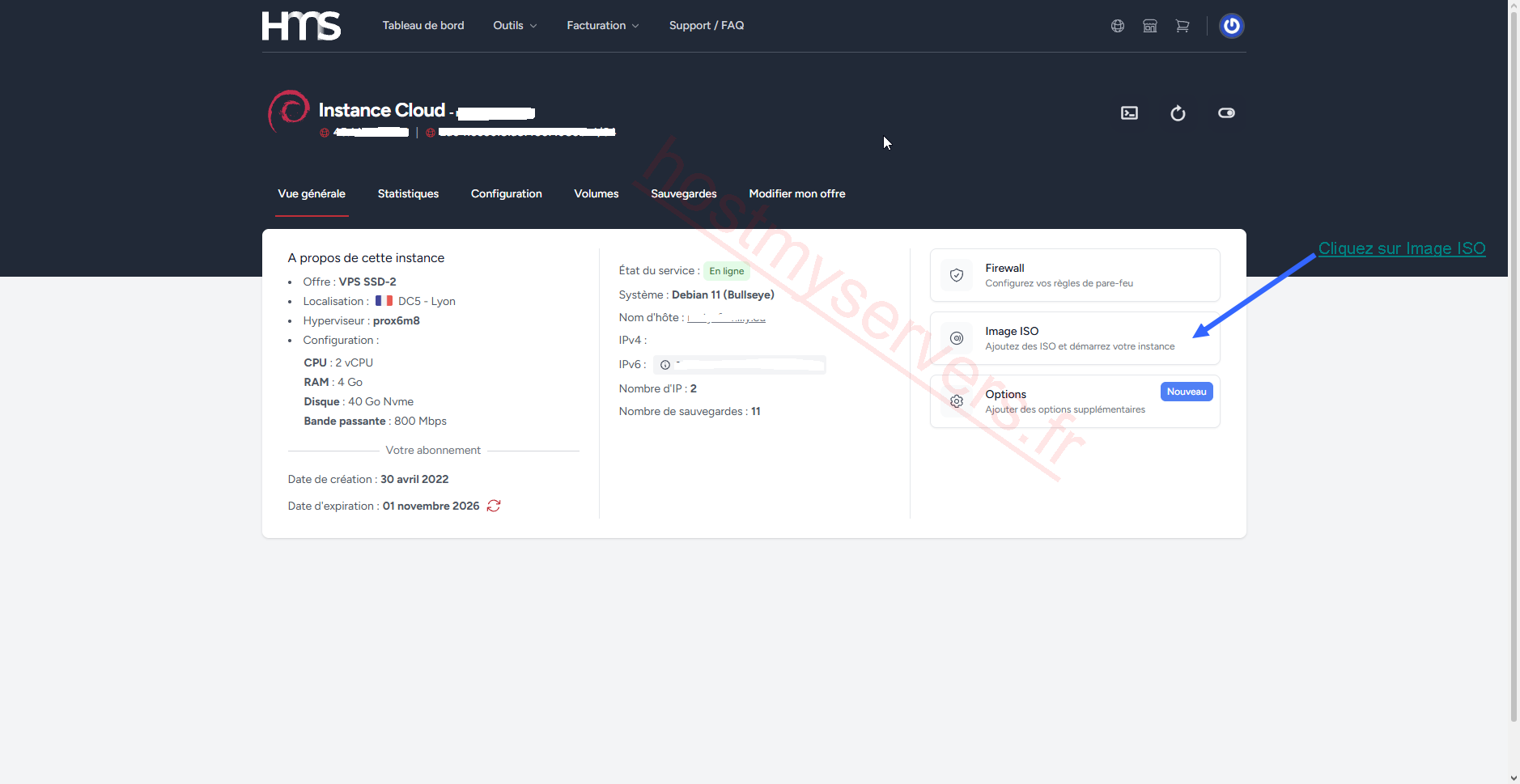
Войдите в вашу клиентскую зону HostMyServers, выберите ваш инстанс, затем на вкладке Vue générale (Обзор) нажмите Image ISO (ISO-образ).
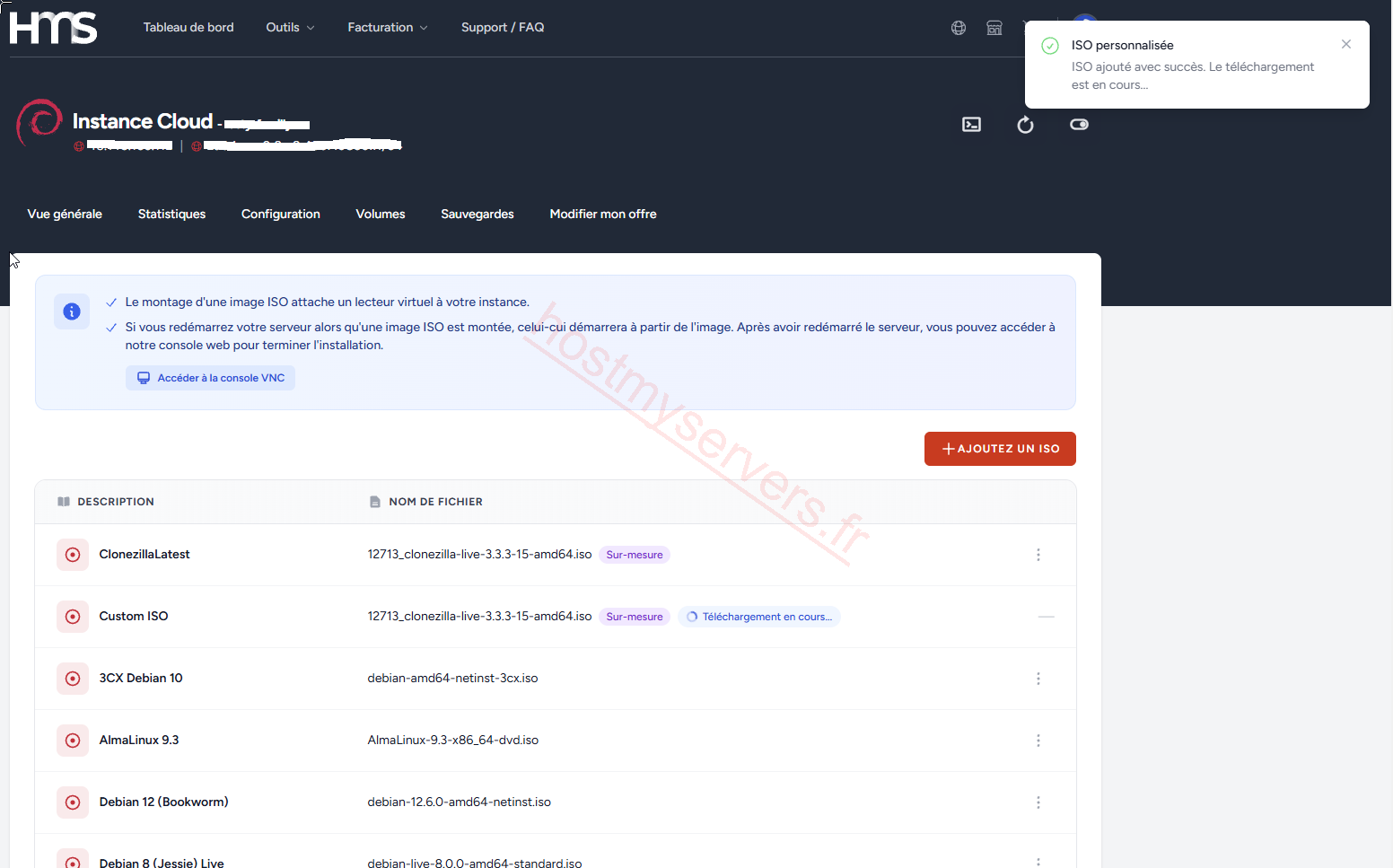
Нажмите Ajoutez un ISO (Добавить ISO), затем в поле Télécharger l'URL (Загрузить по URL) скопируйте и вставьте эту ссылку:
https://unlimited.dl.sourceforge.net/project/clonezilla/clonezilla_live_stable/3.3.3-15/clonezilla-live-3.3.3-15-amd64.iso
Это последняя стабильная версия Clonezilla (3.3.3-15) на момент написания этого руководства.
Нажмите кнопку Ajouter (Добавить) 
Дождитесь загрузки ISO: статус « Téléchargement en cours… » (Выполняется загрузка…) исчезнет по её завершении.
Шаг 3: смонтировать ISO
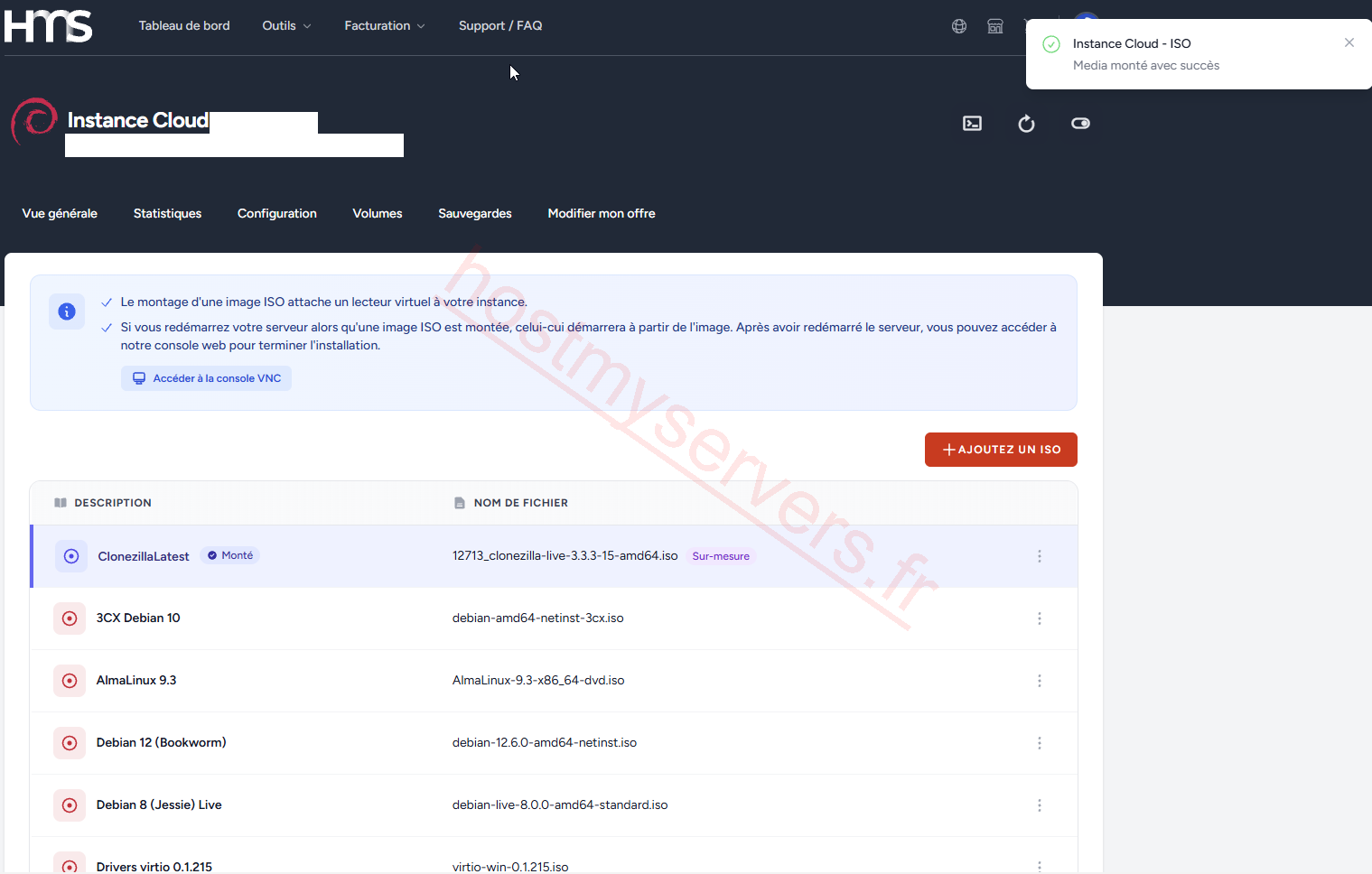
Нажмите на три точки в строке ISO Clonezilla и выберите Monter (Смонтировать).

Когда вы монтируете ISO-образ на работающий инстанс, он не загружается с ISO сразу. Однако при перезагрузке VPS он загрузится со смонтированного ISO, и все ваши сервисы будут временно недоступны.
Убедитесь, что ISO отображается со статусом Monté (Смонтирован).
Шаг 4: перезагрузить VPS с ISO
Перезагрузите VPS с помощью значка перезагрузки в правом верхнем углу страницы инстанса, затем подтвердите операцию.
Шаг 5: открыть консоль VNC
После перезагрузки VPS нажмите Accéder à la console VNC (Доступ к консоли VNC) и выберите NoVNC Console graphique (графическая консоль NoVNC).
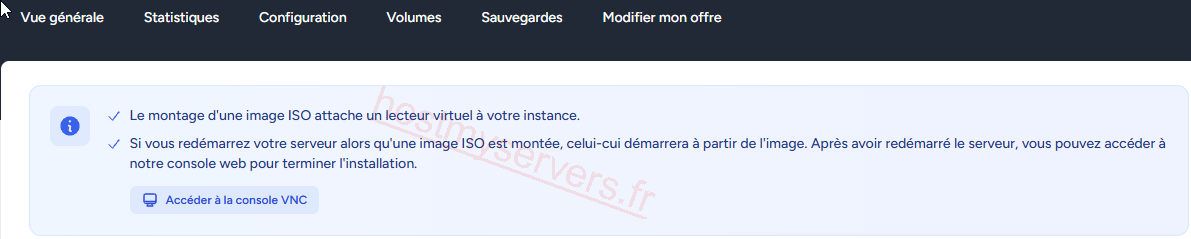
Подтвердите, нажав Ok, затем Connecter (Подключить) 
Шаг 6: запустить Clonezilla
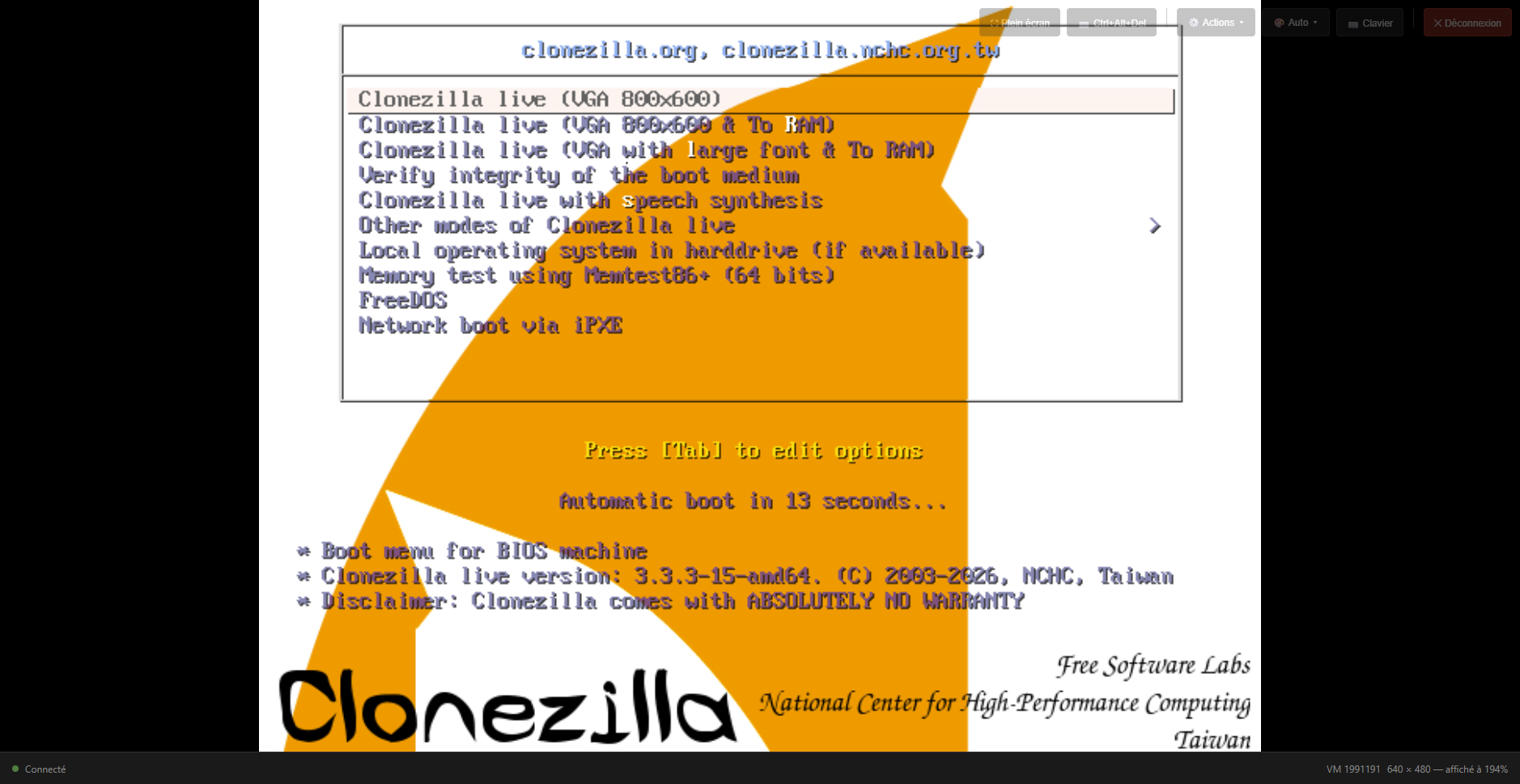
Вы в Clonezilla. Выберите первый пункт, Clonezilla live (VGA 800x600): если вы ничего не сделаете в отведённое время, Clonezilla сама запустится в этом режиме, не беспокойтесь!
Шаг 7: выбрать язык и клавиатуру
На приведённых ниже скриншотах показана конфигурация для французской клавиатуры AZERTY. Перемещайтесь стрелками на клавиатуре, подтверждайте клавишей Enter.
-
Langue (Язык): выберите
fr_FR.UTF-8 French | Français.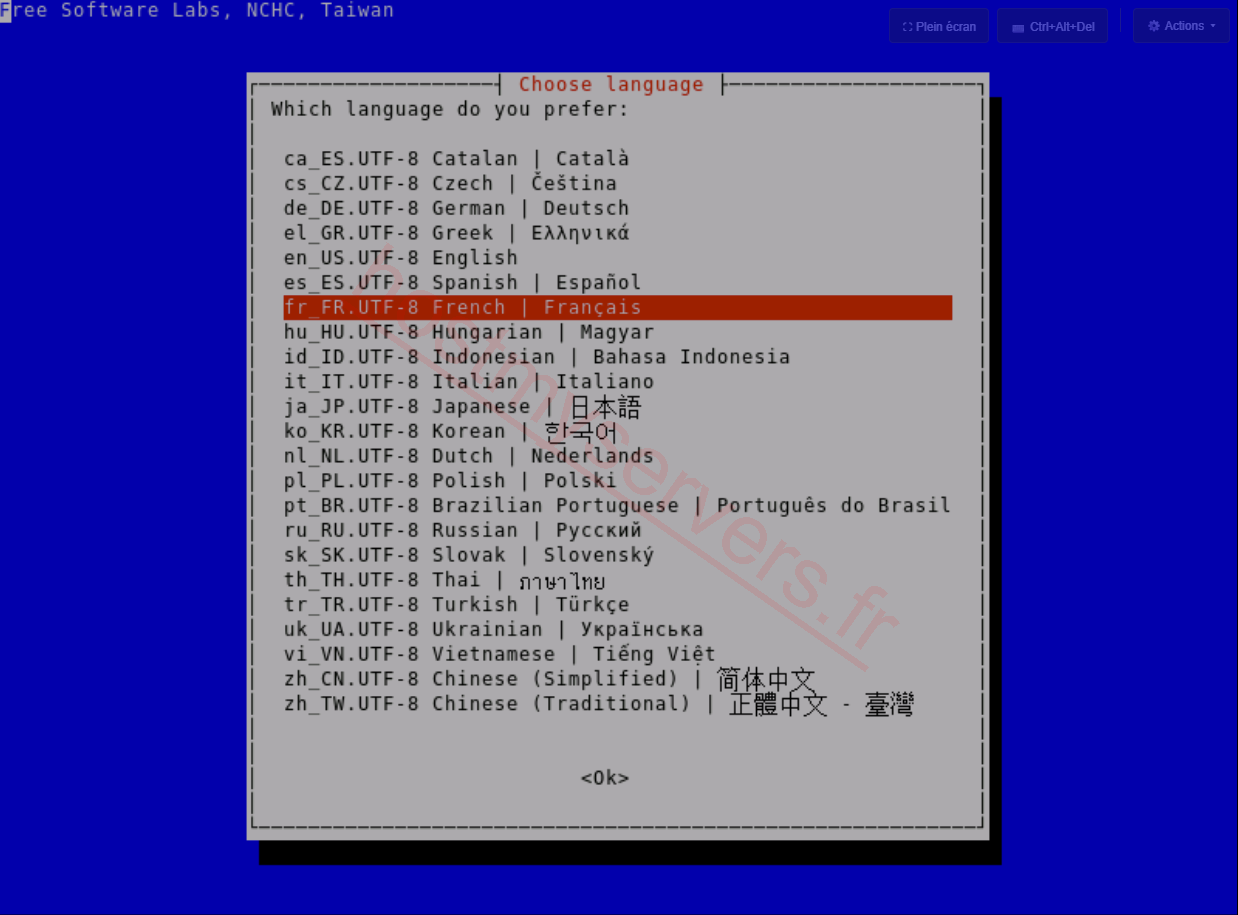
-
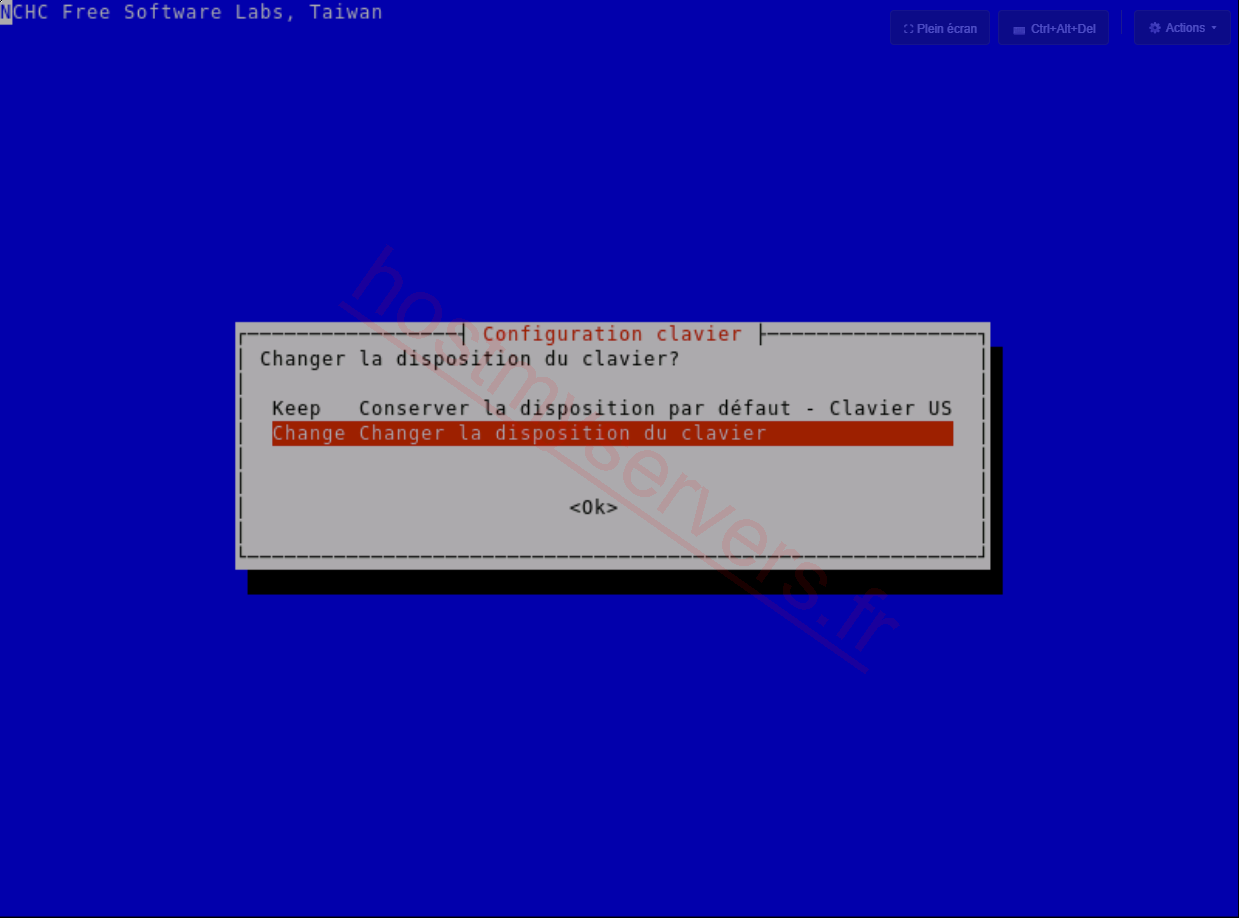
Configuration clavier (Конфигурация клавиатуры): выберите Change (изменить раскладку клавиатуры).
-
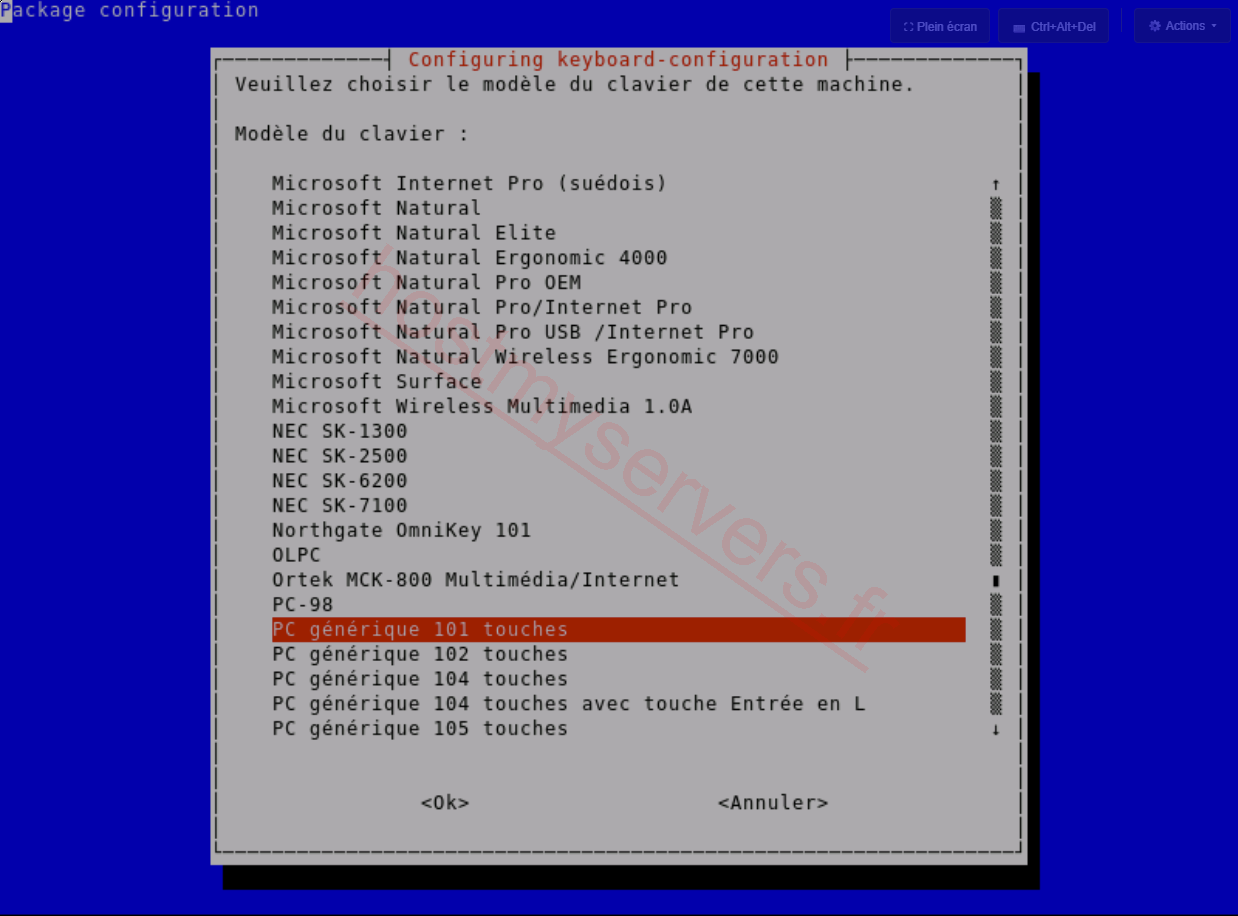
Modèle du clavier (Модель клавиатуры): выберите модель вашей клавиатуры (например, « PC générique 105 touches » (Обычный ПК, 105 клавиш) для стандартной клавиатуры AZERTY).
-
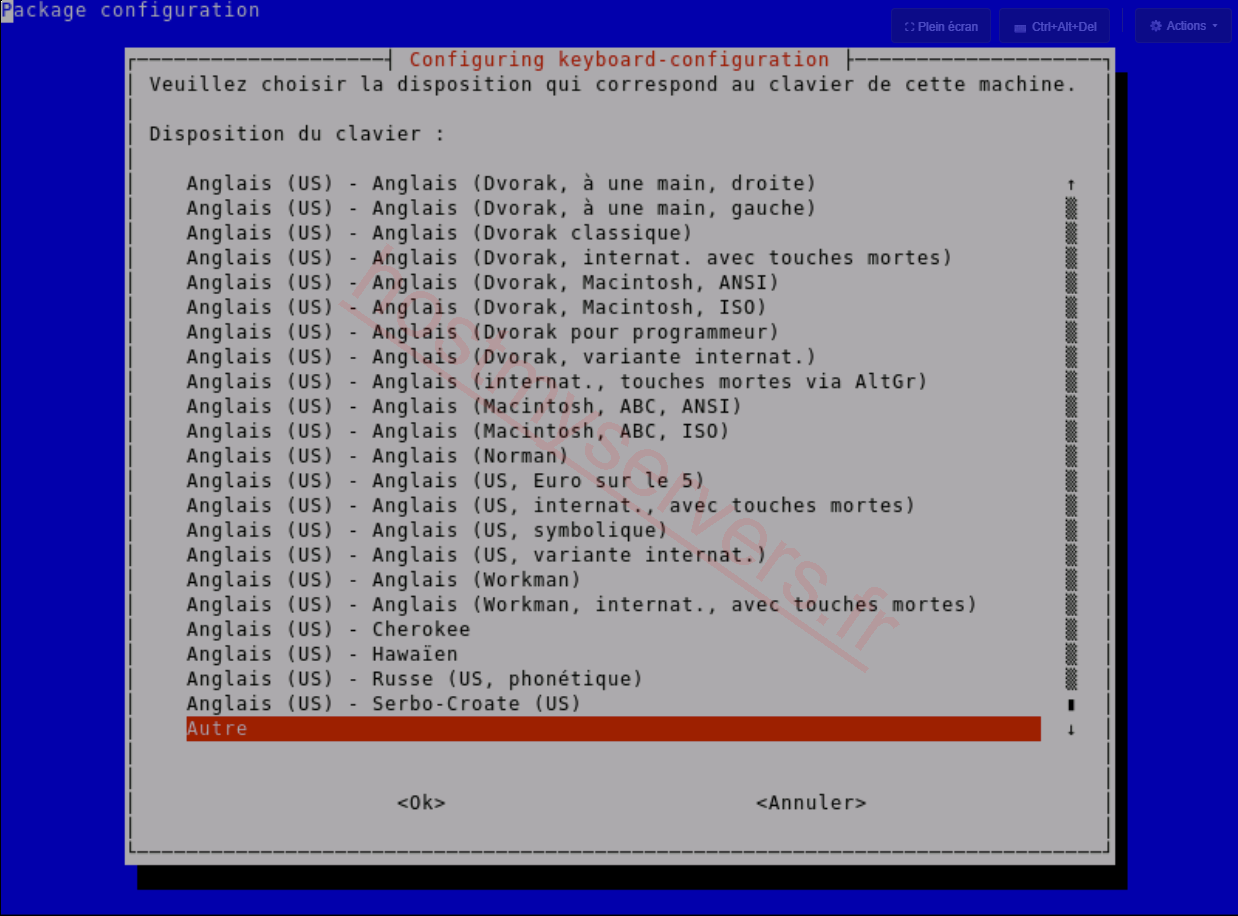
Disposition du clavier (Раскладка клавиатуры): прокрутите список и выберите Autre (Другая).
-
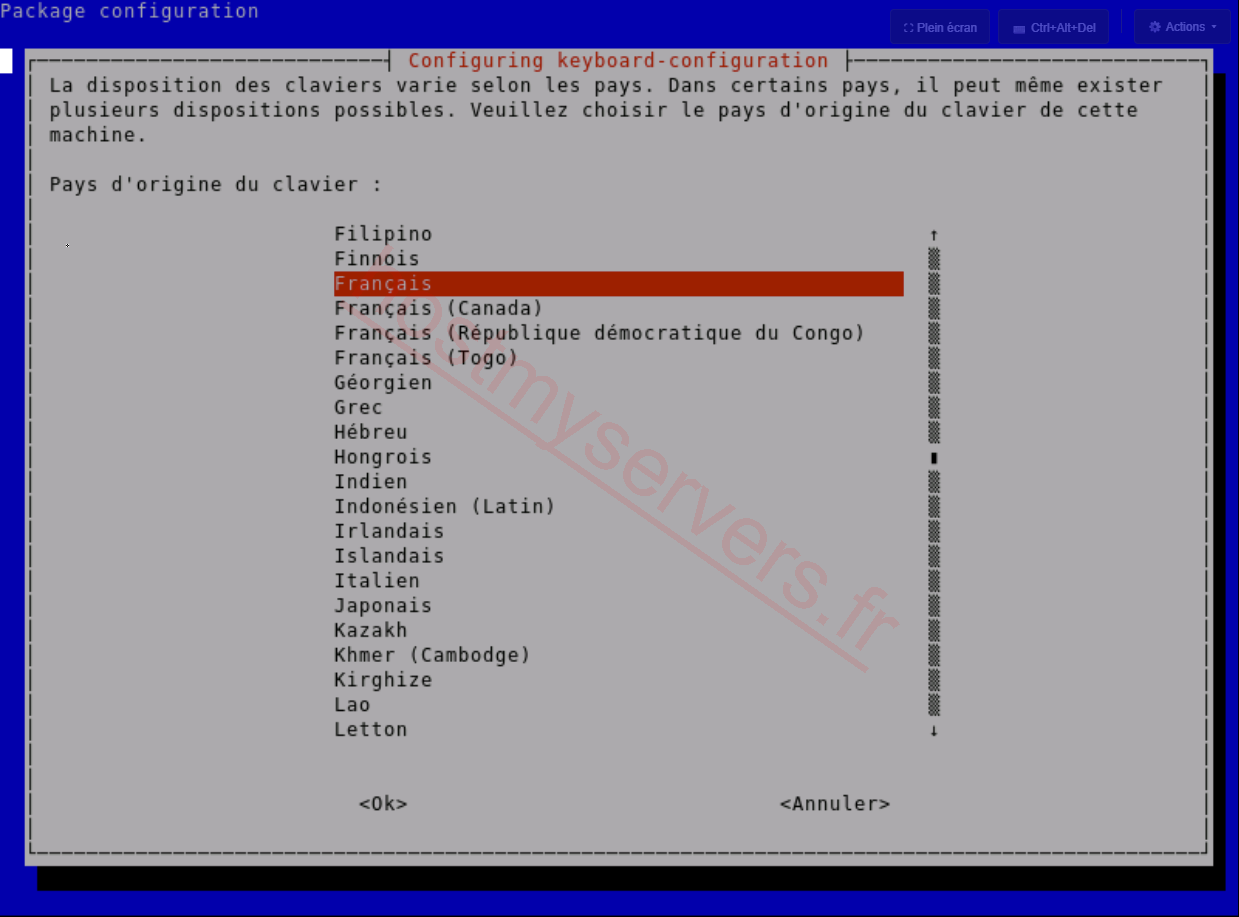
Pays d'origine du clavier (Страна происхождения клавиатуры): выберите Français (французская).
-
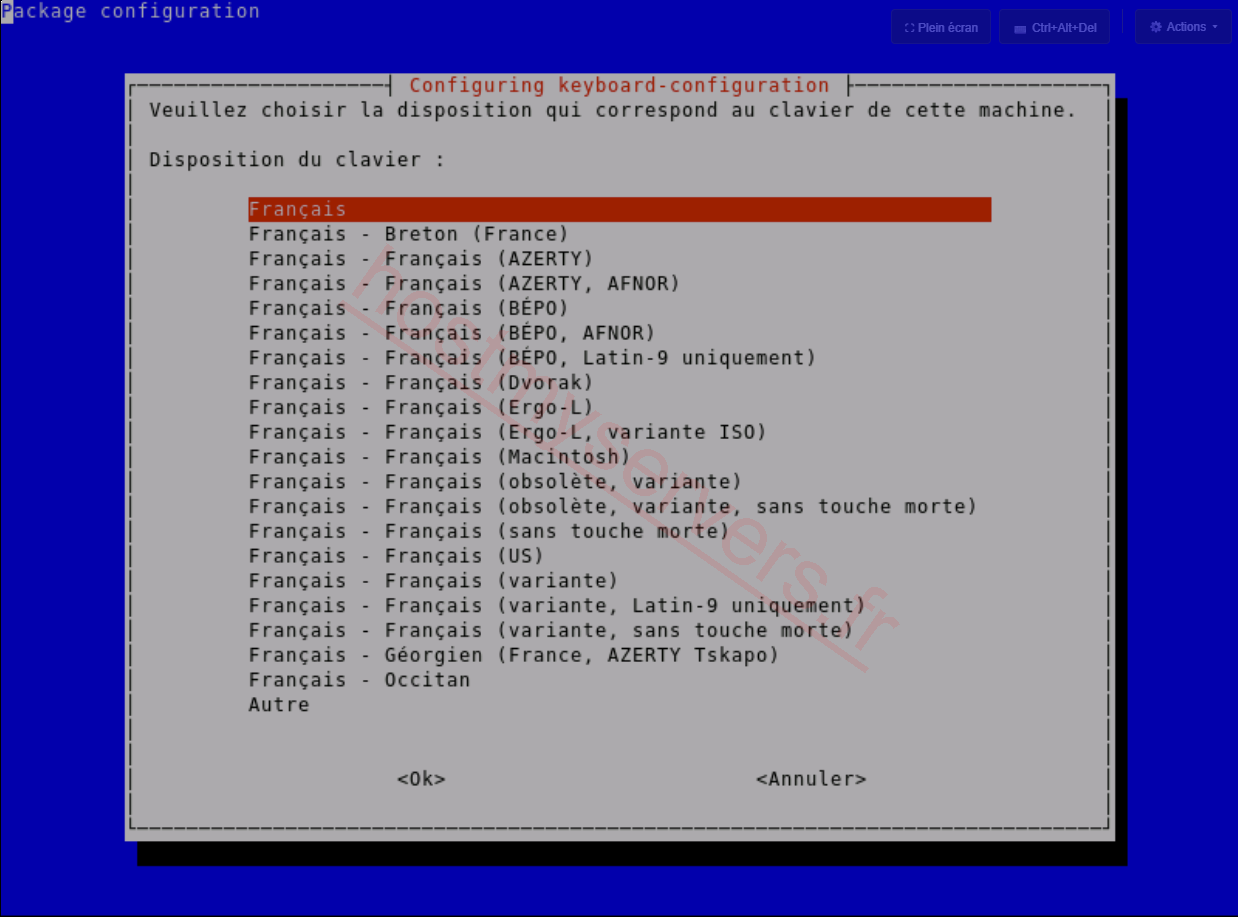
Disposition (Раскладка): выберите Français.
-
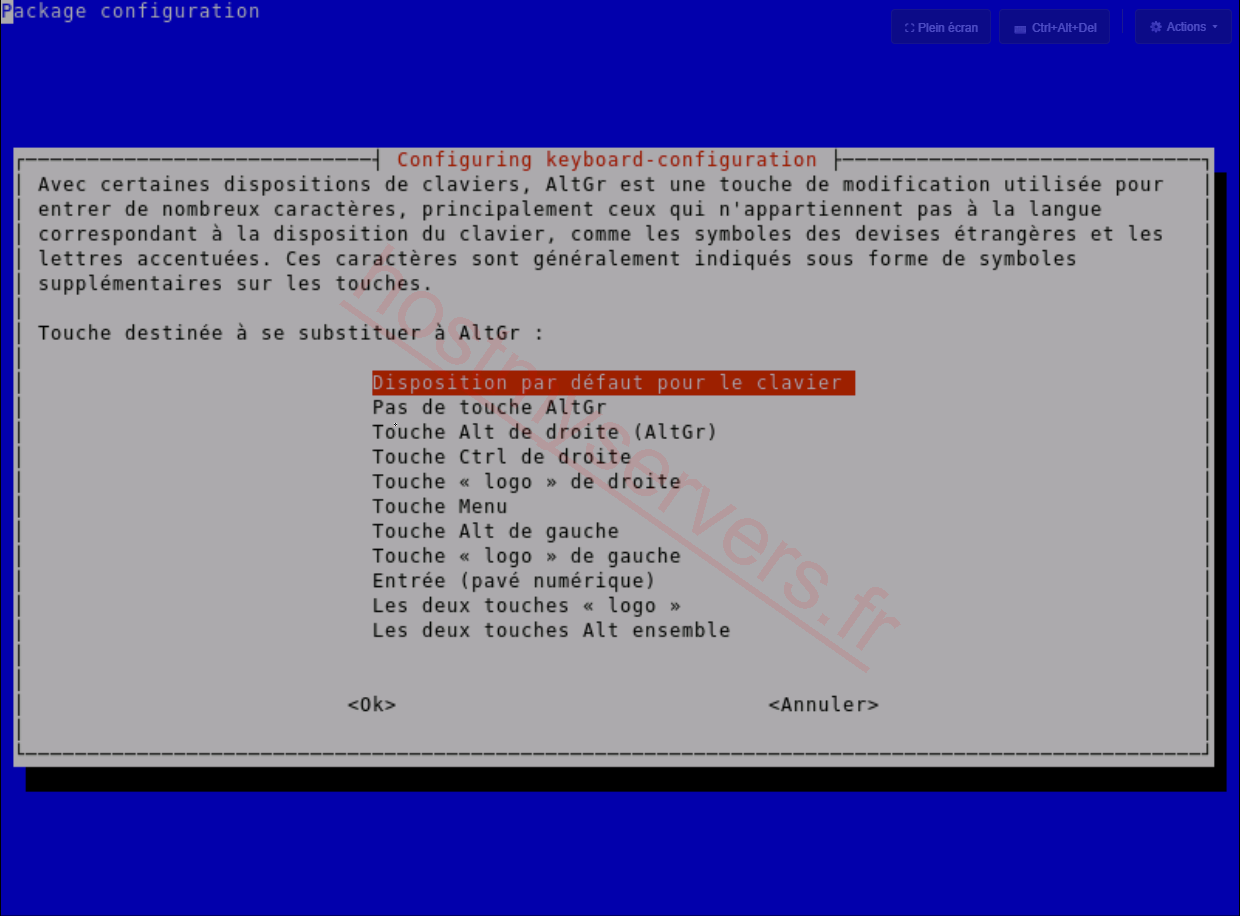
Touche AltGr (Клавиша AltGr): оставьте Disposition par défaut pour le clavier (Раскладка по умолчанию для клавиатуры).
-
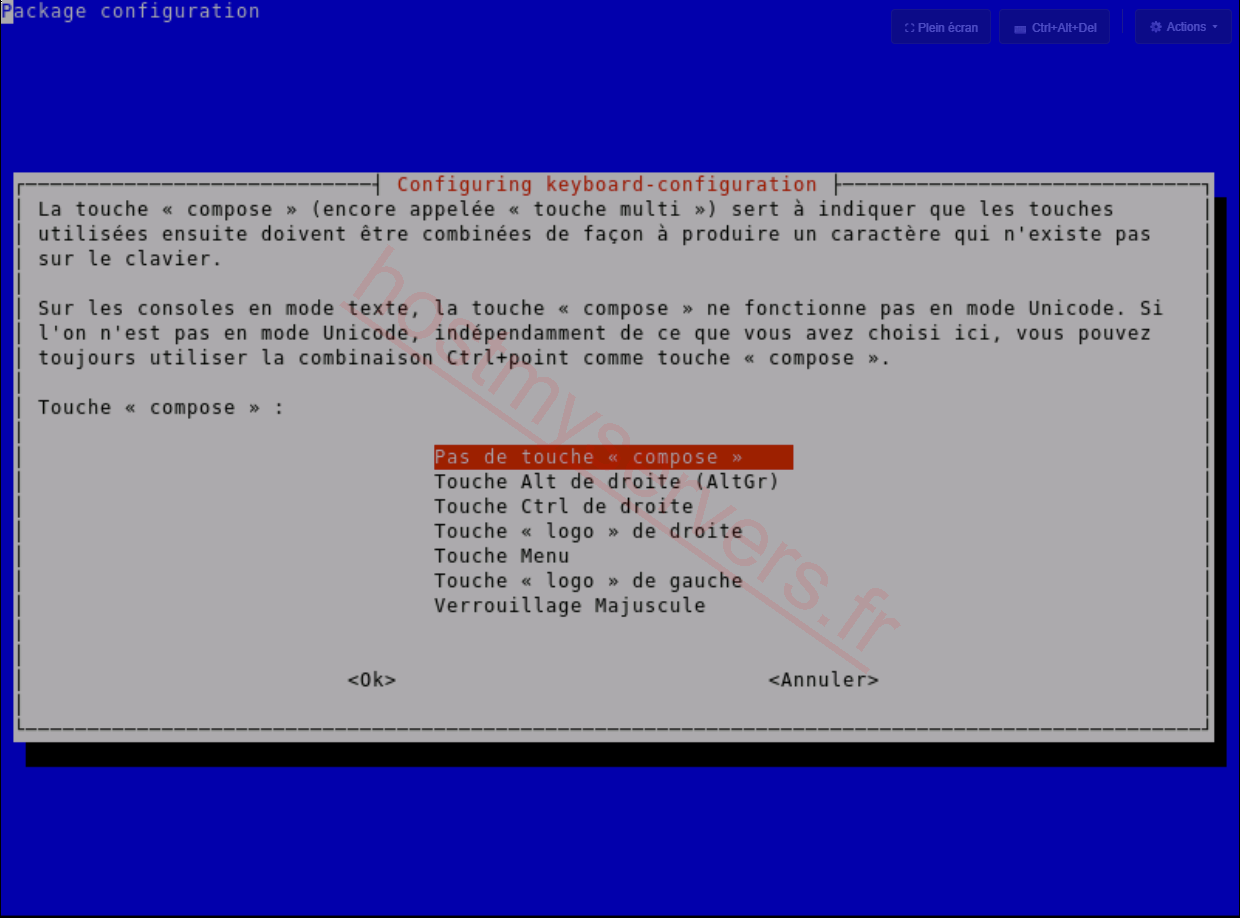
Touche « compose » (Клавиша Compose): оставьте Pas de touche « compose » (Без клавиши Compose).
Шаг 8: указать, куда сохранять образ
В следующем меню выберите Start_Clonezilla, затем:
- device-image (работа с образом диска или раздела);
- ssh_server (использовать SSH-сервер);
- настройка сети: выберите dhcp.
Если вам пришлось настраивать сеть вручную, ни в коем случае не перезагружайте Clonezilla после этого: вам пришлось бы заново выполнять всю настройку IP-адреса и маршрутизации.
Затем Clonezilla шаг за шагом запрашивает данные вашего хоста Windows:
-
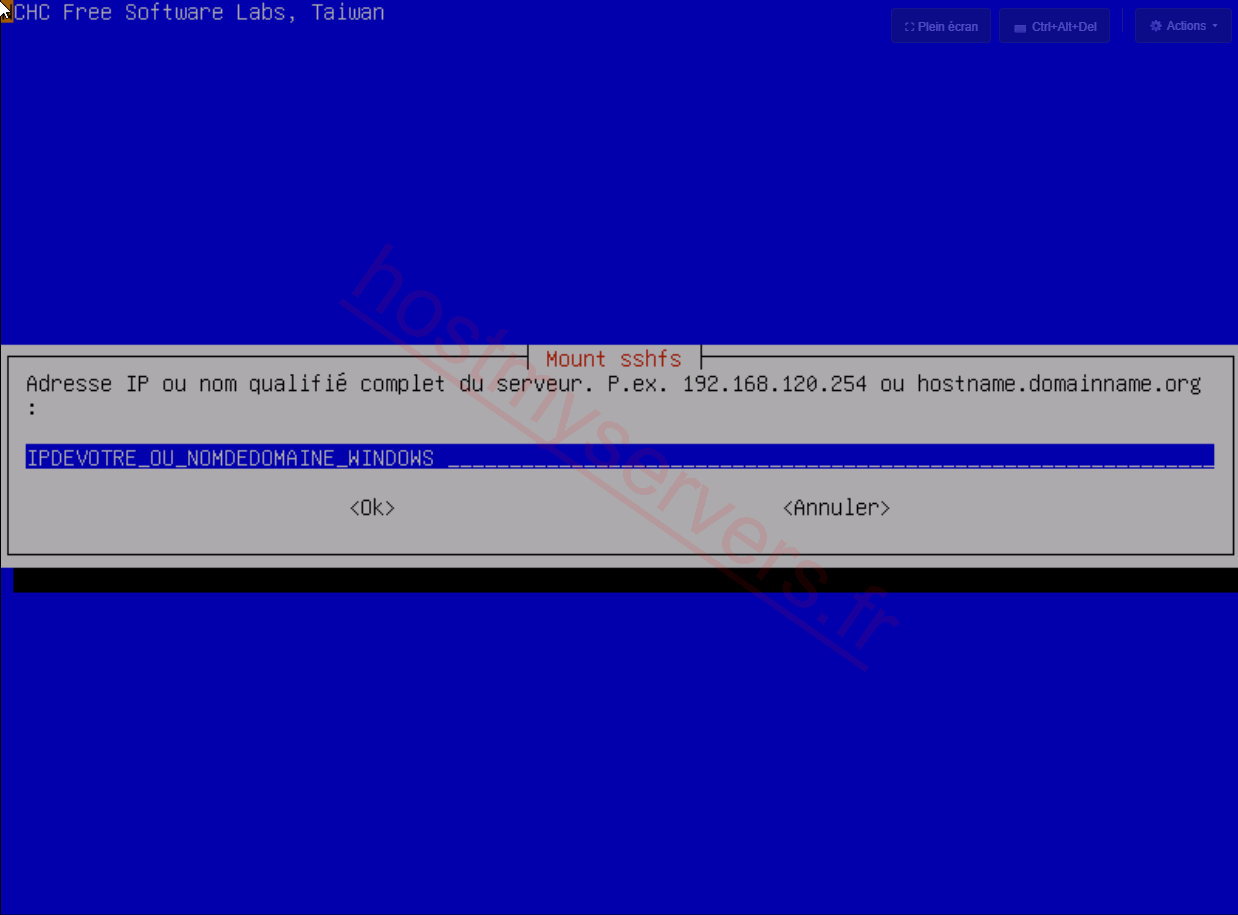
Adresse IP ou nom de domaine (IP-адрес или доменное имя) хоста Windows.
-
Port du serveur SSH (Порт SSH-сервера): по умолчанию 22 или порт, который вы пробросили (
2222в нашем примере). -
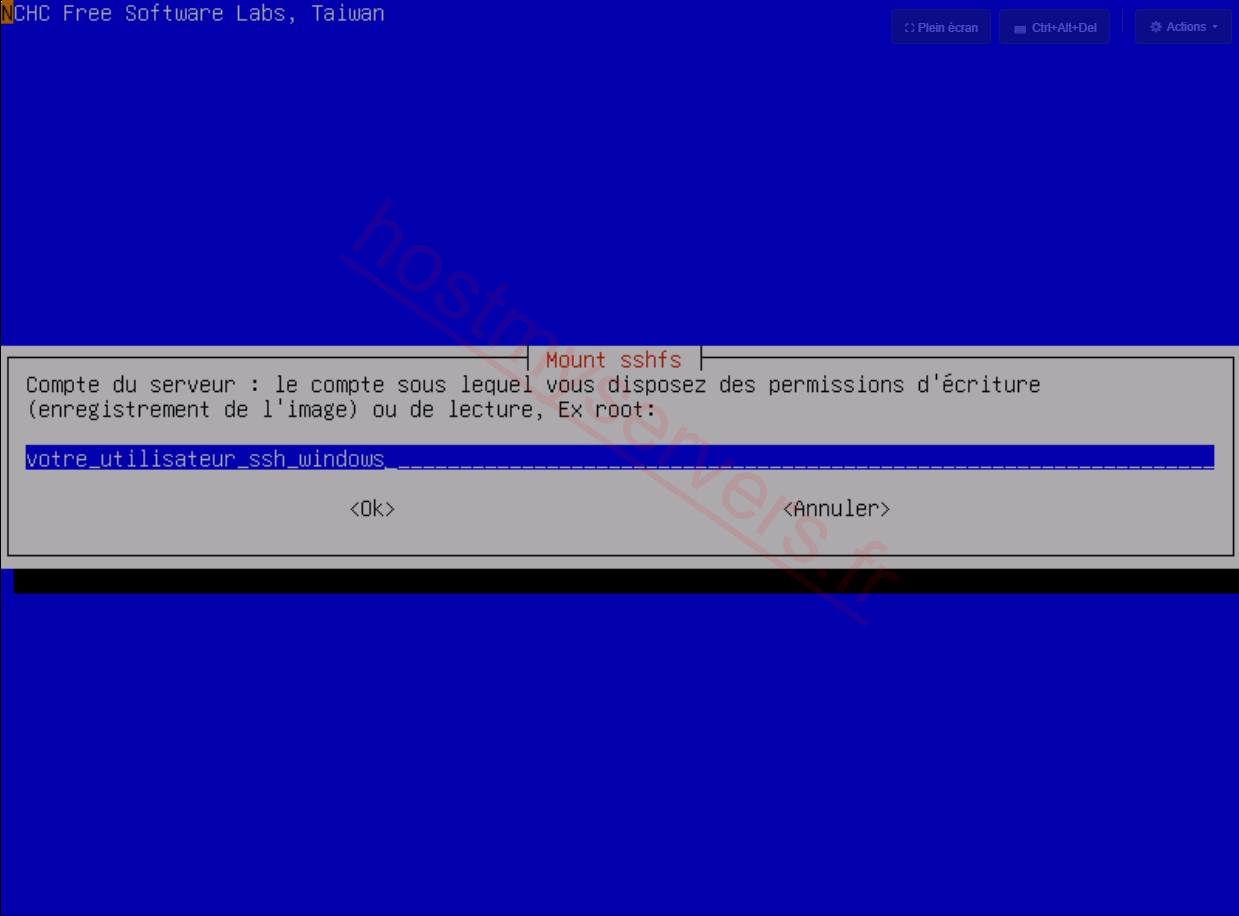
Compte du serveur (Учётная запись на сервере): пользователь Windows, имеющий права записи в целевую папку.
-
Répertoire (Каталог), в который будет записан образ.
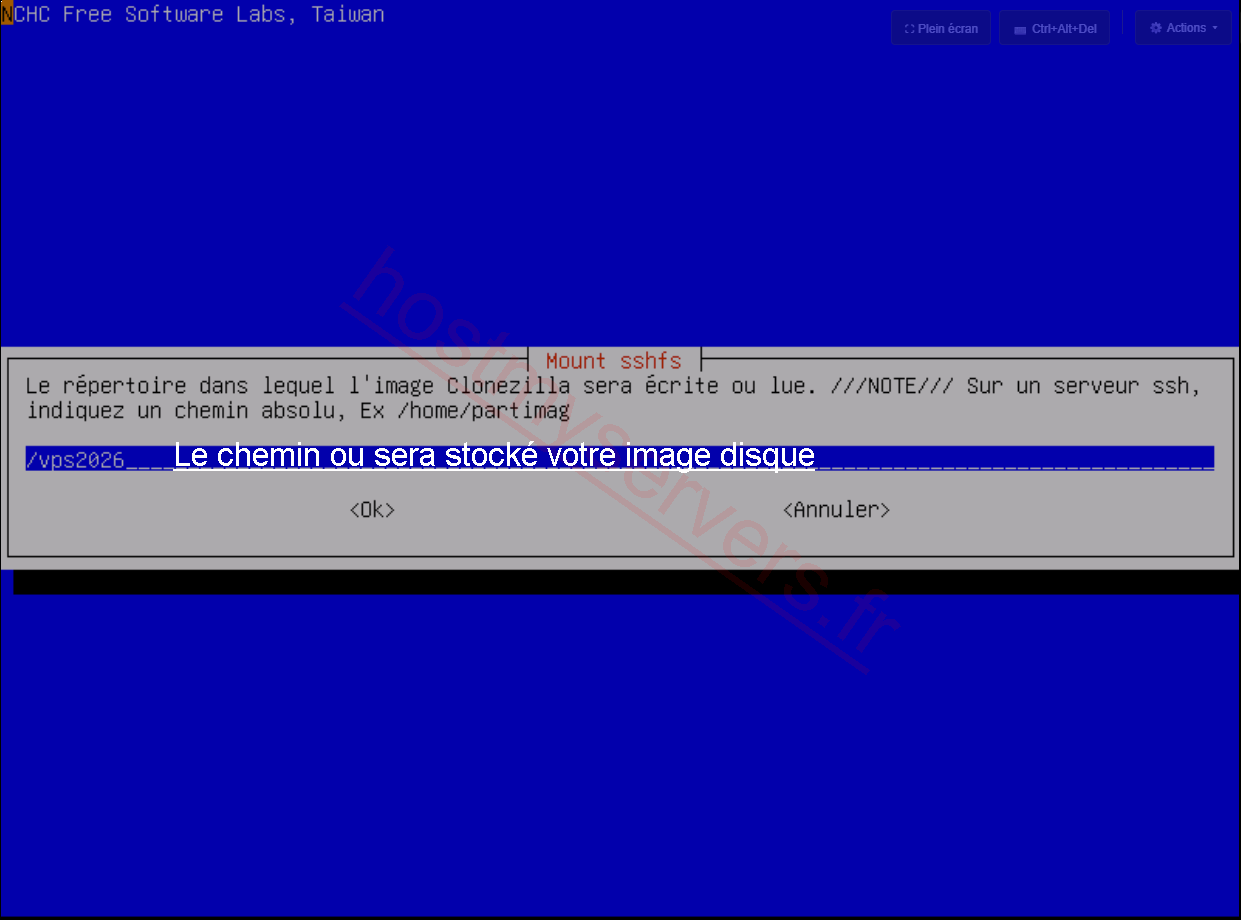 Укажите полный путь
Путь должен быть полным: в нашем примере введите
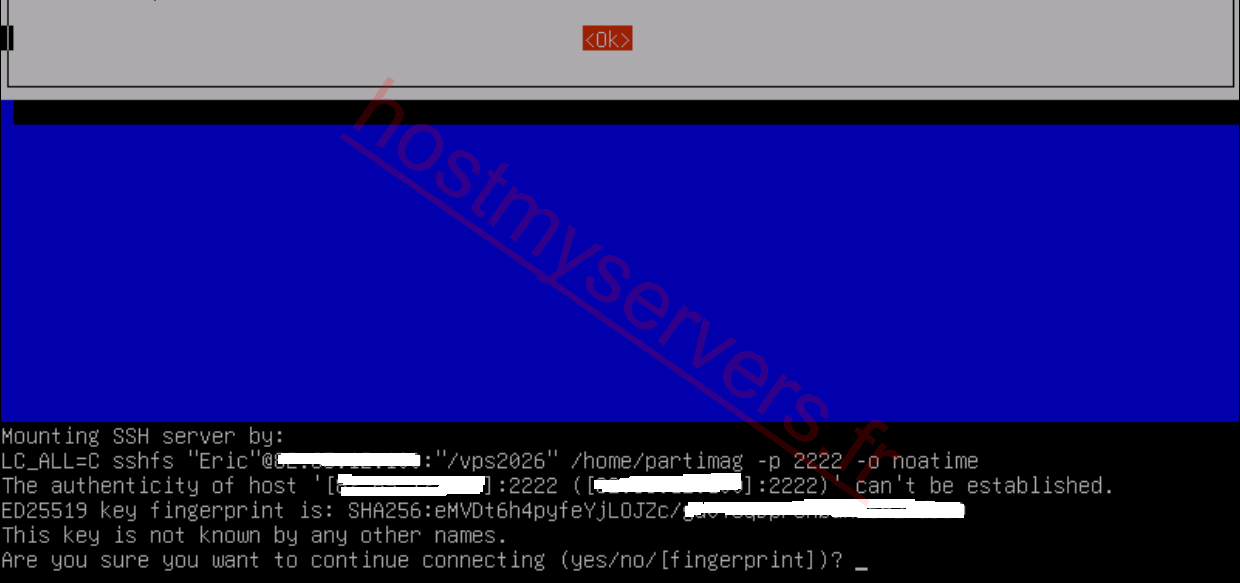
/C:\Users\Eric\vps2026(а не/vps2026, как ошибочно указано на скриншоте выше).
Затем Clonezilla отображает сообщение с запросом пароля учётной записи. Подтвердите, нажав Ok.
При первом подключении к этому SSH-серверу запрашивается подтверждение: проверьте отпечаток ключа, затем введите yes и подтвердите клавишей Enter.
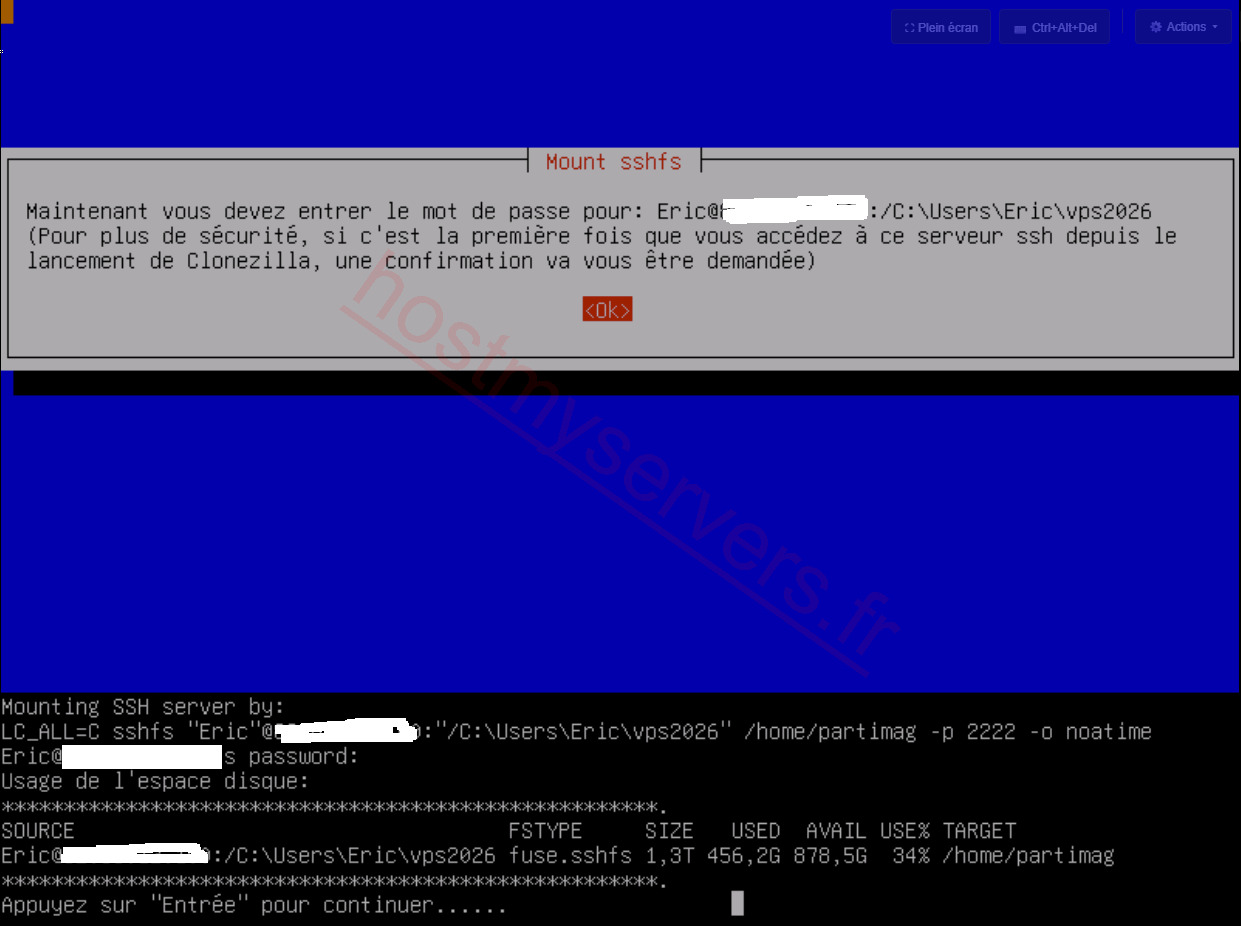
Введите пароль учётной записи Windows. Удалённая папка будет смонтирована в /home/partimag: убедитесь, что строка fuse.sshfs появилась в таблице использования дискового пространства, затем нажмите Enter.
Шаг 9: выбрать режим и параметры резервного копирования
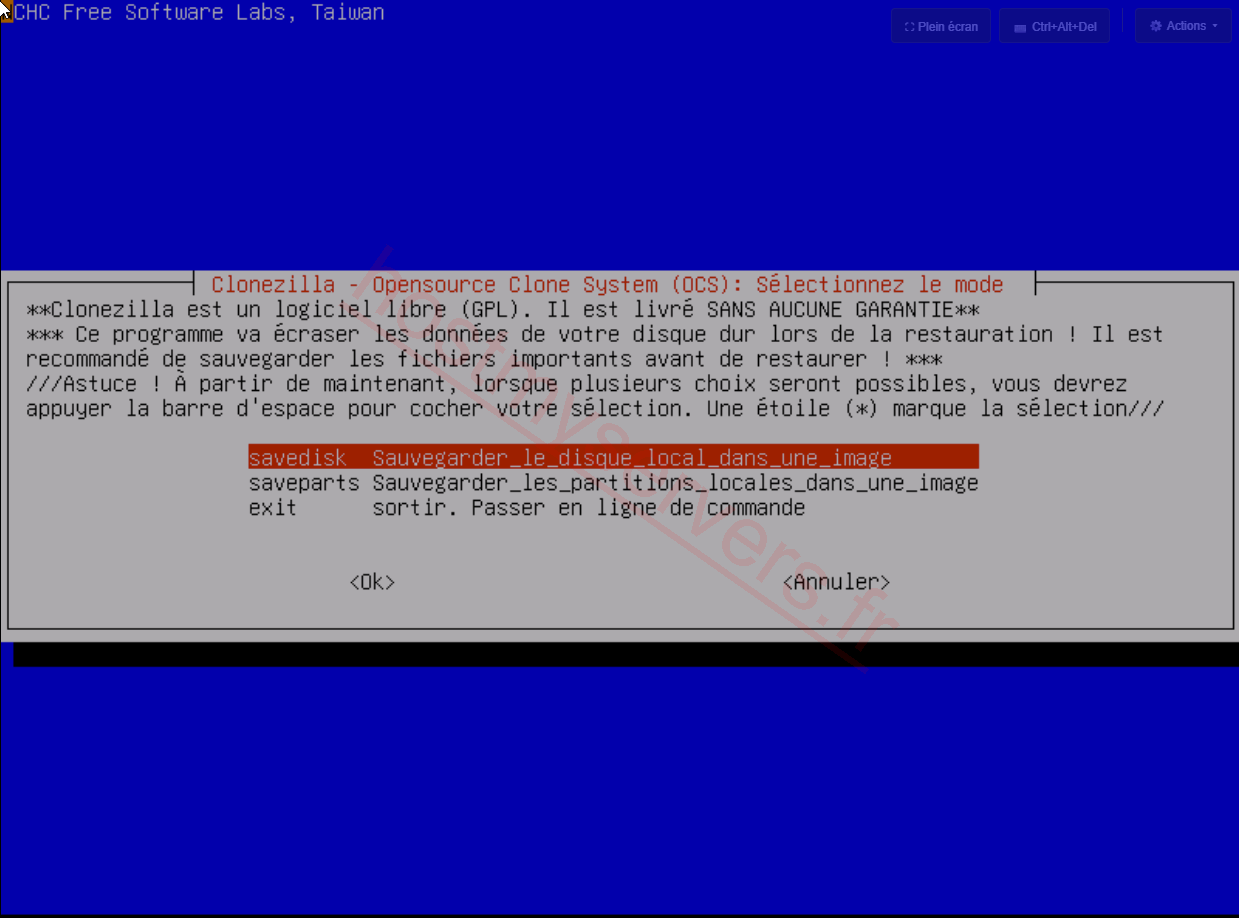
Выберите режим Beginner, затем savedisk (сохранить локальный диск в образ).
Затем Clonezilla задаёт несколько вопросов:
-
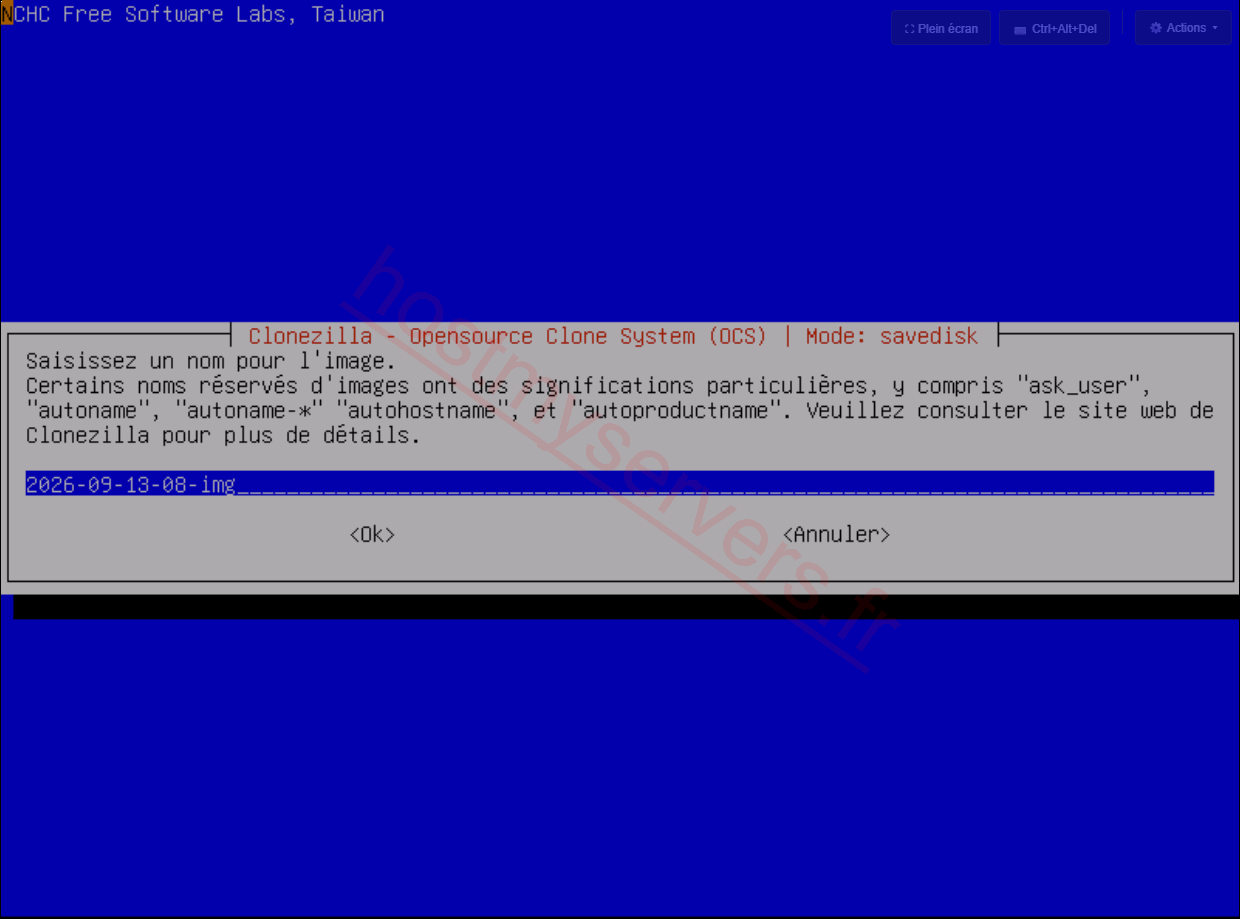
Nom de l'image (Имя образа): оставьте предложенное имя (дата и время) или введите понятное имя, избегая пробелов и специальных символов.
-
Disque source (Исходный диск): убедитесь, что диск вашего VPS (
sdaв примере) отмечен[*](пробел — отметить или снять отметку).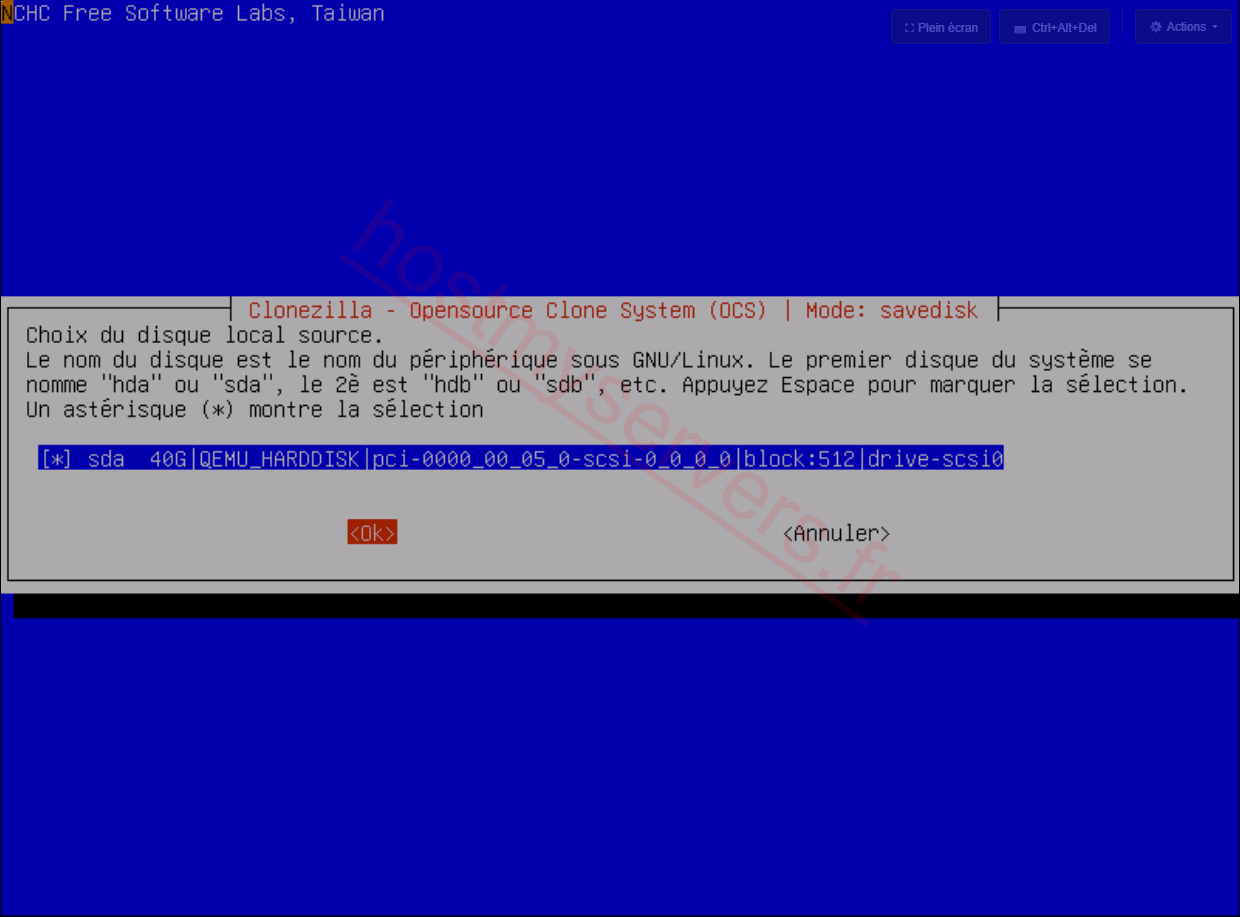
-
Méthode de compression (Метод сжатия): если вы не знаете, какой выбрать, оставьте значение по умолчанию (
-z1p).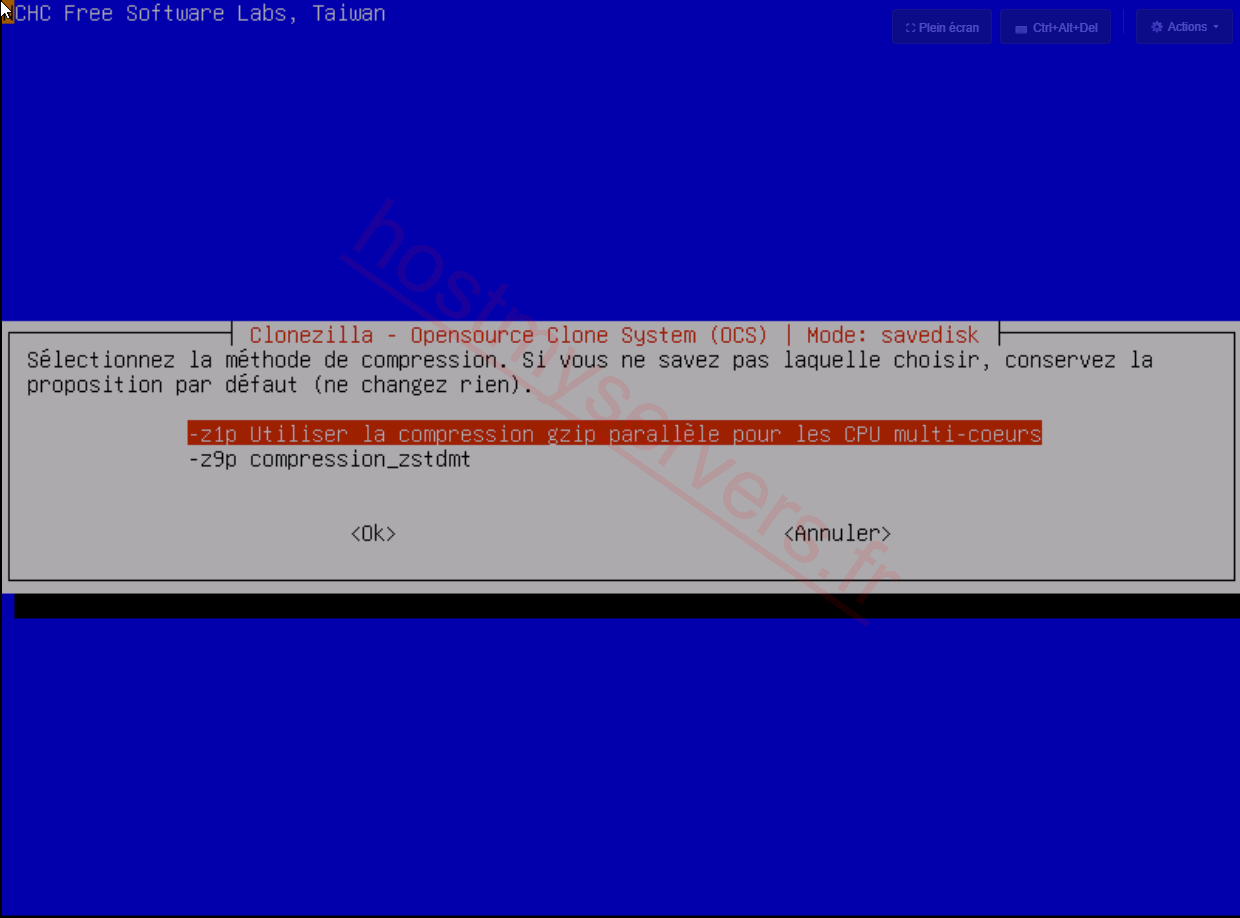
-
Vérification du système de fichiers (Проверка файловой системы): рекомендуем проверить и исправить файловую систему перед резервным копированием (
-fsck).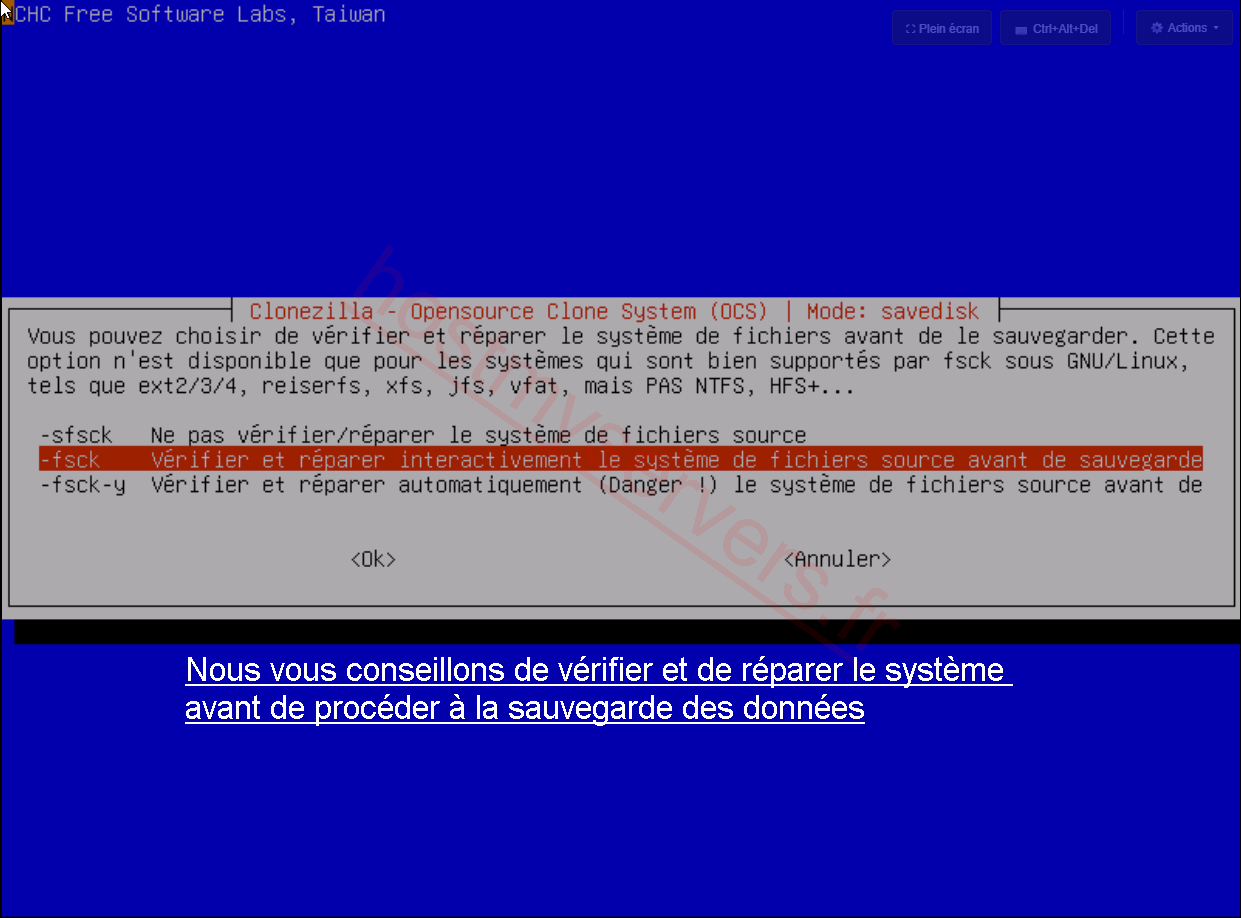
-
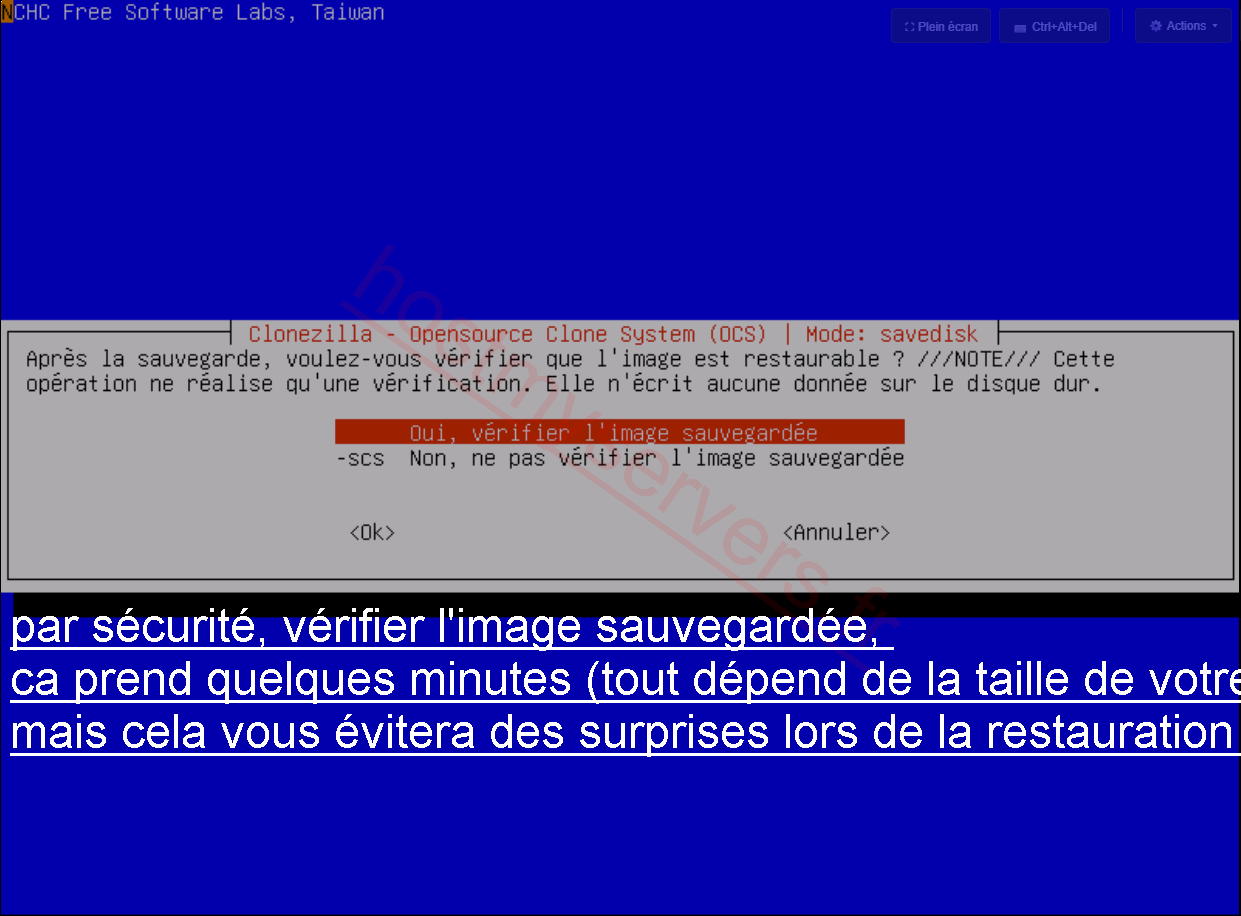
Vérification de l'image après la sauvegarde (Проверка образа после резервного копирования): для надёжности выберите Oui, vérifier l'image sauvegardée (Да, проверить сохранённый образ). Это занимает несколько минут (в зависимости от размера диска), но убережёт вас от неприятных сюрпризов при восстановлении.
-
Chiffrement de l'image (Шифрование образа): образ можно зашифровать, а можно и нет.
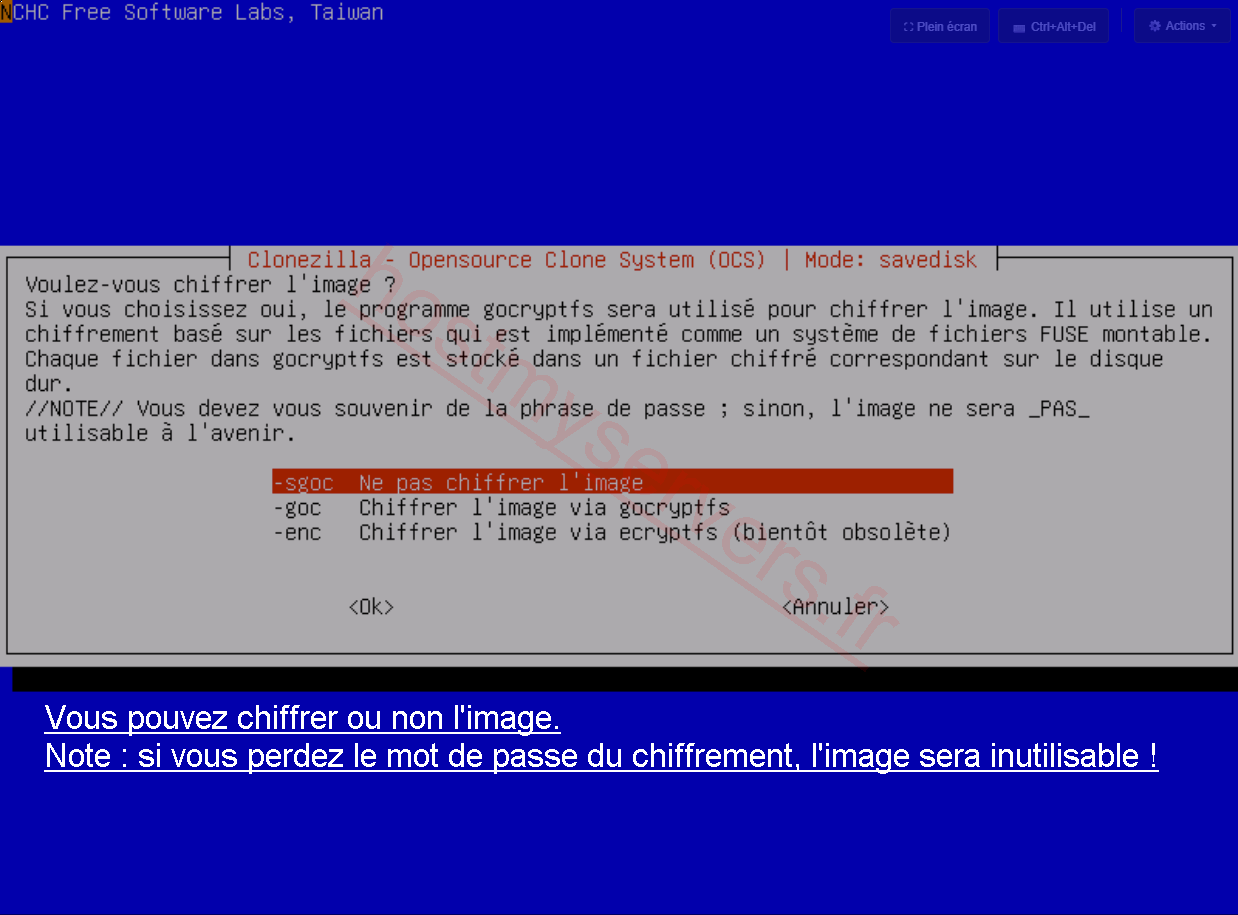 Пароль шифрования
Если вы зашифруете образ и потеряете парольную фразу, образ станет непригодным для использования.
-
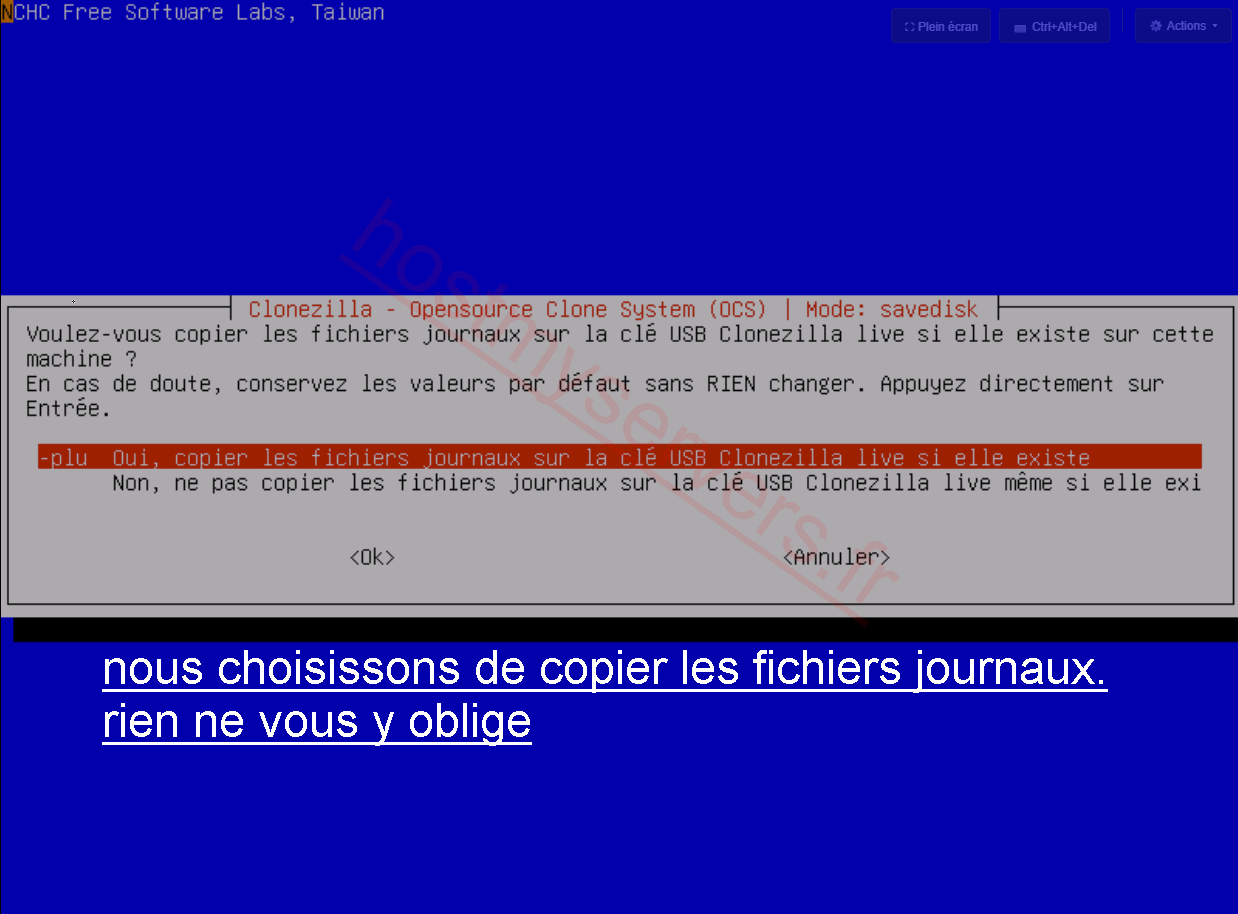
Copie des fichiers journaux (Копирование файлов журналов) на USB-накопитель Clonezilla: ничто вас к этому не обязывает. На VPS ISO доступен только для чтения, и копирование пропускается; оставьте значение по умолчанию.
-
Action à exécuter à la fin (Действие по завершении): выберите
-p poweroff(Arrêter, т. е. выключить). VPS выключится после завершения резервного копирования, что даст вам время размонтировать ISO перед его перезагрузкой.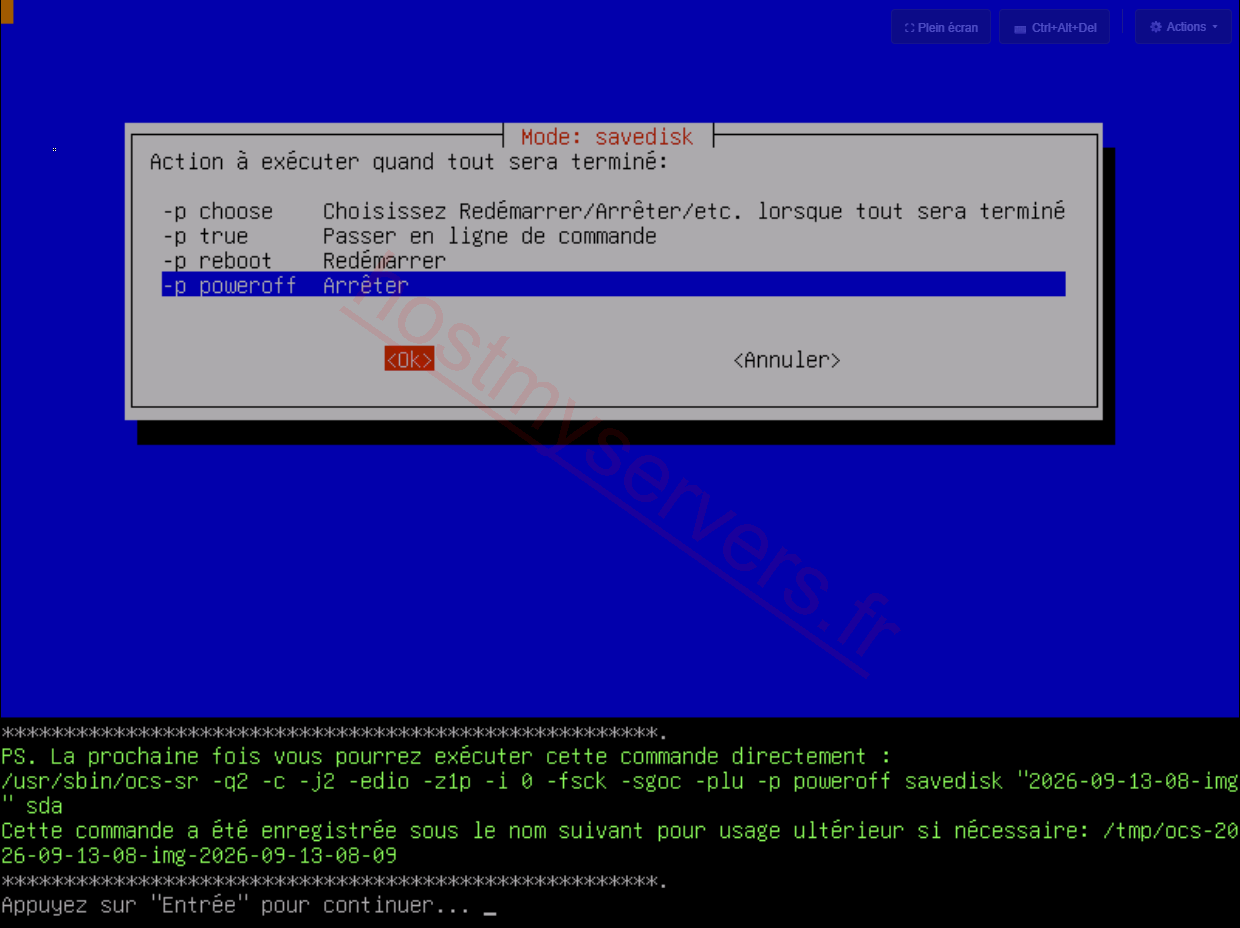
Clonezilla отображает эквивалентную команду, которую в следующий раз можно использовать напрямую. Здесь она соответствует сделанному выше выбору:
/usr/sbin/ocs-sr -q2 -c -j2 -edio -z1p -i 0 -fsck -sgoc -plu -p poweroff savedisk "2026-09-13-08-img" sdaНажмите Enter, чтобы продолжить.
Шаг 10: запустить резервное копирование
Clonezilla выводит список разделов, которые будут сохранены, и целевую папку. Проверьте их, затем введите y и подтвердите клавишей Enter.
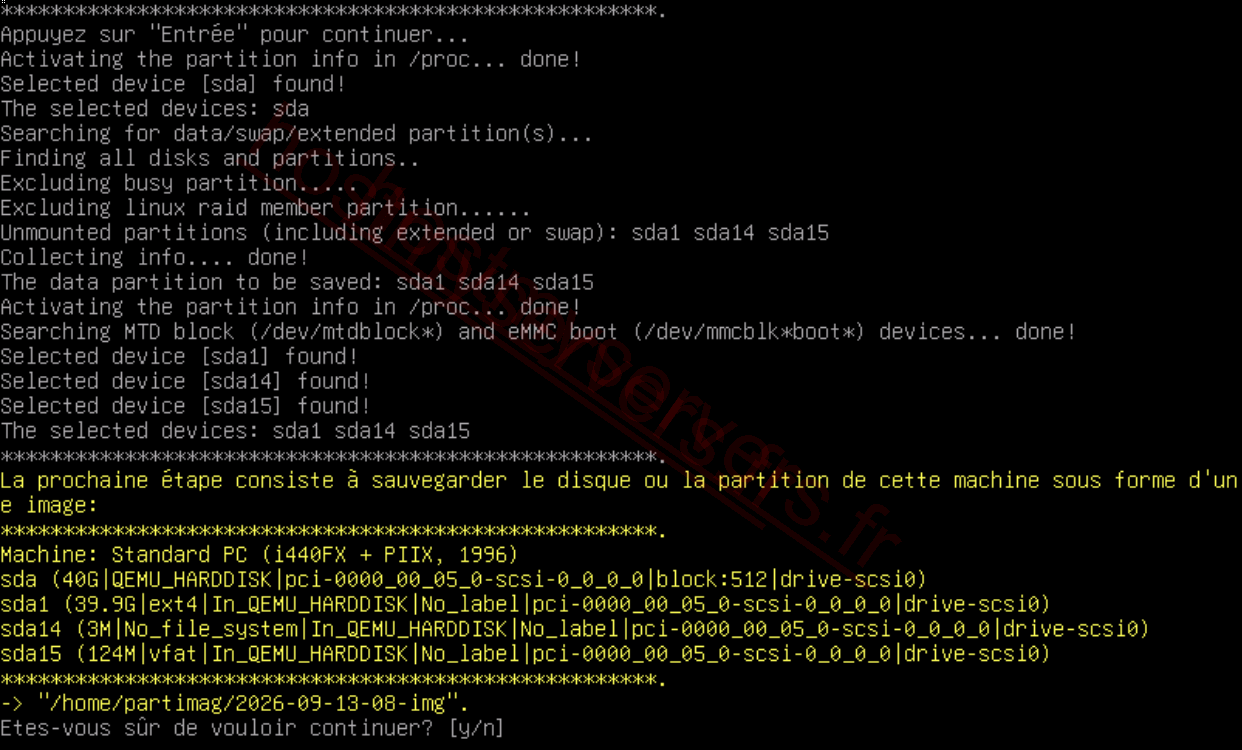
Резервное копирование начинается: Partclone отображает ход выполнения для каждого раздела.
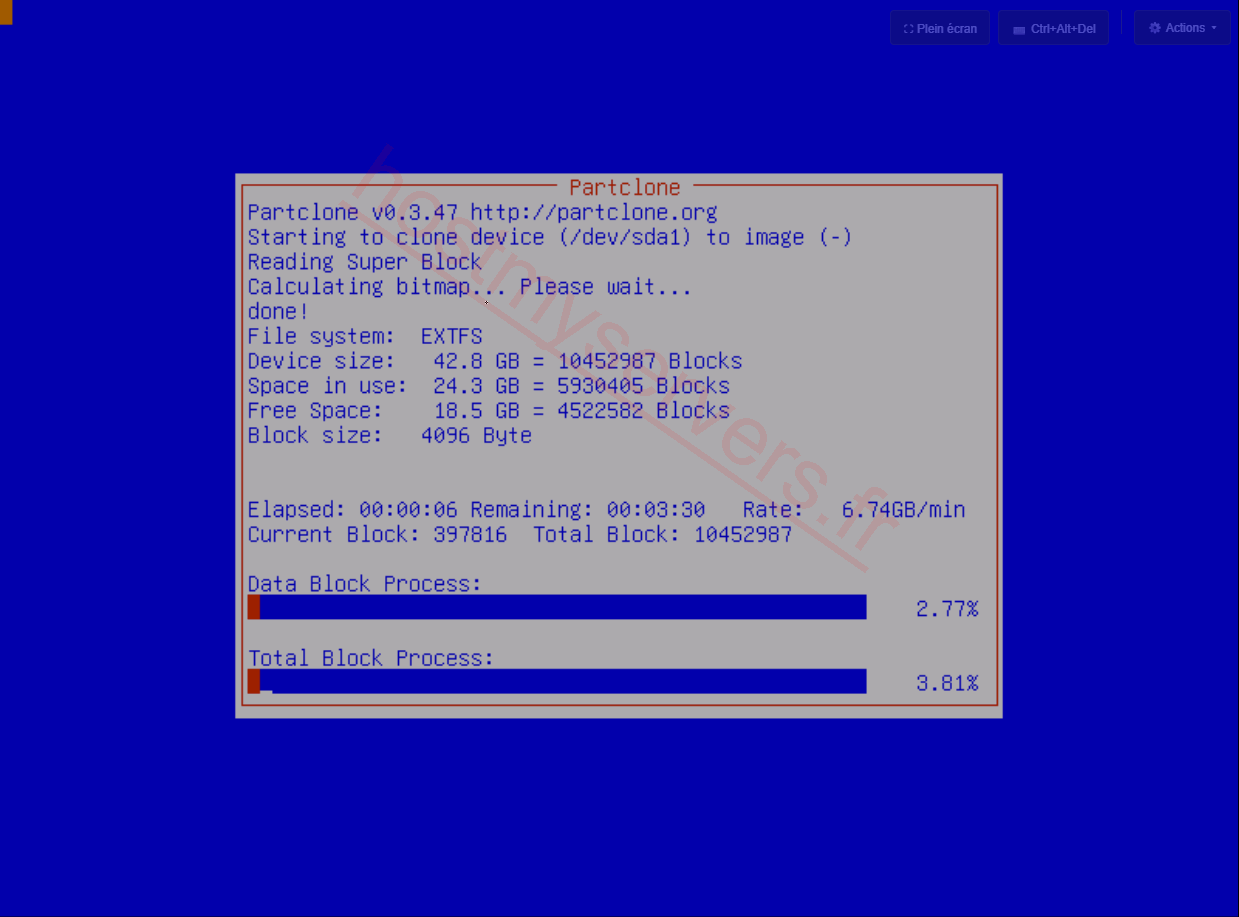
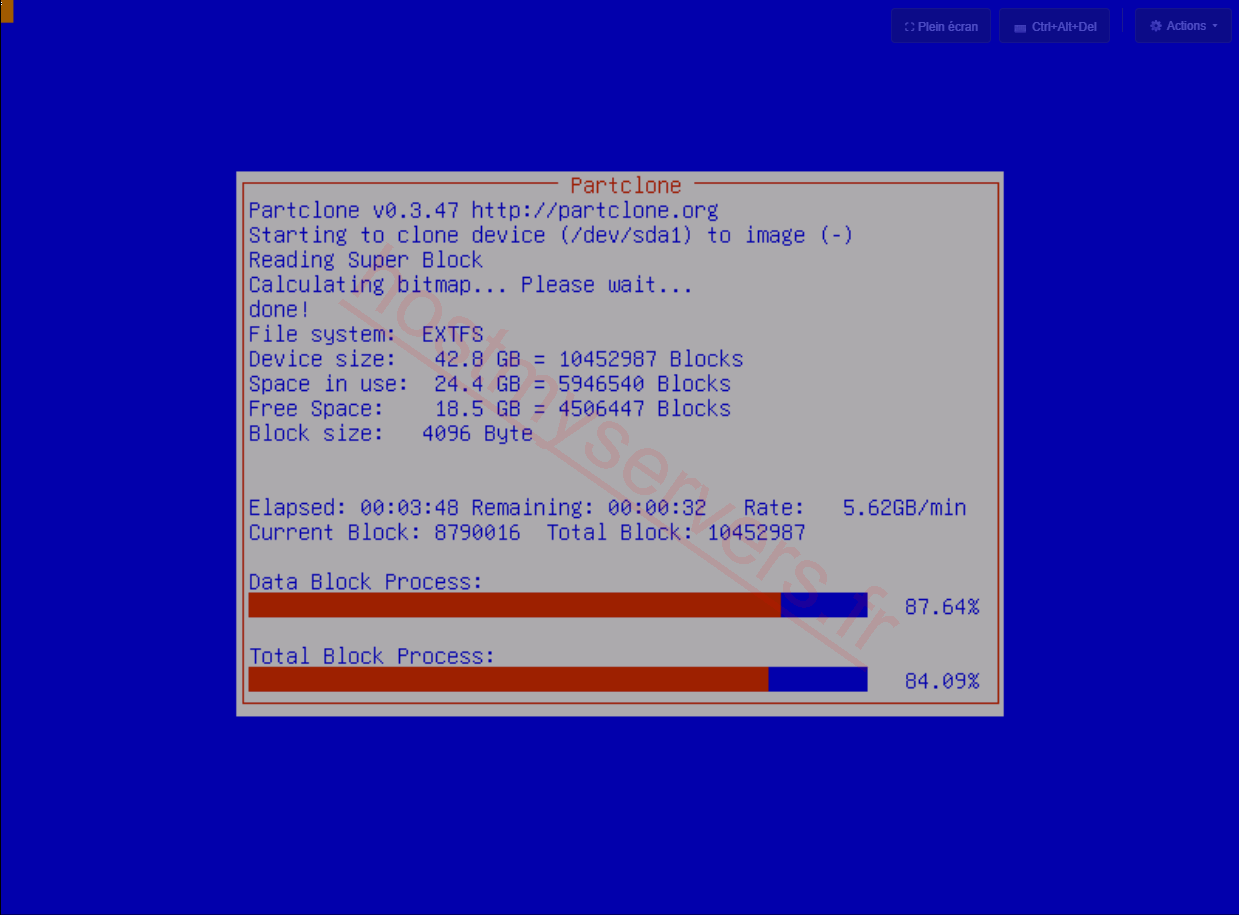
Затем автоматически начинается проверка образа.
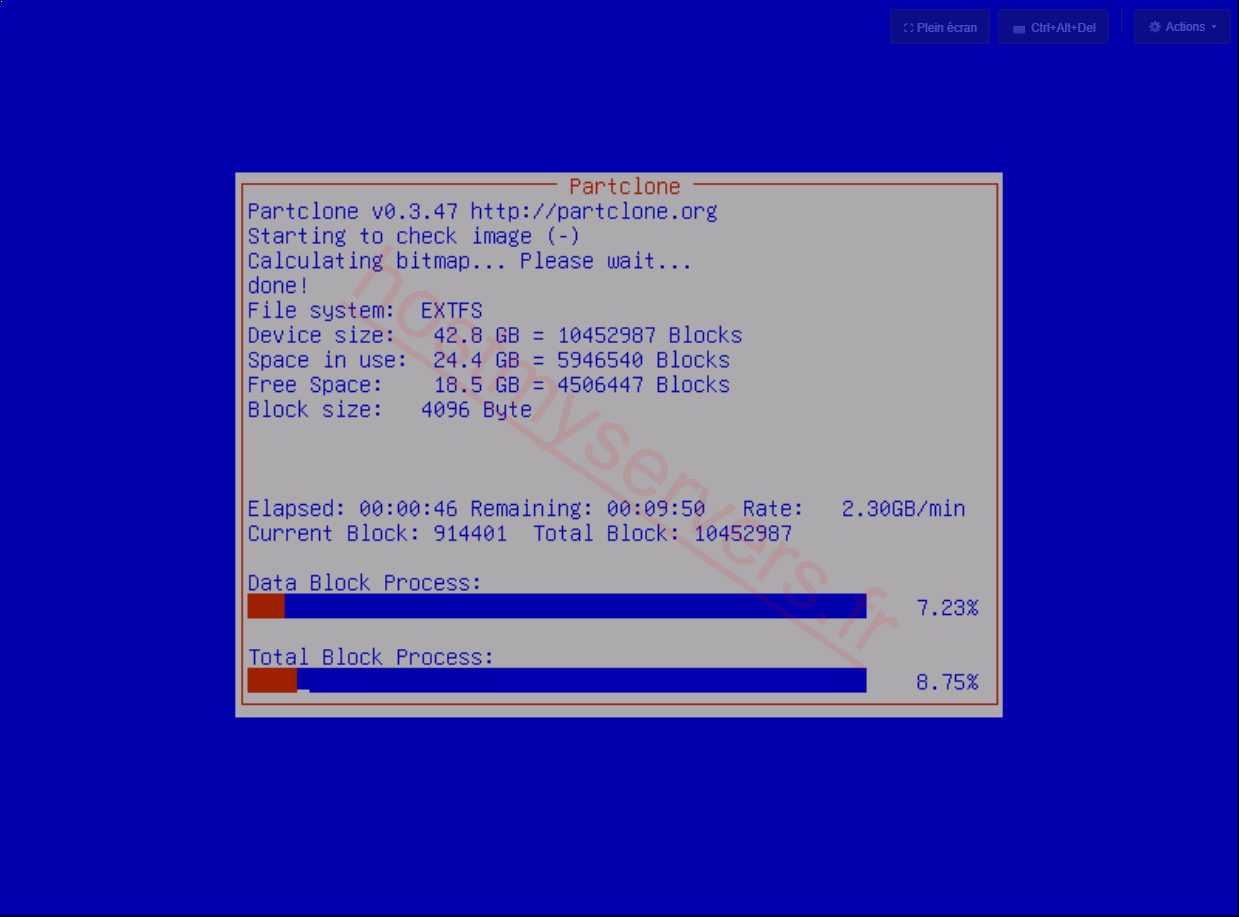
В конце Clonezilla сообщает, что все образы разделов проверены и пригодны для восстановления. Ваша резервная копия проверена и успешно передана на ваш хост Windows. Нажмите Enter, чтобы завершить: VPS выключится.
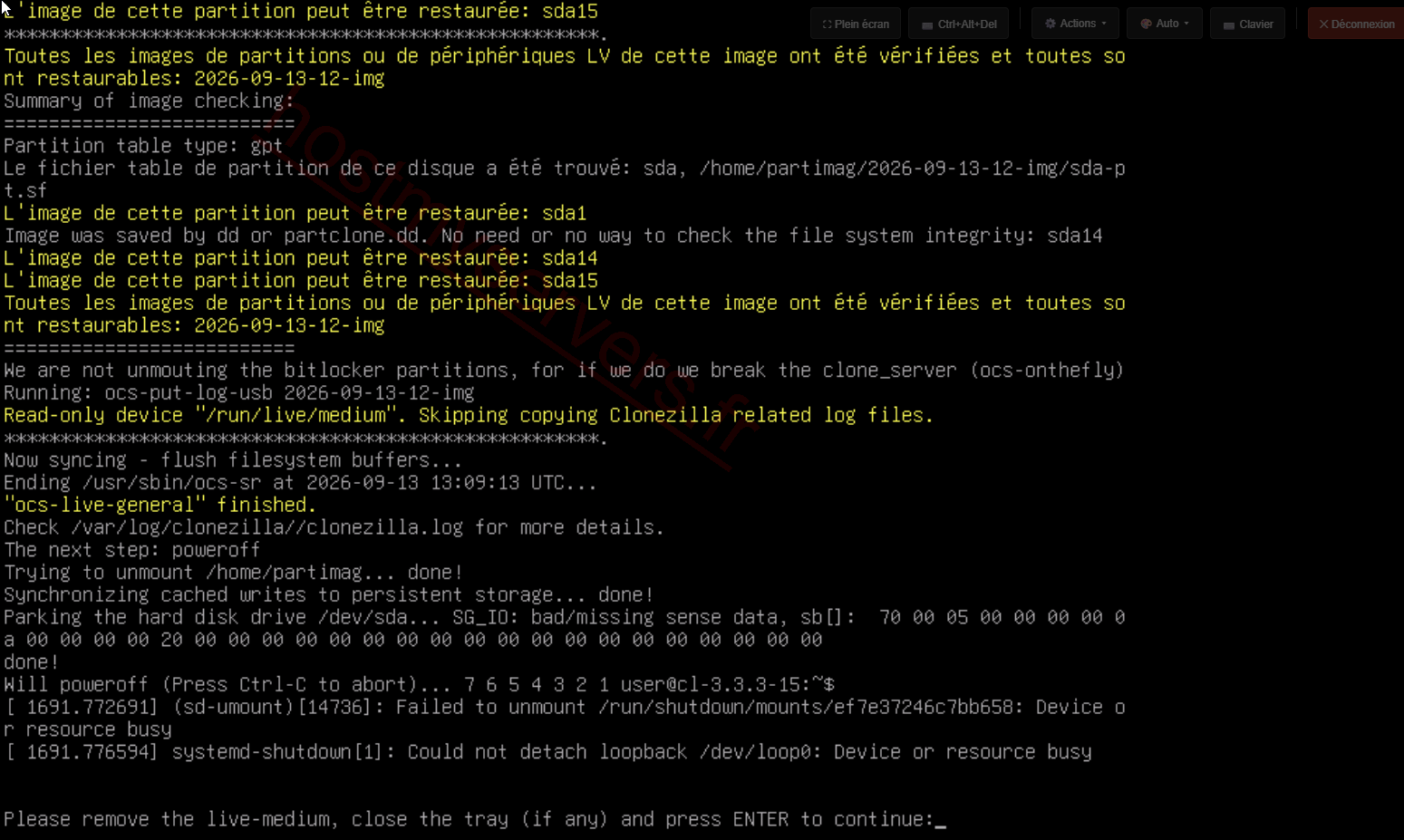
Сообщения Failed to unmount и Could not detach loopback, выводимые при выключении live-системы, — обычное явление: они не ставят под сомнение резервную копию.
Шаг 11: размонтировать ISO и перезагрузить VPS
Вернитесь в раздел Image ISO вашего инстанса, нажмите на три точки напротив ISO Clonezilla и выберите Démonter (Размонтировать). Без этого шага ваш VPS снова загрузится с Clonezilla.
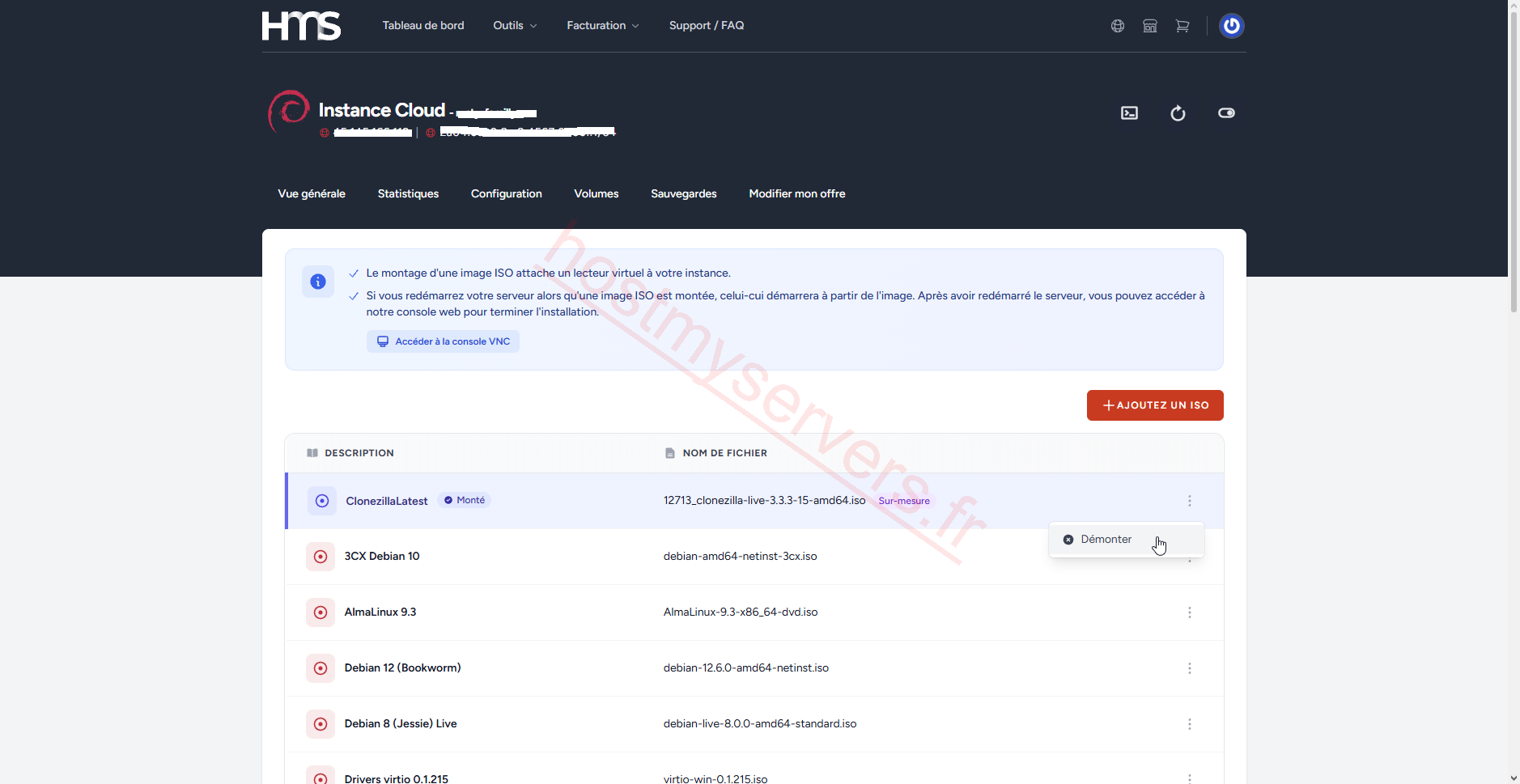
Затем перезагрузите VPS из клиентской зоны: он снова загрузится со своей системы.
Восстановление из резервной копии
Восстановление заменяет всё содержимое целевого диска образом. Дважды проверьте выбранный диск и убедитесь, что вы сохранили важные данные.
Чтобы восстановить резервную копию:
- Смонтируйте ISO Clonezilla и загрузите с него VPS (шаги 3–7).
- Выберите Start_Clonezilla, device-image, ssh_server, затем снова укажите адрес, порт, учётную запись и полный путь к папке (шаг 8).
- Выберите режим Beginner или Expert, если вам нужны расширенные параметры (например, восстановление на диск другого размера), затем restoredisk. Если
restorediskне появляется в списке, убедитесь, что путь к удалённой папке указан верно: Clonezilla предлагает восстановление, только если обнаруживает образ. - Выберите образ для восстановления, затем целевой диск VPS.
- Проверьте отображаемую информацию и подтвердите, введя
y, а затем ещё разy. - По завершении восстановления размонтируйте ISO (шаг 11) перед перезагрузкой VPS.
Устранение неполадок
Нет сетевого подключения в Clonezilla
Если DHCP не срабатывает, настройте сеть вручную. В меню, которое следует за выбором клавиатуры, выберите Enter_Shell (перейти в командную строку), затем выполните следующие команды, заменив IP_ВАШЕГО_VPS и ШЛЮЗ данными, записанными на шаге 1:
# Переключиться на root
sudo -i

# Включить сетевой интерфейс (eth0 или имя, выводимое командой "ip link")
ip link set eth0 up

# Добавить IPv4-адрес VPS
ip addr add IP_ВАШЕГО_VPS/32 dev eth0

# Убедиться, что интерфейс находится в состоянии "UP"
ip link

# Настроить маршрут до шлюза, затем маршрут по умолчанию
ip route add ШЛЮЗ dev eth0
ip route add default via ШЛЮЗ dev eth0 onlink
Затем дважды введите exit, чтобы вернуться в главное меню, и продолжайте с шага 8. Поскольку DNS-сервер не настроен, указывайте IP-адрес хоста Windows, а не доменное имя.
Clonezilla не может смонтировать SSH-папку
- Убедитесь, что служба
sshdзапущена на хосте Windows и что порт разрешён в его брандмауэре. - Если компьютер находится за роутером провайдера (box), проверьте проброс порта и укажите в Clonezilla правильный порт.
- Проверьте учётную запись и пароль: учётная запись Windows должна быть защищена паролем.
- Убедитесь, что целевая папка существует и что вы указали её полный путь (
/C:\Users\Eric\vps2026).
VPS загружается с Clonezilla вместо своей системы
ISO по-прежнему смонтирован: размонтируйте его в разделе Image ISO вашего инстанса (шаг 11), затем перезагрузите VPS.
Это руководство адаптировано из туториала Sauvegarde Clonezilla («Резервное копирование Clonezilla», на французском языке), автор — Eric B.