使用 Clonezilla 备份 VPS
本指南介绍如何使用 Clonezilla Live 对您的 HostMyServers VPS 进行整盘完整备份,并通过 SSH 将其传输到远程 Windows 计算机。
生成的镜像包含整个磁盘:系统数据、用户分区、引导程序等。仅复制已使用的块,然后进行压缩。
备份期间,您的 VPS 会从 Clonezilla 启动:在操作完成并重启 VPS 之前,您的所有服务均不可用。请根据磁盘大小安排合适的维护时段。
前提条件
- 客户区中有一个有效的 VPS 套餐
- Windows 上的外部存储空间,至少等于 VPS 磁盘的已用空间(最好大于或等于磁盘总容量)
- 对该 Windows 主机的 SSH 访问权限(推荐)
- 良好的互联网连接(最好是光纤)
- 耐心:根据磁盘大小,该操作可能需要较长时间
本教程使用 Windows 11 和 Clonezilla Live 3.3.3-15(2026 年 9 月)完成。
准备 Windows 主机
Clonezilla 通过 SSH 服务器将 VPS 镜像发送到您的 Windows 计算机。开始之前:
-
在 Windows 计算机上安装并启动 OpenSSH 服务器(以管理员身份运行 PowerShell):
Add-WindowsCapability -Online -Name OpenSSH.Server~~~~0.0.1.0Start-Service sshdSet-Service -Name sshd -StartupType Automatic -
在 Windows 防火墙中允许 SSH 端口(默认为 22)。如有可能,请将访问限制为您的 VPS 的 IP 地址:
New-NetFirewallRule -Name sshd -DisplayName "OpenSSH Server (sshd)" -Enabled True -Direction Inbound -Protocol TCP -Action Allow -LocalPort 22 -RemoteAddress VPS的IP -
如果计算机位于运营商光猫(box)或路由器之后,请将一个外部 TCP 端口转发到该计算机的 SSH 端口。本指南的截图中使用的外部端口为
2222。 -
创建用于接收镜像的文件夹,例如
C:\Users\Eric\vps2026。 -
使用受密码保护的 Windows 账户:Clonezilla 使用该密码进行身份验证。
操作步骤
步骤 1:记录 VPS 的网络信息
Clonezilla 能够自动获取网络配置:当它询问网络配置模式时,请选择 DHCP,无需手动输入。不过,请记下这些信息:如果 DHCP 失败,您将需要它们(参见故障排除)。
开始之前,在您的 VPS 上执行以下命令:
ip a
找到主网络接口(例如 ens18)及其 inet 行。在下面的示例中:
inet 203.0.113.25 peer 203.0.113.1/32
记下以下信息:
- VPS 的 IP:
203.0.113.25 - 子网掩码(Netmask):
255.255.255.255(对应/32) - 网关:
203.0.113.1
网关通常就是 peer 后面显示的地址。它通常可以通过将 IP 地址的最后一个数字替换为 .1 得到,但该值可能因 VPS 的配置而异。
请勿使用 lo 接口的 127.0.0.1 地址:请使用主网络接口的 inet 地址。
步骤 2:添加 Clonezilla ISO
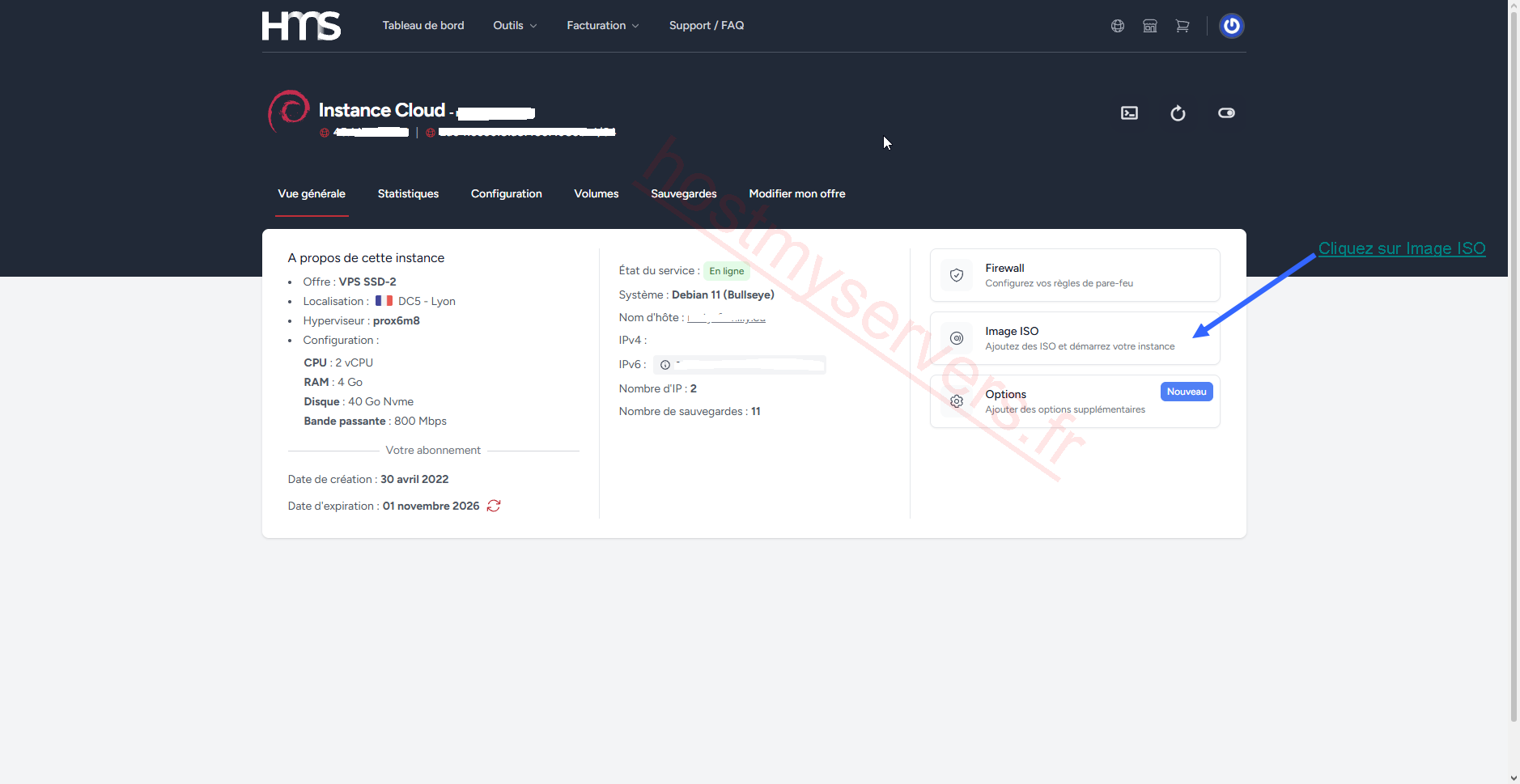
登录您的 HostMyServers 客户区,选择您的实例,然后在 Vue générale(概览)选项卡中,单击 Image ISO(ISO 镜像)。
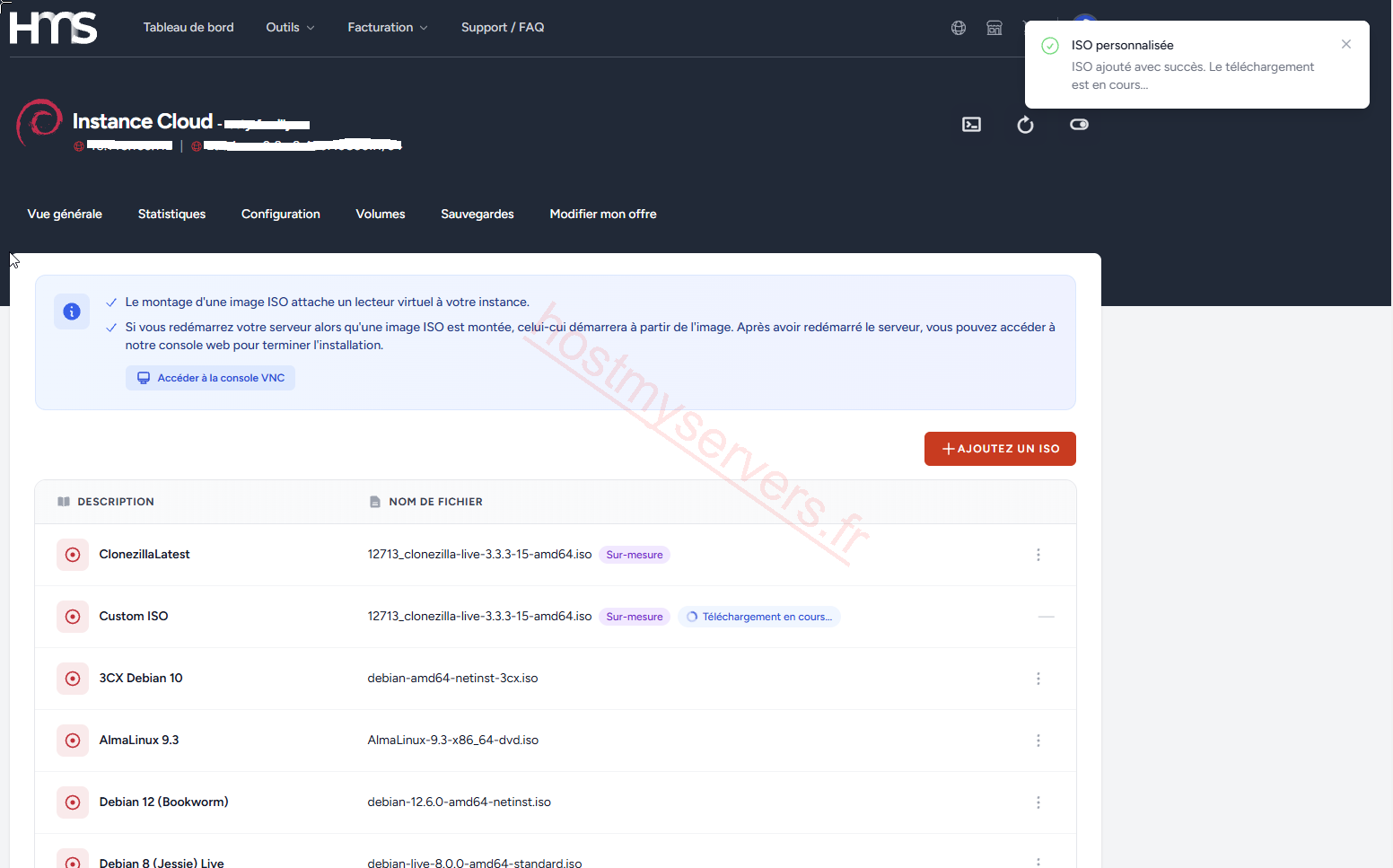
单击 Ajoutez un ISO(添加 ISO),然后在 Télécharger l'URL(下载 URL)字段中,复制并粘贴以下链接:
https://unlimited.dl.sourceforge.net/project/clonezilla/clonezilla_live_stable/3.3.3-15/clonezilla-live-3.3.3-15-amd64.iso
这是撰写本指南时 Clonezilla 的最新稳定版本(3.3.3-15)。
单击 Ajouter(添加)按钮 
请等待 ISO 下载完成:下载结束后,« Téléchargement en cours… »(正在下载…)状态会消失。
步骤 3:挂载 ISO
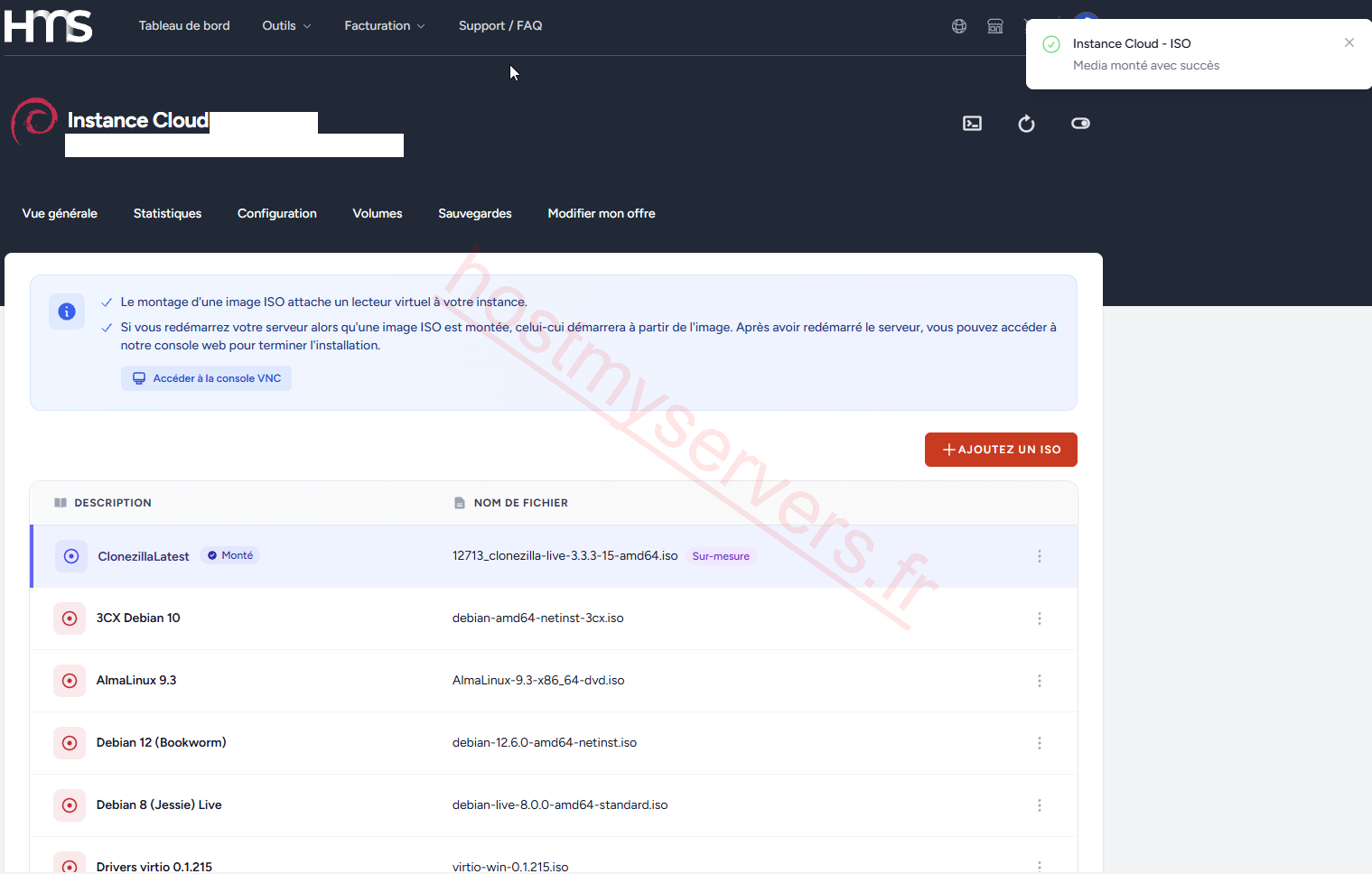
单击 Clonezilla ISO 所在行的三个小点,然后选择 Monter(挂载)。

在运行中的实例上挂载 ISO 镜像时,实例不会立即从该 ISO 启动。但是,如果您重启 VPS,它将从已挂载的 ISO 启动,您的所有服务都将暂时不可用。
确认该 ISO 显示的状态为 Monté(已挂载)。
步骤 4:从 ISO 重启 VPS
使用实例页面右上角的重启图标重启您的 VPS,然后确认该操作。
步骤 5:打开 VNC 控制台
VPS 重启后,单击 Accéder à la console VNC(访问 VNC 控制台),然后选择 NoVNC Console graphique(NoVNC 图形控制台)。
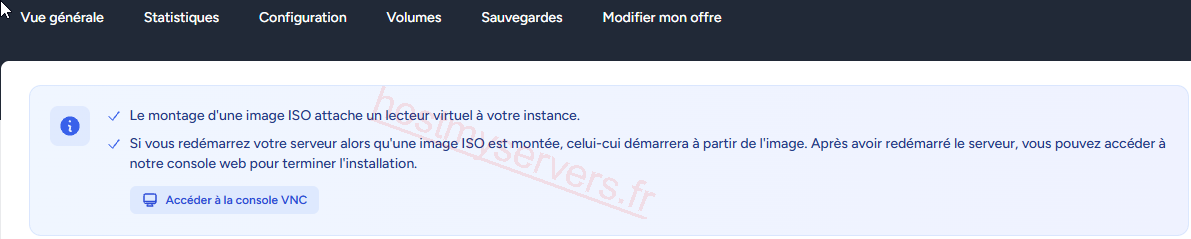
单击 Ok 确认,然后单击 Connecter(连接)
步骤 6:启动 Clonezilla
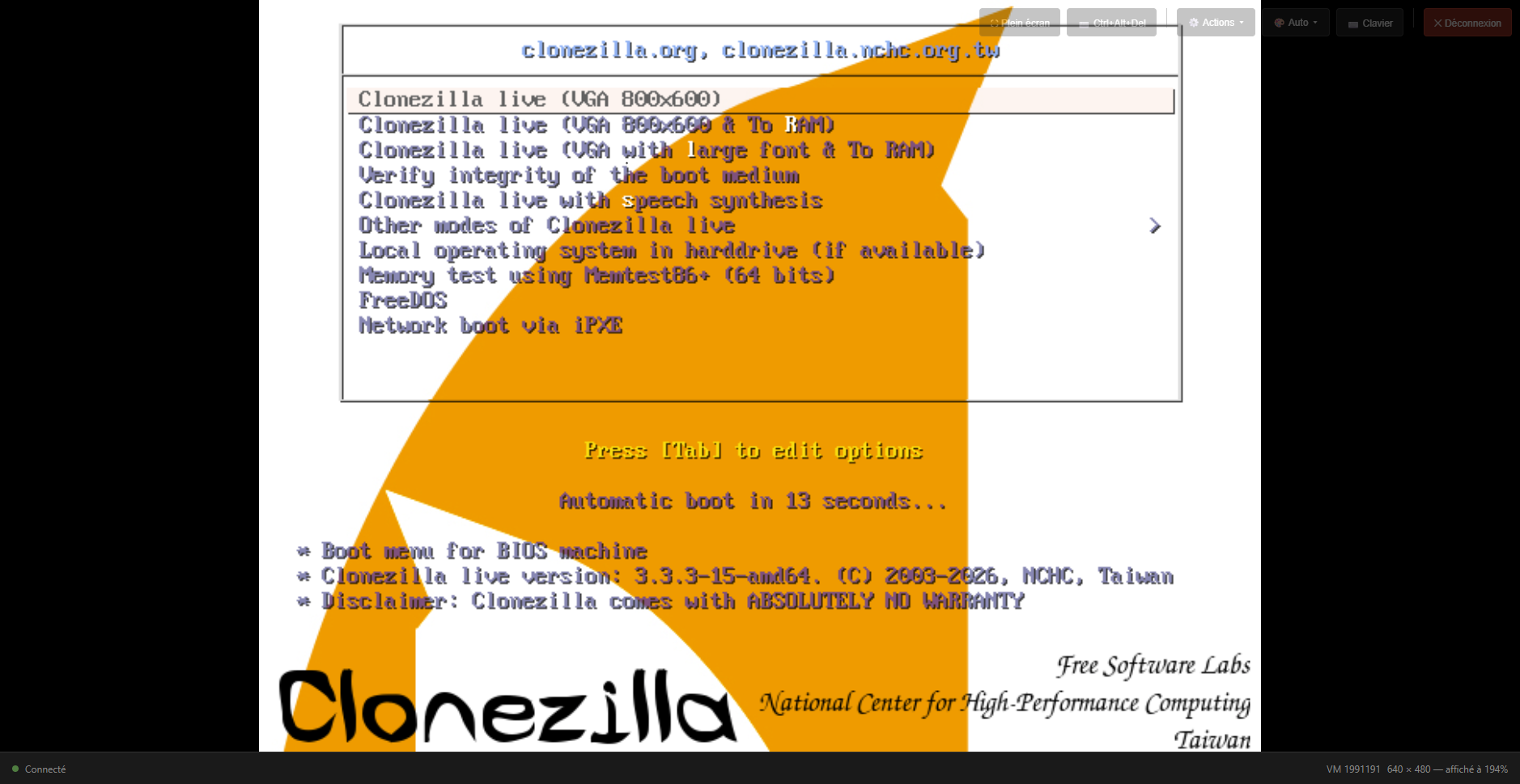
现在您已进入 Clonezilla。选择第一个选项 Clonezilla live (VGA 800x600):如果您在规定时间内不进行任何操作,Clonezilla 会自动以该模式启动,无需担心!
步骤 7:选择语言和键盘
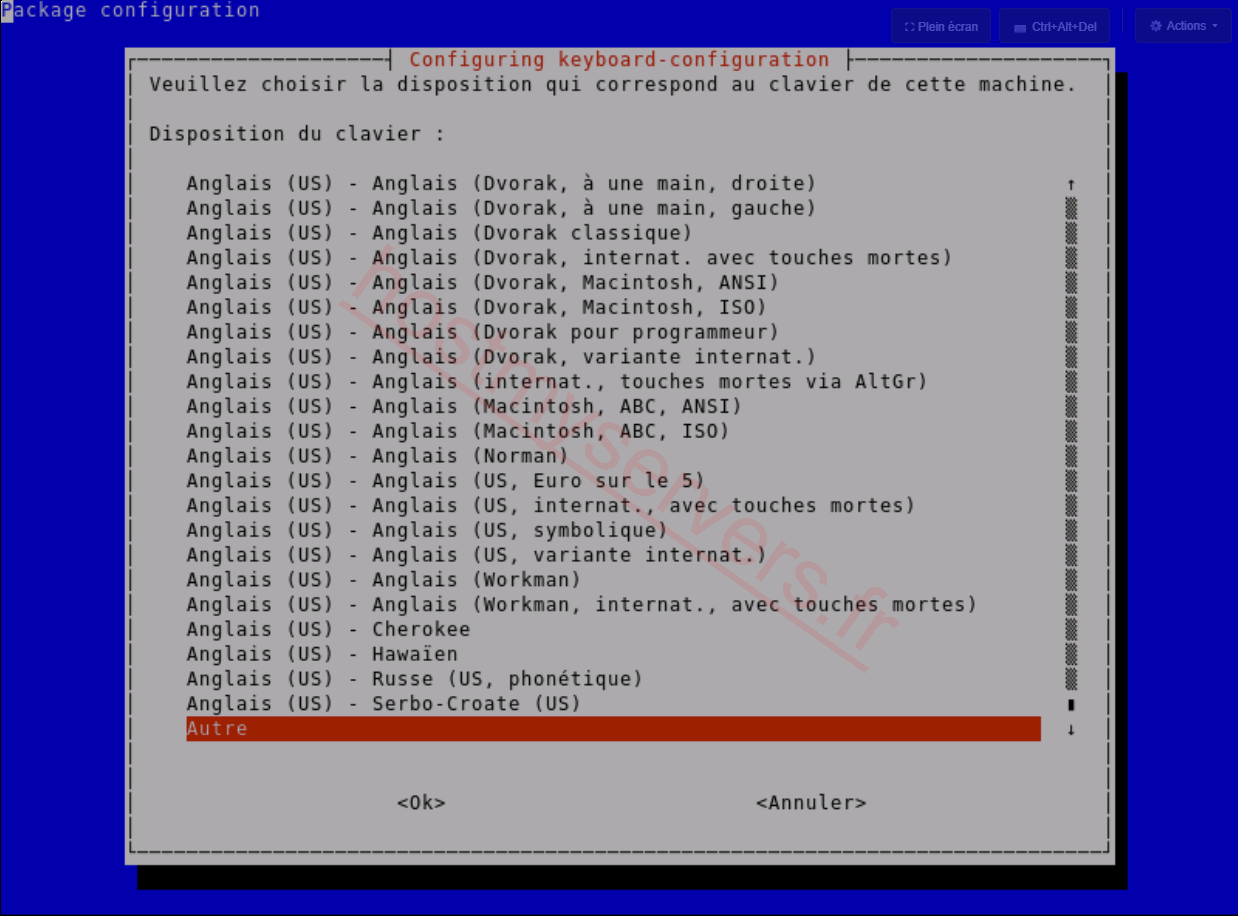
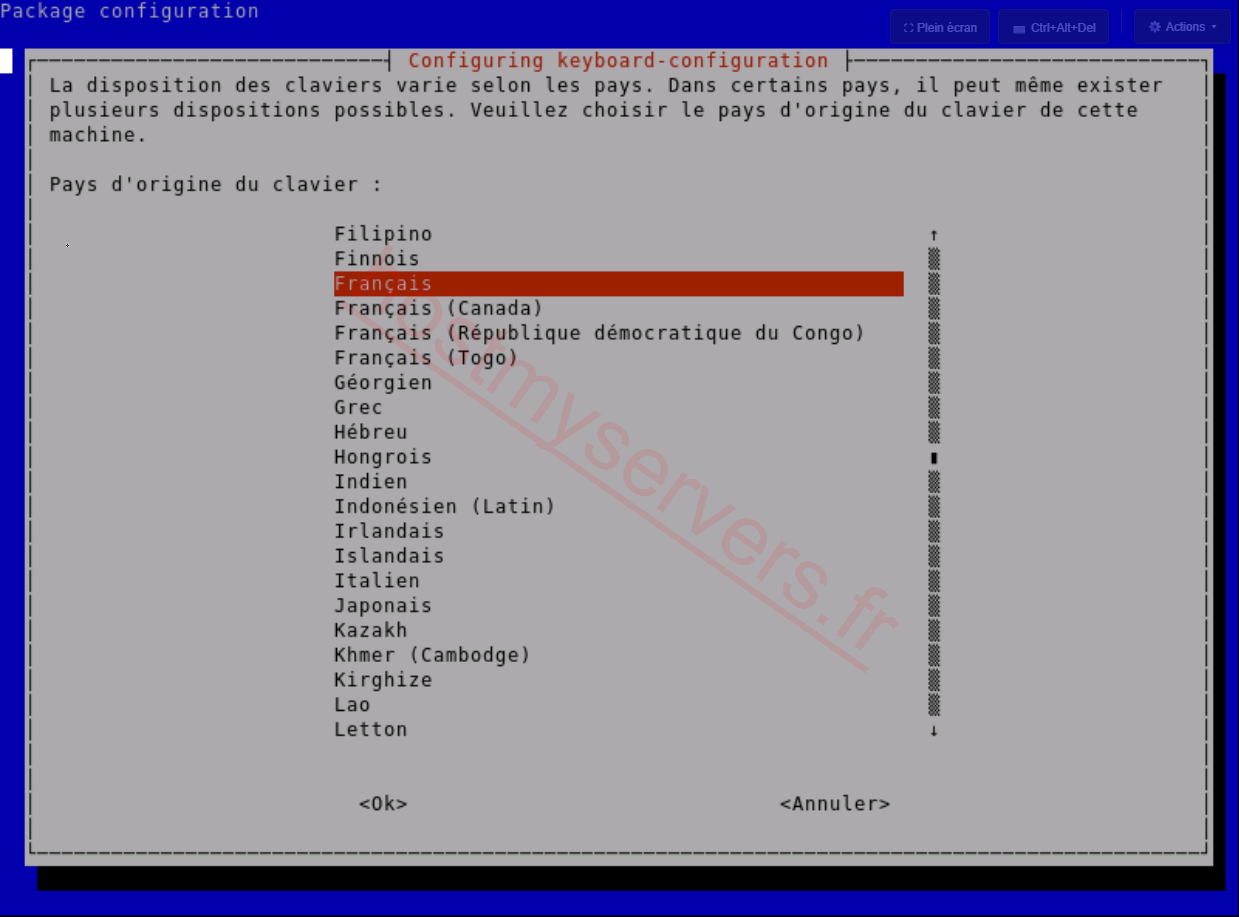
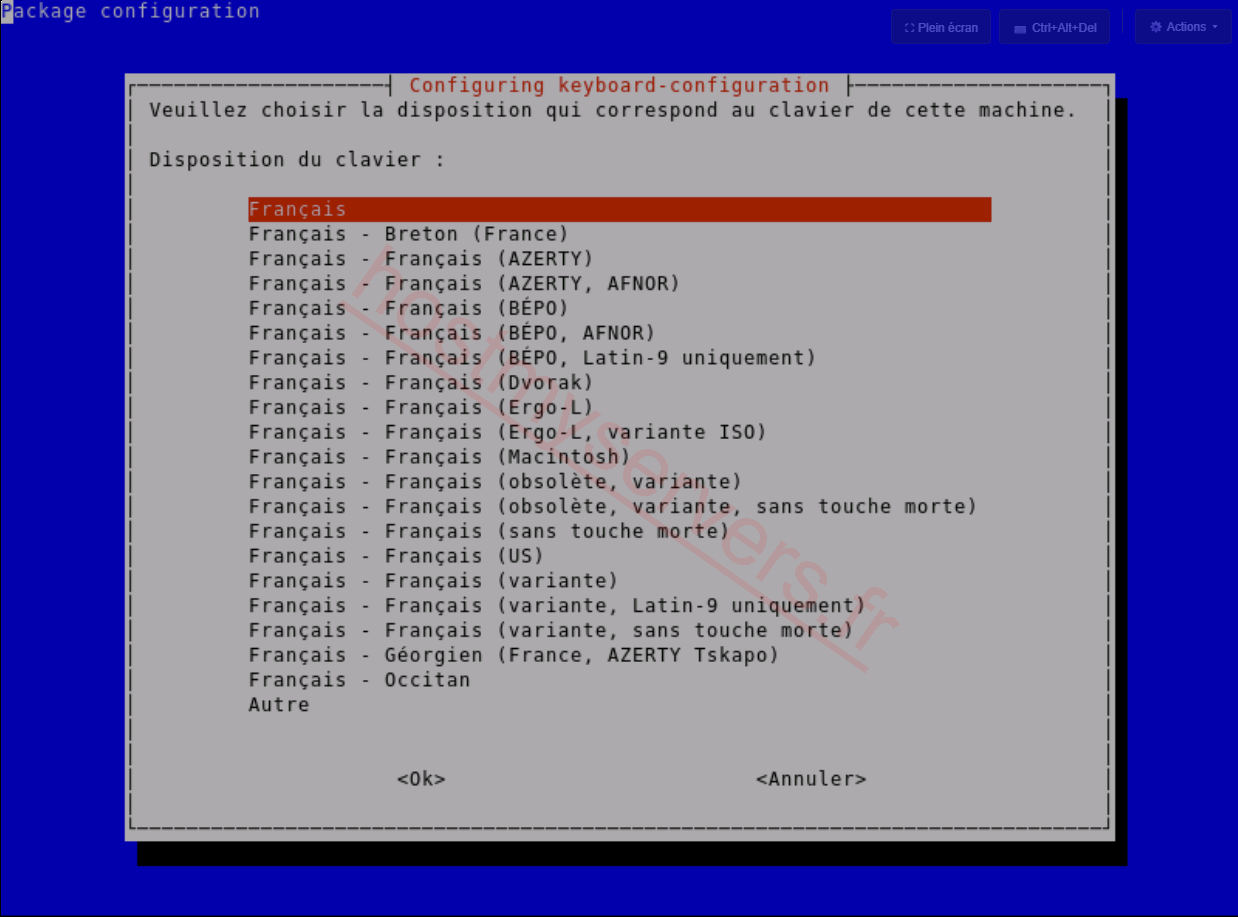
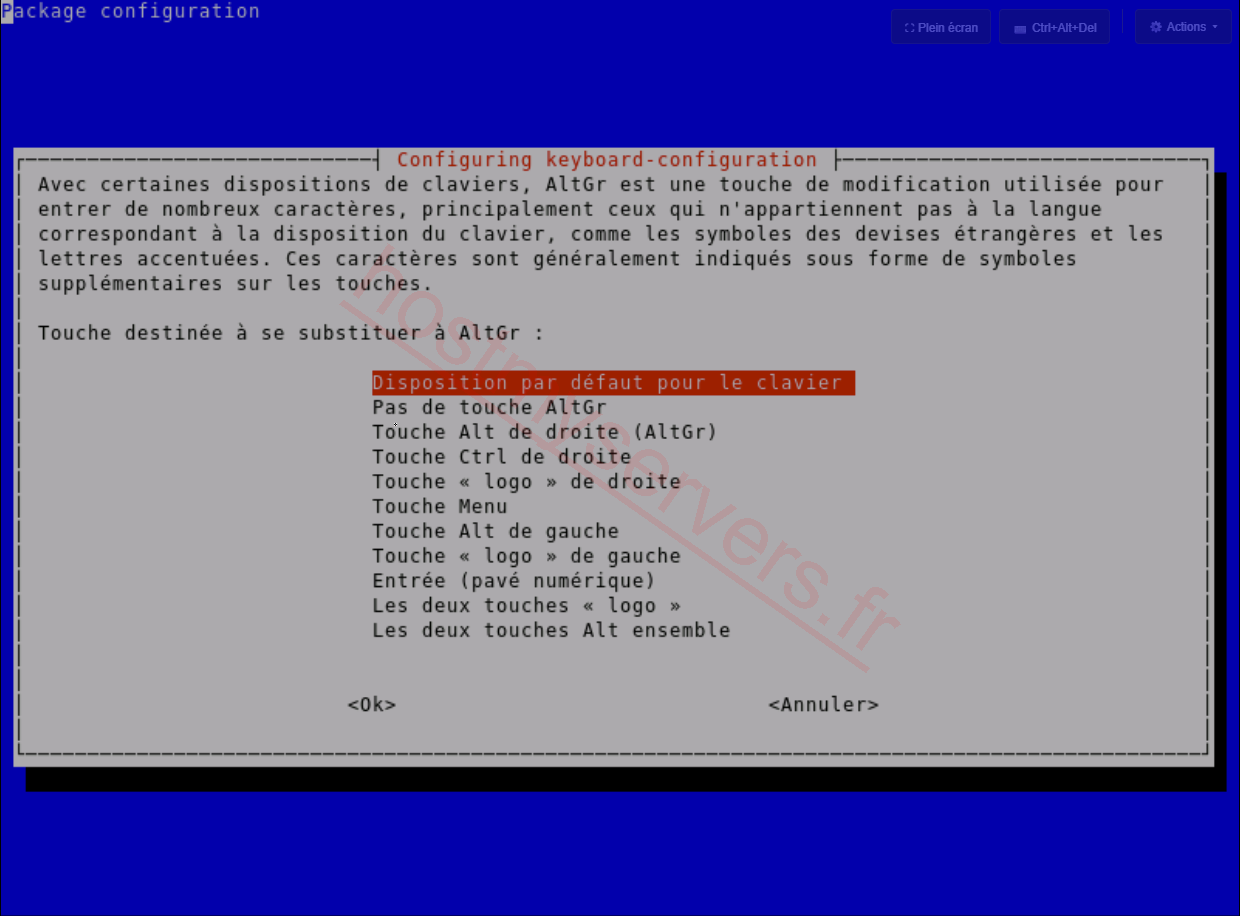
下面的截图展示了法语 AZERTY 键盘的配置。使用键盘方向键导航,按 Enter 确认。
-
Langue(语言):选择
fr_FR.UTF-8 French | Français。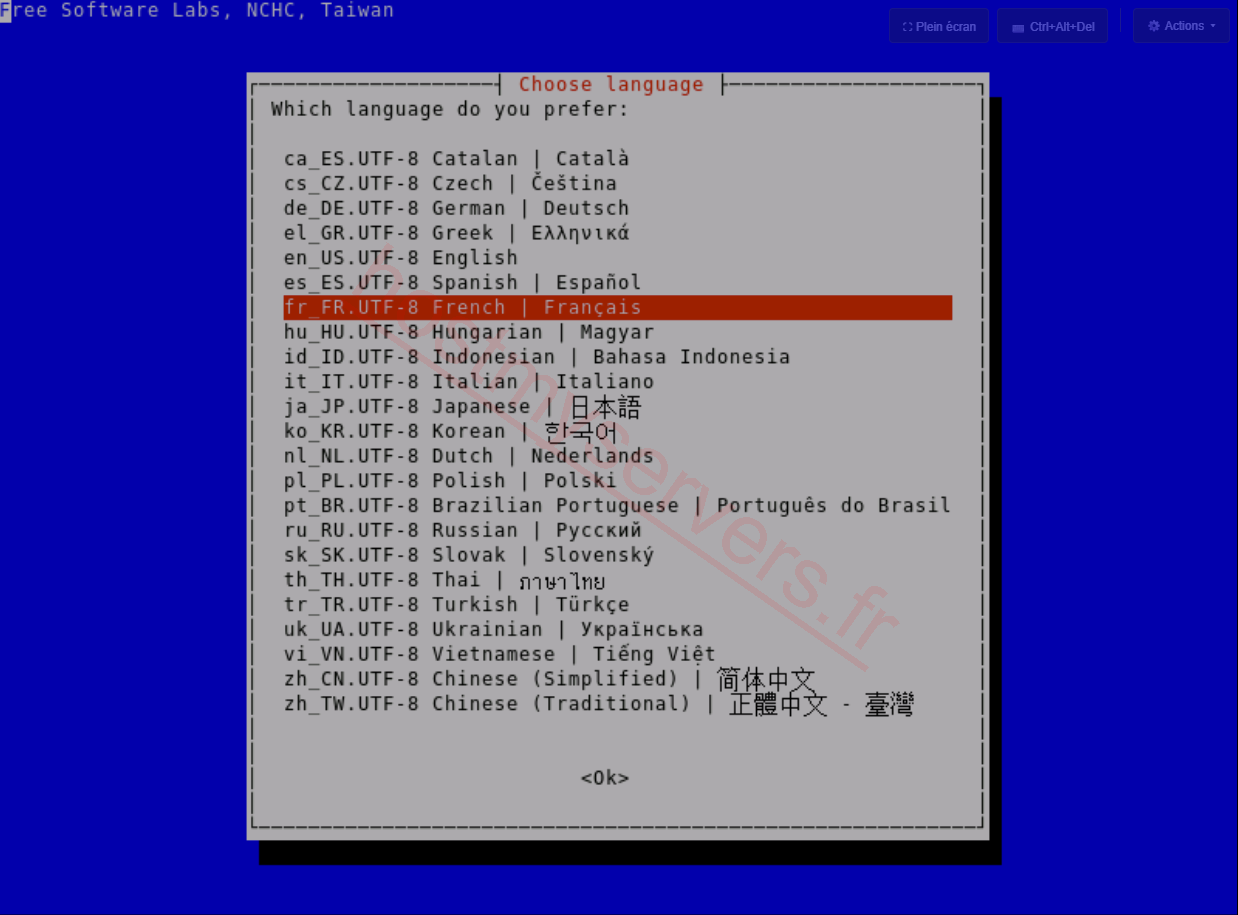
-
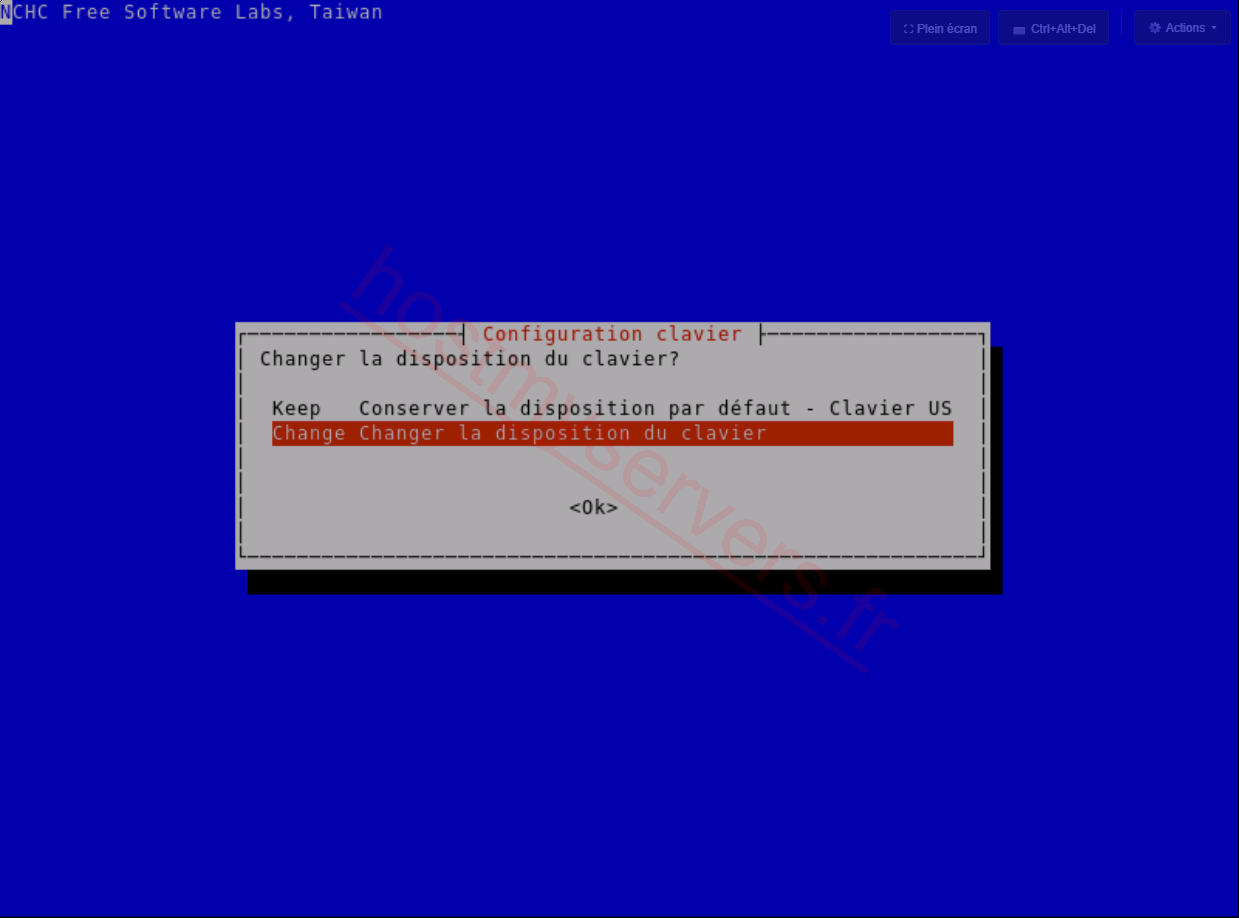
Configuration clavier(键盘配置):选择 Change(更改键盘布局)。
-
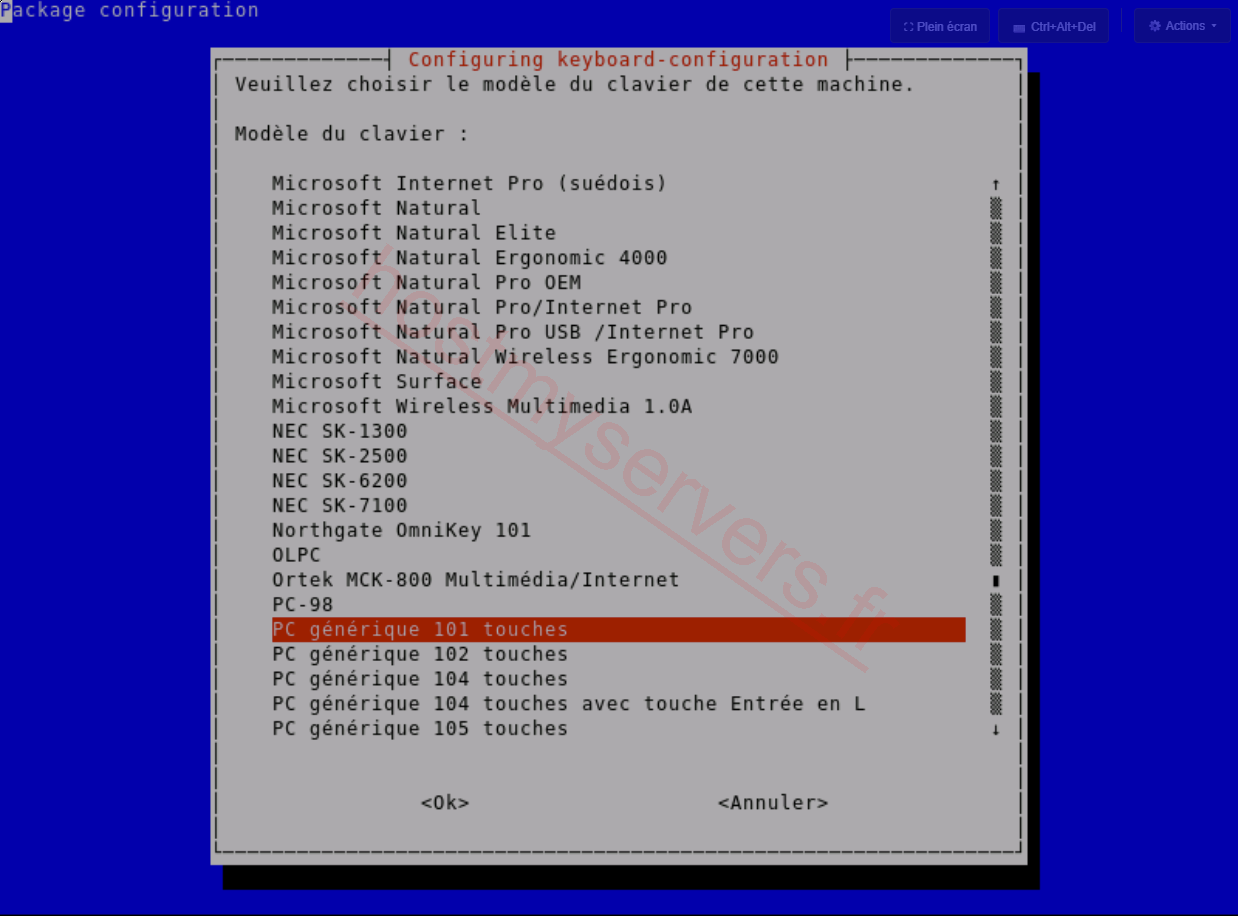
Modèle du clavier(键盘型号):选择您的键盘型号(例如,标准 AZERTY 键盘选择 « PC générique 105 touches »(通用 105 键 PC))。
-
Disposition du clavier(键盘布局):滚动列表并选择 Autre(其他)。
-
Pays d'origine du clavier(键盘的原产国家):选择 Français(法语)。
-
Disposition(布局):选择 Français。
-
Touche AltGr(AltGr 键):保留 Disposition par défaut pour le clavier(键盘默认布局)。
-
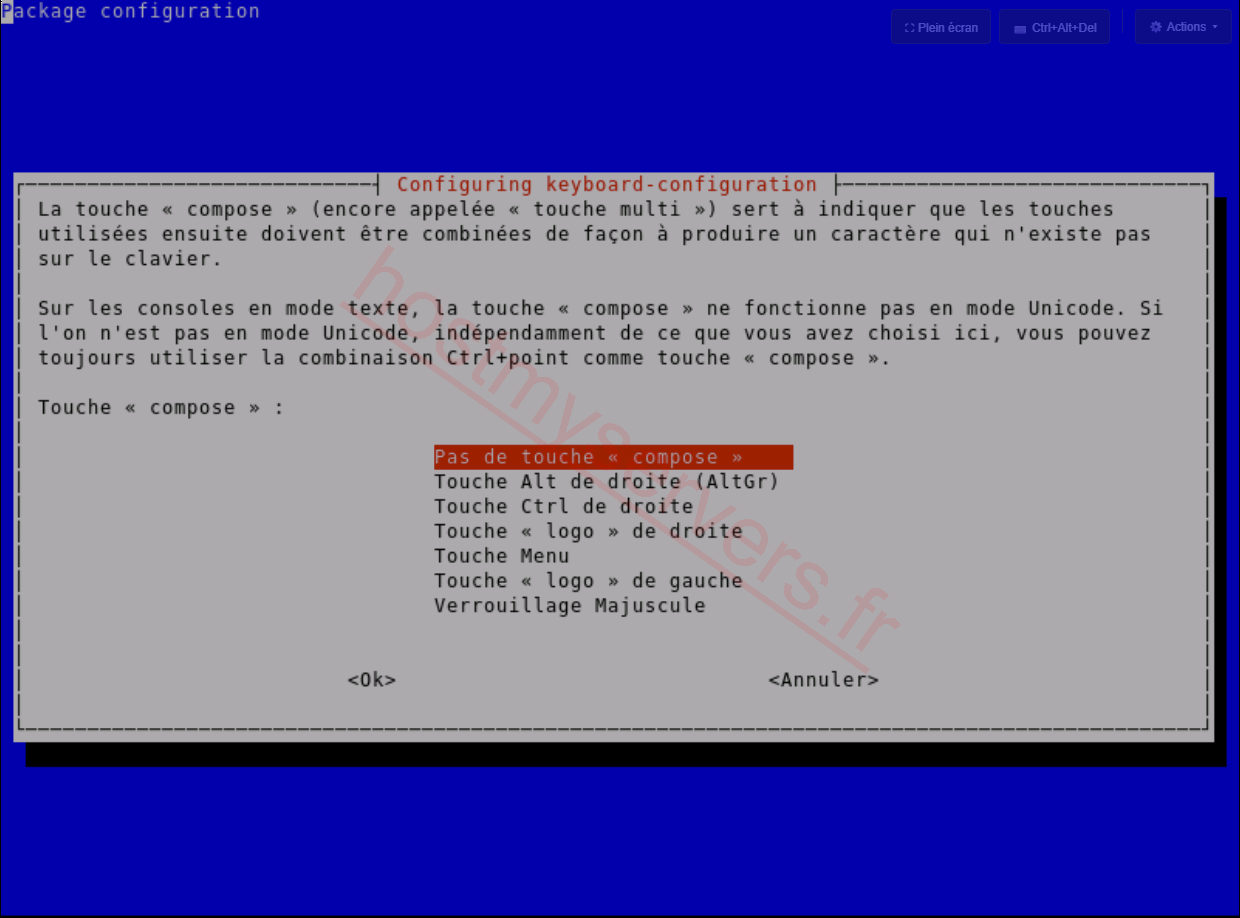
Touche « compose »(Compose 键):保留 Pas de touche « compose »(无 Compose 键)。
步骤 8:指定镜像的保存位置
在随后的菜单中,选择 Start_Clonezilla,然后:
- device-image(使用磁盘或分区镜像);
- ssh_server(使用 SSH 服务器);
- 网络配置:选择 dhcp。
如果您不得不手动配置网络,之后千万不要重启 Clonezilla:否则您将不得不重新完成整个 IP 地址和路由的配置。
随后,Clonezilla 会逐步询问您的 Windows 主机的信息:
-
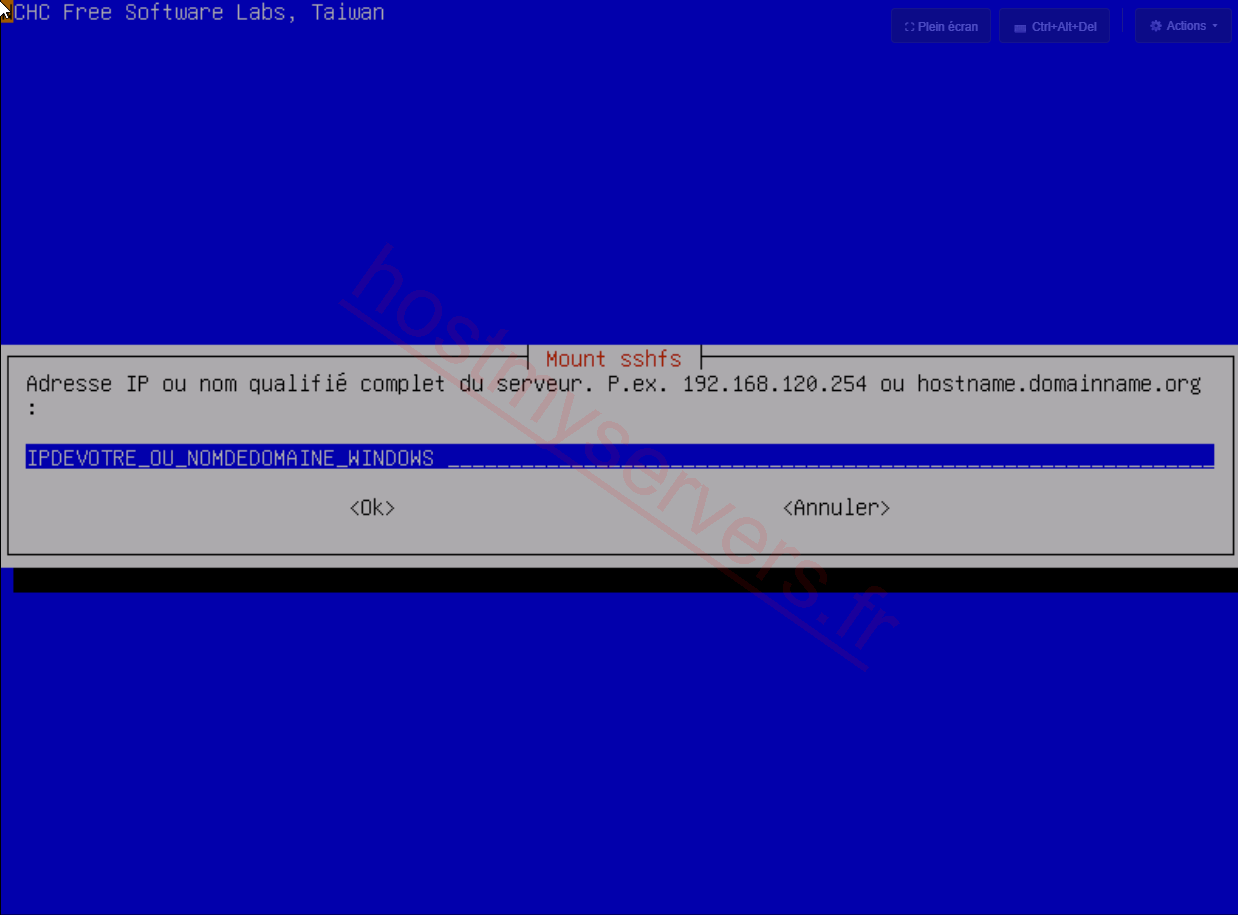
Windows 主机的 Adresse IP ou nom de domaine(IP 地址或域名)。
-
Port du serveur SSH(SSH 服务器端口):默认为 22,或您已转发的端口(在我们的示例中为
2222)。 -
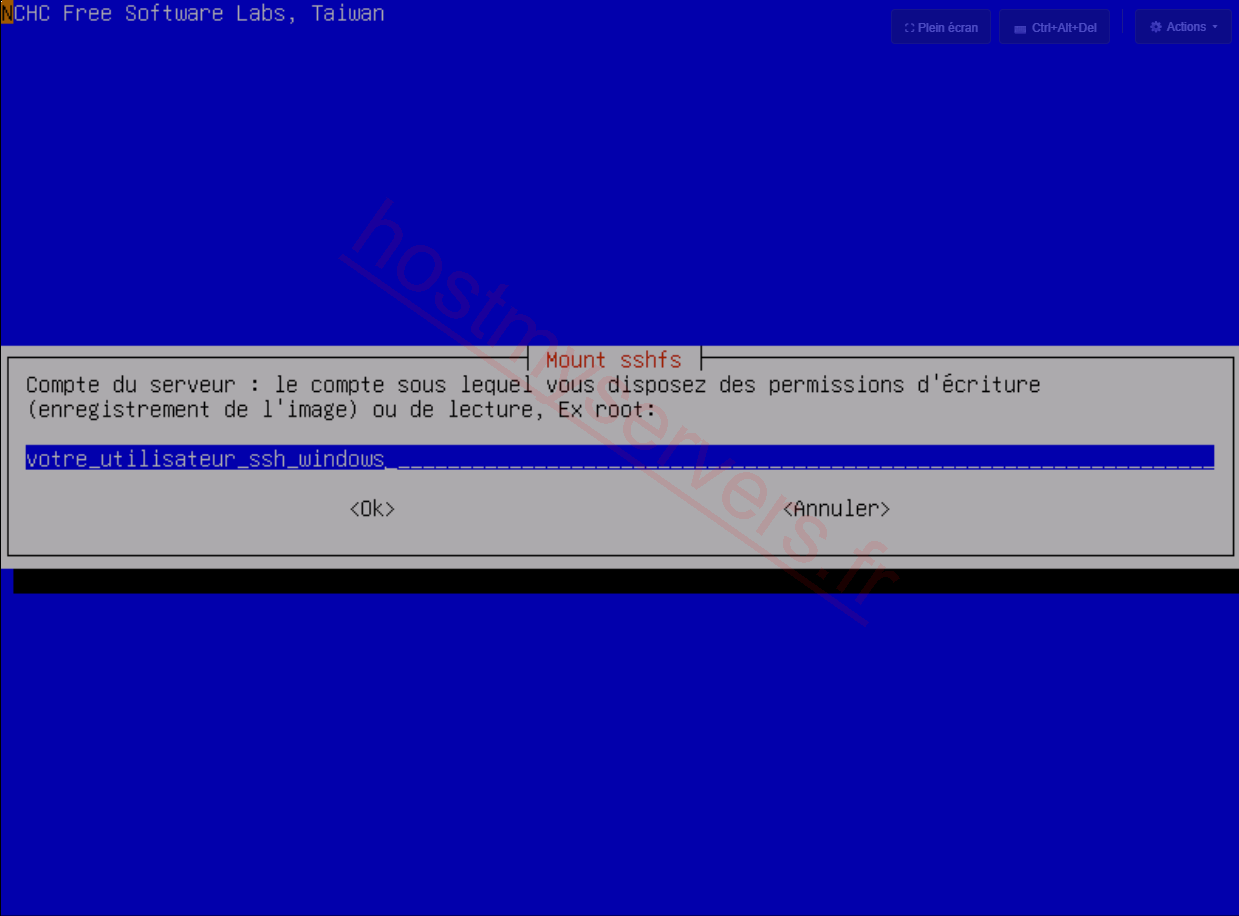
Compte du serveur(服务器账户):对目标文件夹具有写入权限的 Windows 用户。
-
写入镜像的 Répertoire(目录)。
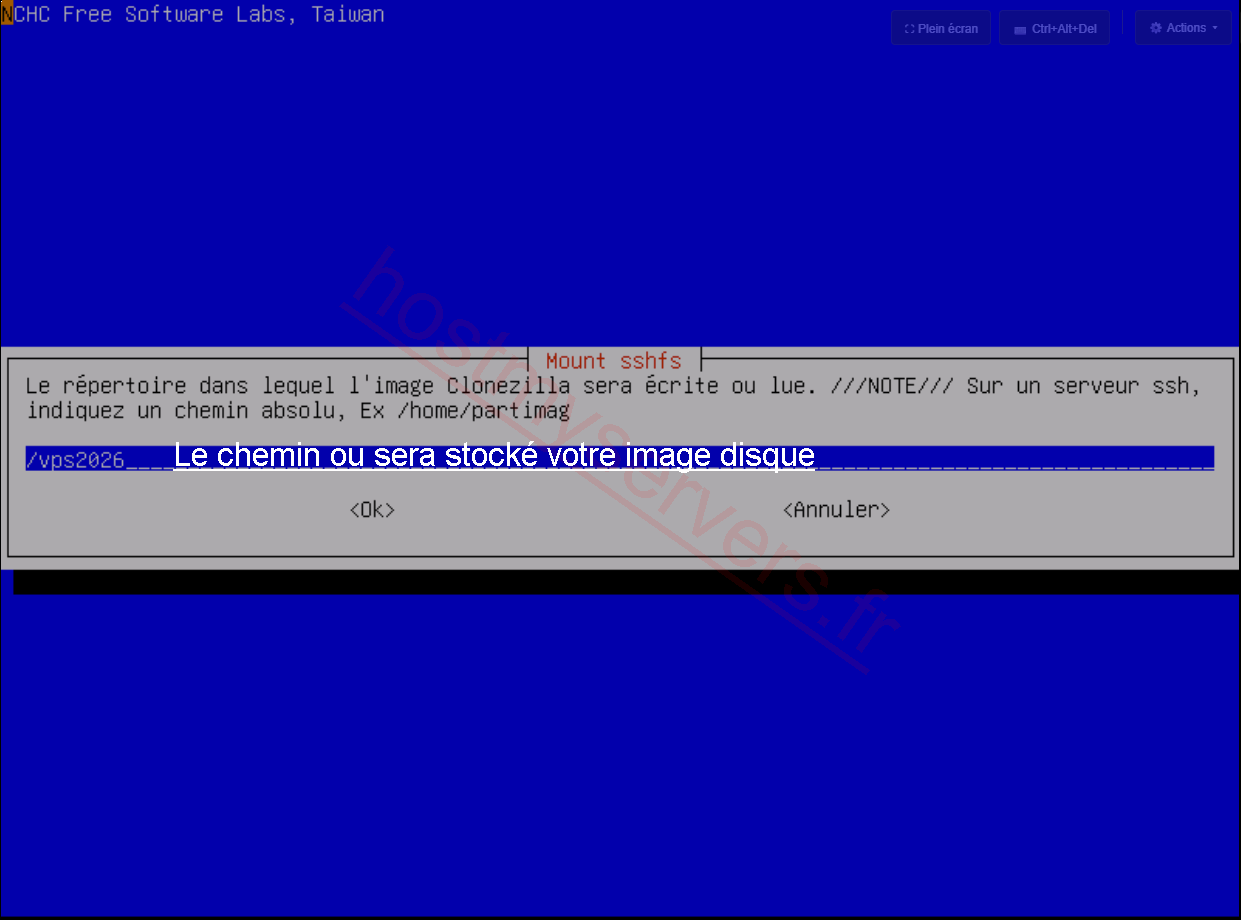 请填写完整路径
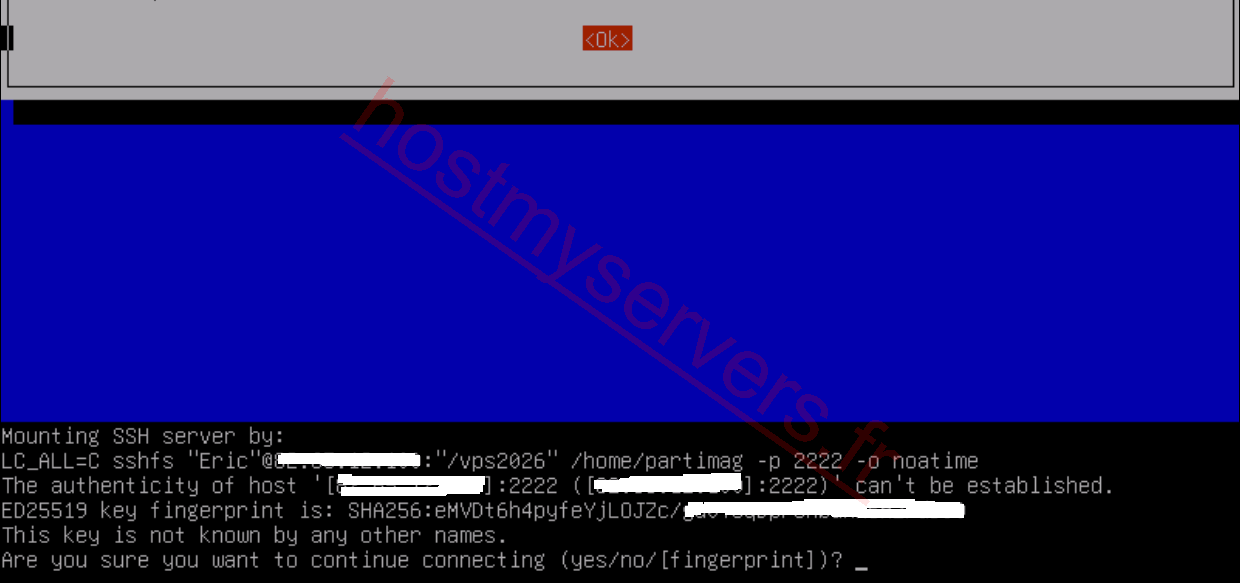
路径必须完整:在我们的示例中,请输入
/C:\Users\Eric\vps2026(而不是/vps2026,上方截图中的写法有误)。
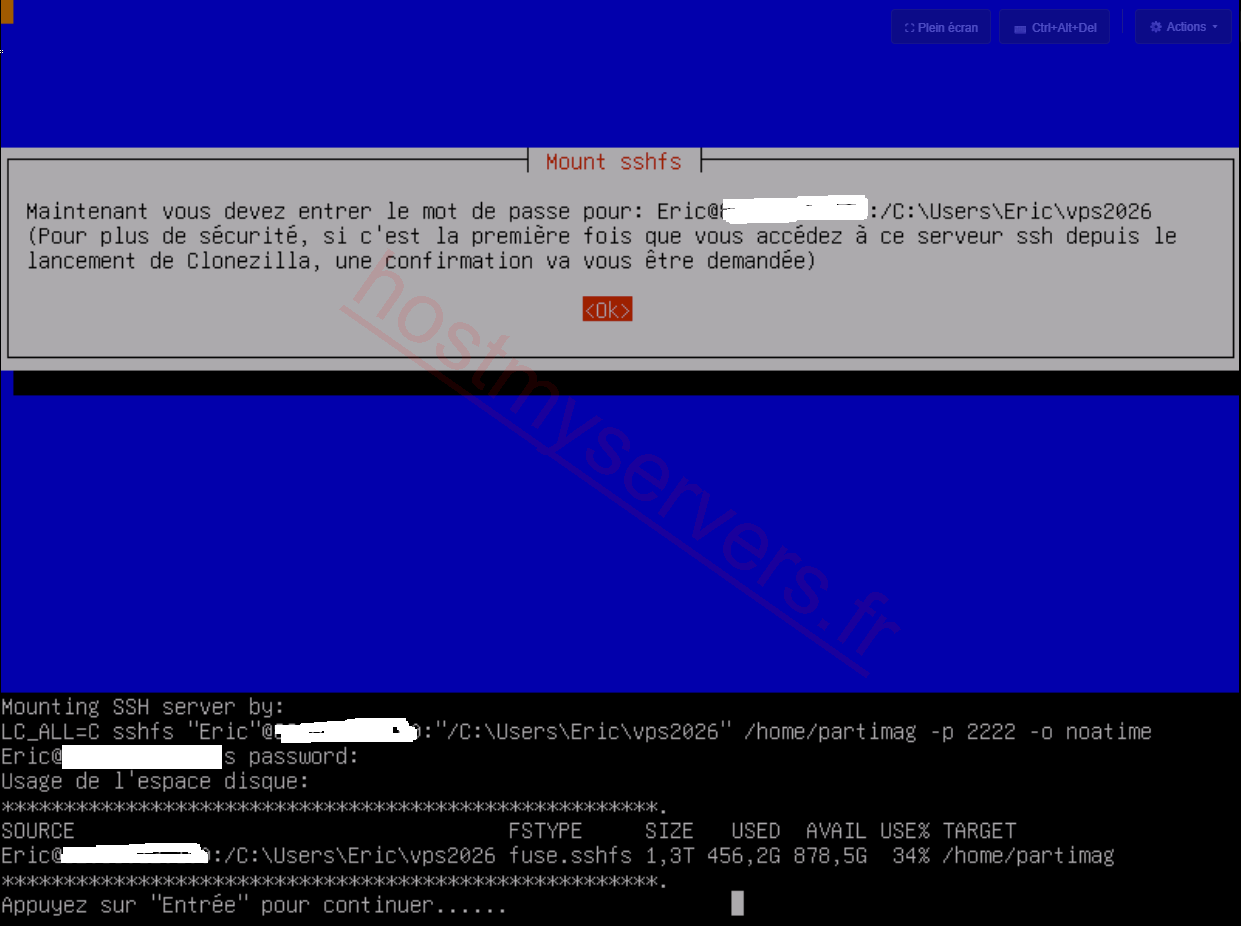
随后 Clonezilla 会显示一条消息,要求输入账户密码。单击 Ok 确认。
首次连接到该 SSH 服务器时,系统会要求确认:核对密钥指纹,然后输入 yes 并按 Enter 确认。
输入 Windows 账户的密码。远程文件夹随后会挂载到 /home/partimag:请确认磁盘空间使用情况表中出现了 fuse.sshfs 行,然后按 Enter。
步骤 9:选择备份模式和选项
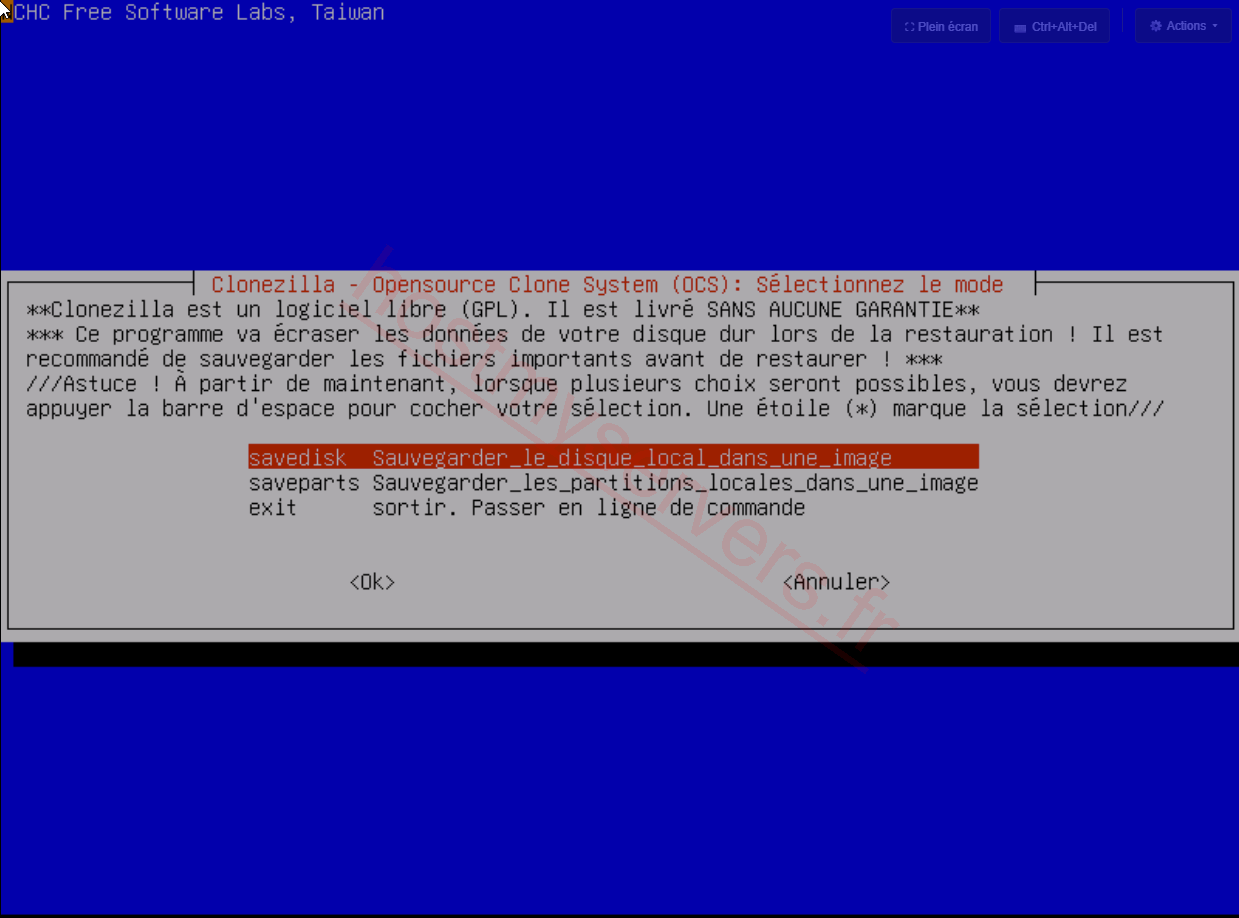
选择 Beginner 模式,然后选择 savedisk(将本地磁盘保存为镜像)。
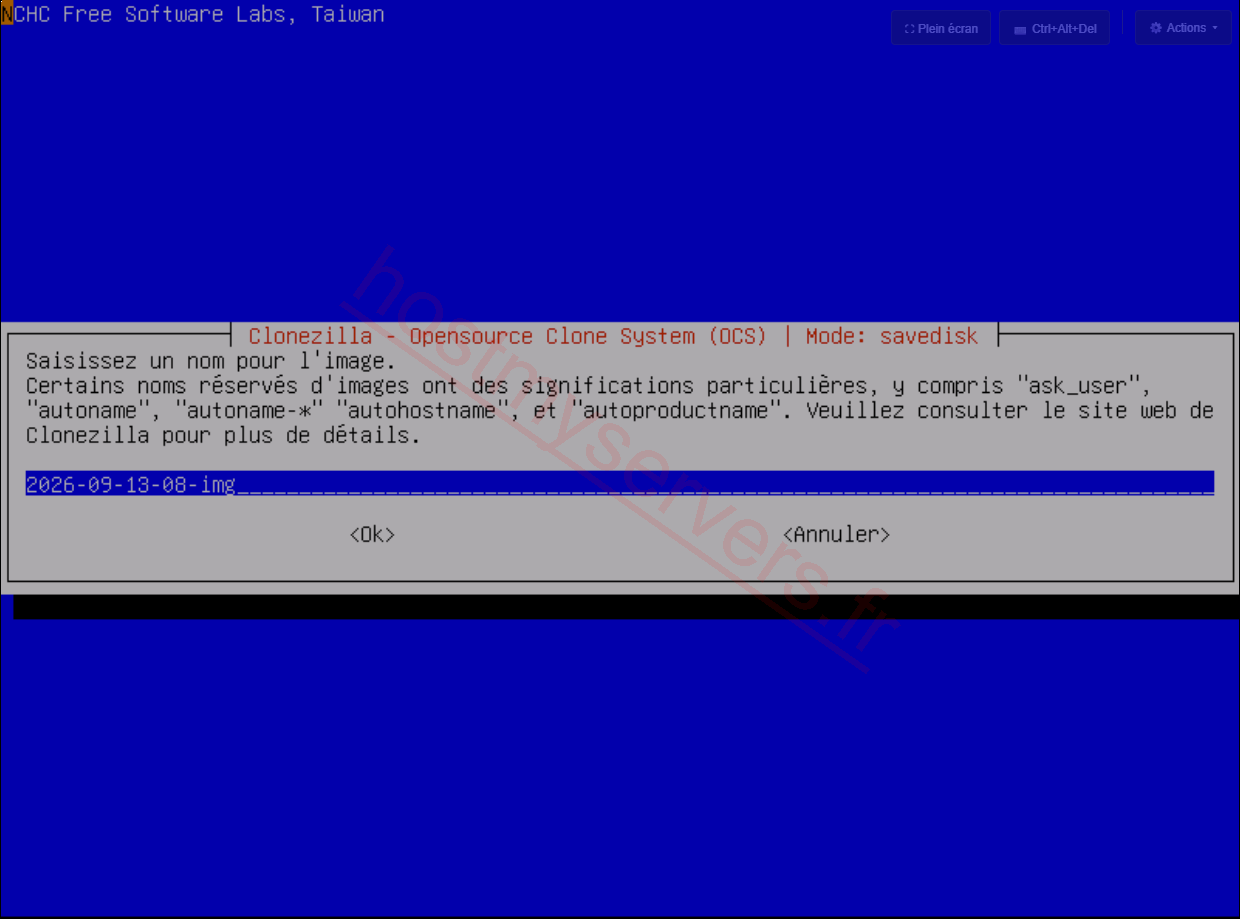
随后 Clonezilla 会向您提出几个问题:
-
Nom de l'image(镜像名称):保留建议的名称(日期和时间),或输入一个明确的名称,避免使用空格和特殊字符。
-
Disque source(源磁盘):确认您的 VPS 磁盘(示例中为
sda)已勾选[*](按空格键勾选或取消勾选)。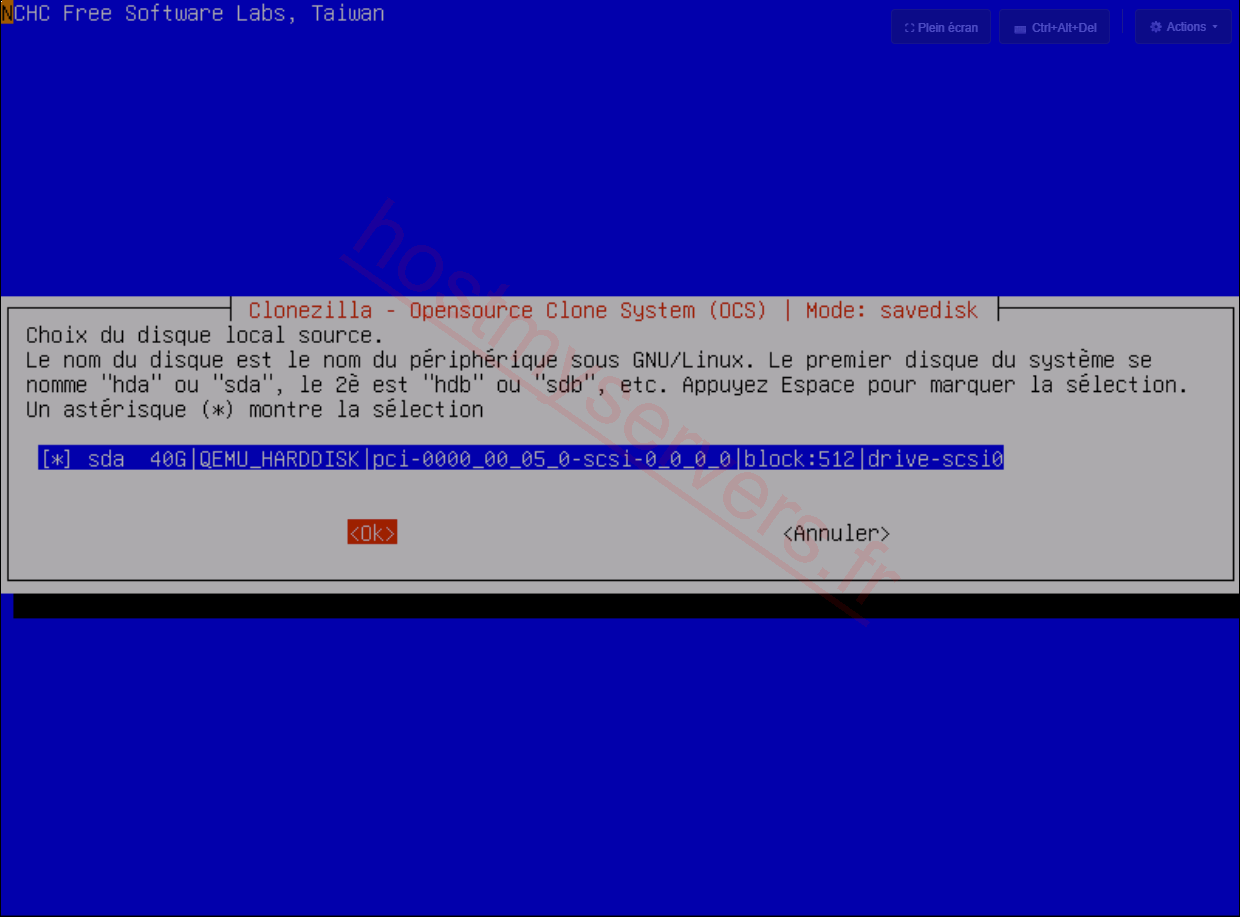
-
Méthode de compression(压缩方式):如果不知道选哪一个,请保留默认值(
-z1p)。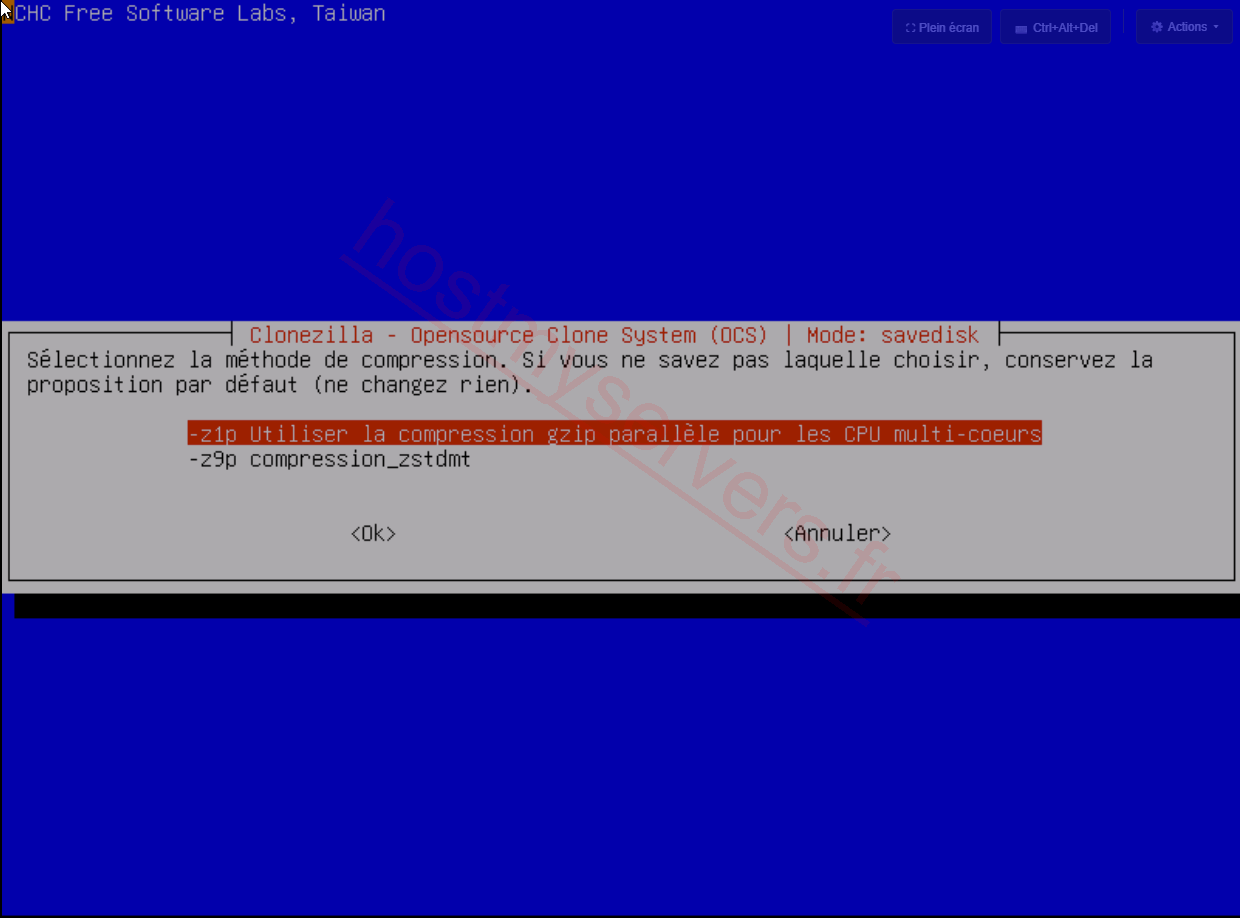
-
Vérification du système de fichiers(文件系统检查):建议在备份前检查并修复文件系统(
-fsck)。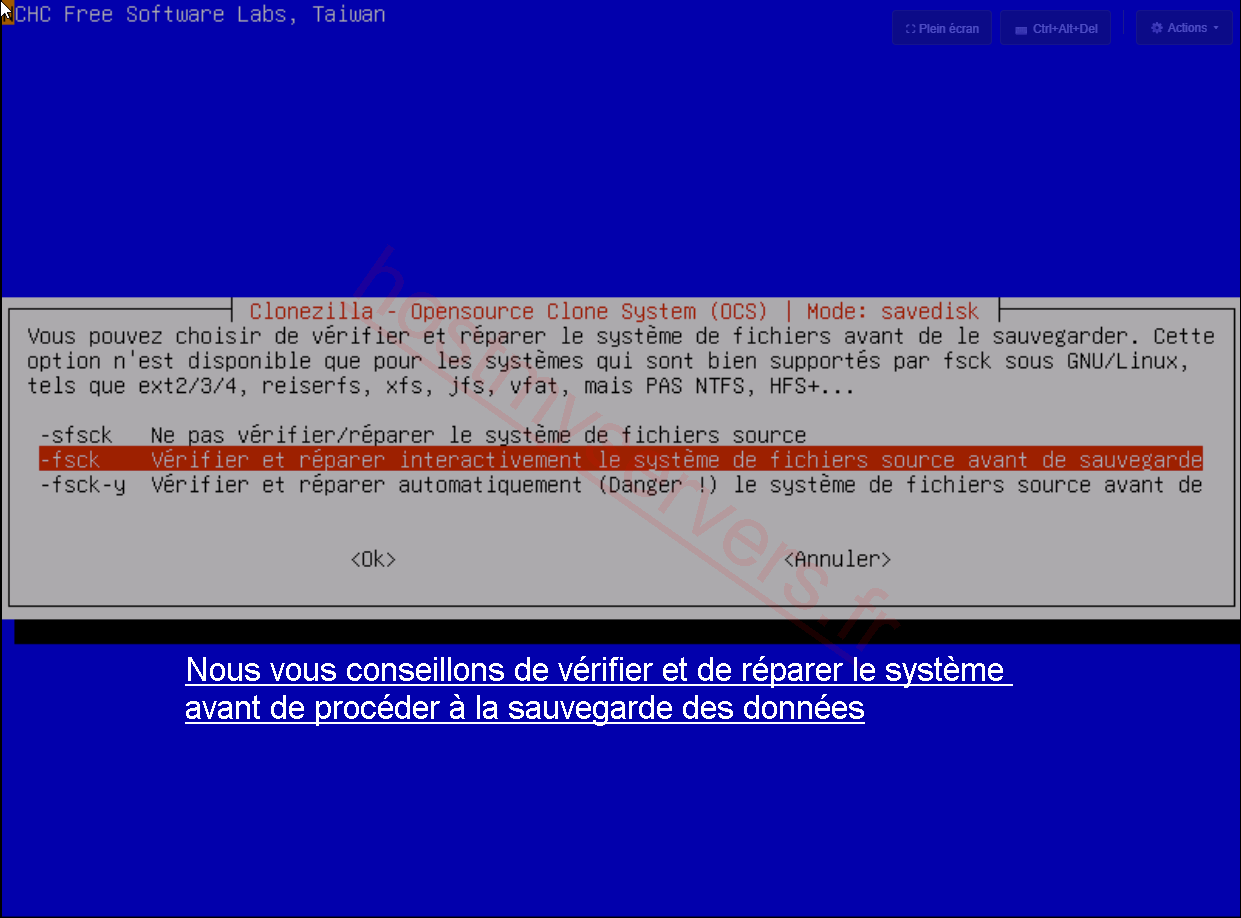
-
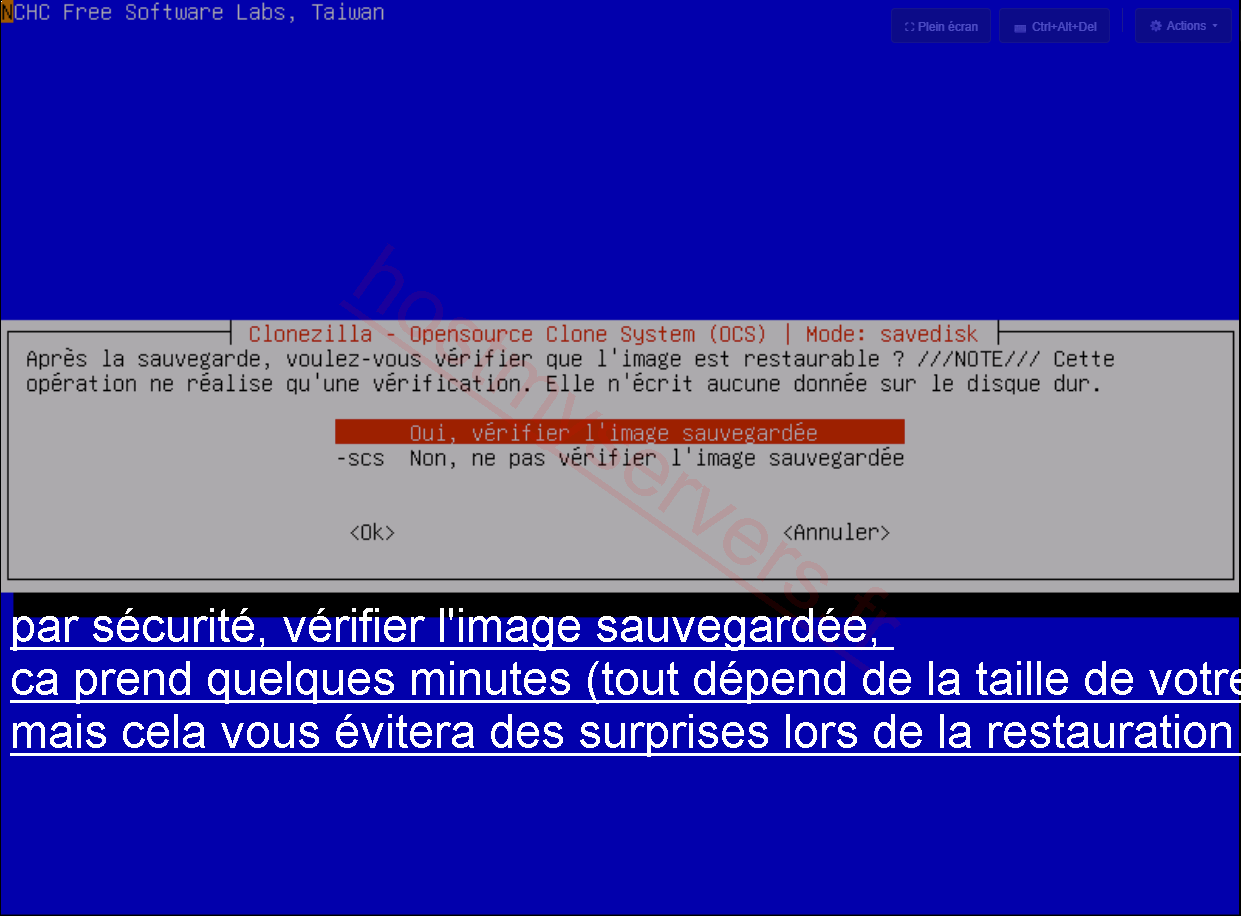
Vérification de l'image après la sauvegarde(备份后验证镜像):为安全起见,请选择 Oui, vérifier l'image sauvegardée(是,验证已保存的镜像)。这需要几分钟(取决于磁盘大小),但可以避免您在还原时遇到意外。
-
Chiffrement de l'image(镜像加密):您可以选择加密镜像,也可以不加密。
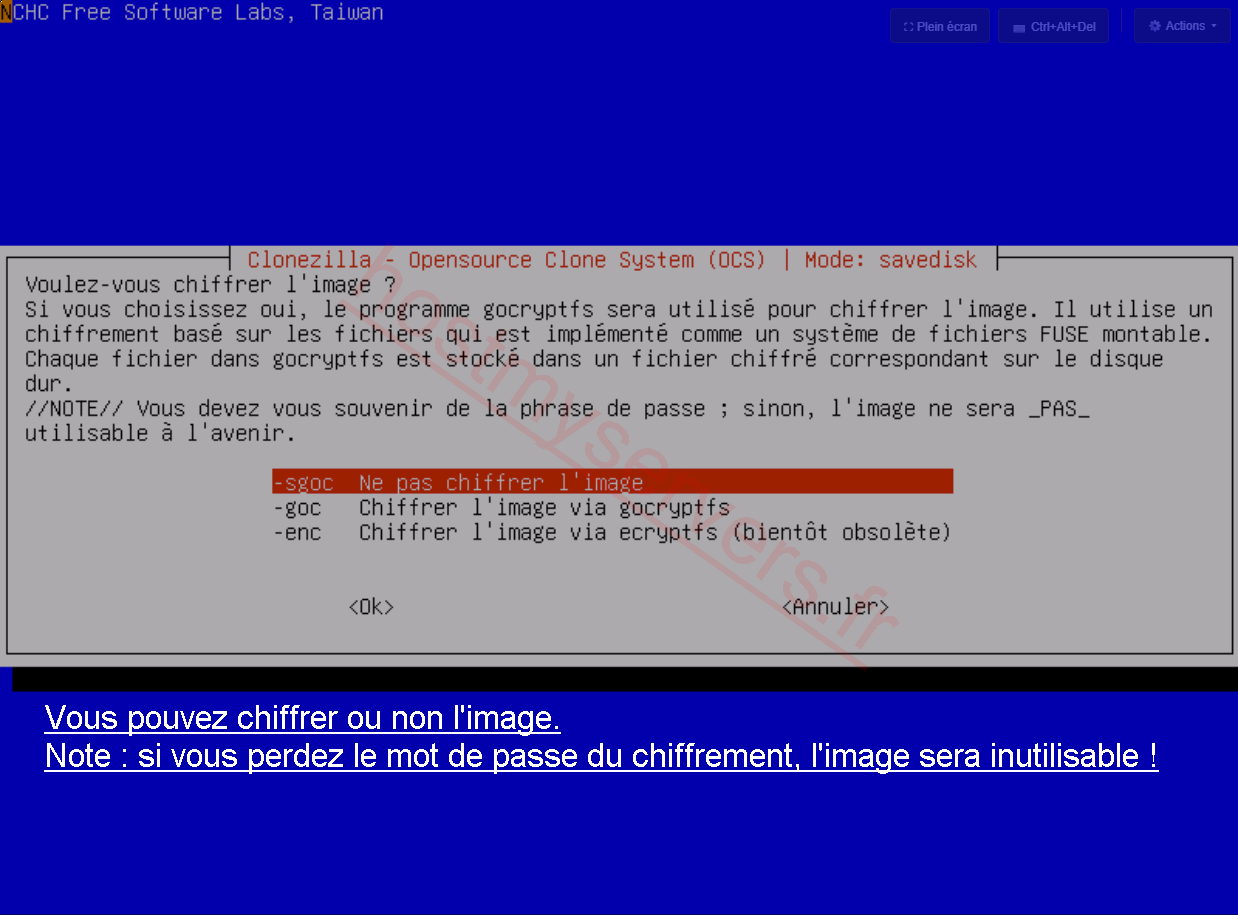 加密密码
加密密码如果您加密了镜像却丢失了密码短语,该镜像将无法使用。
-
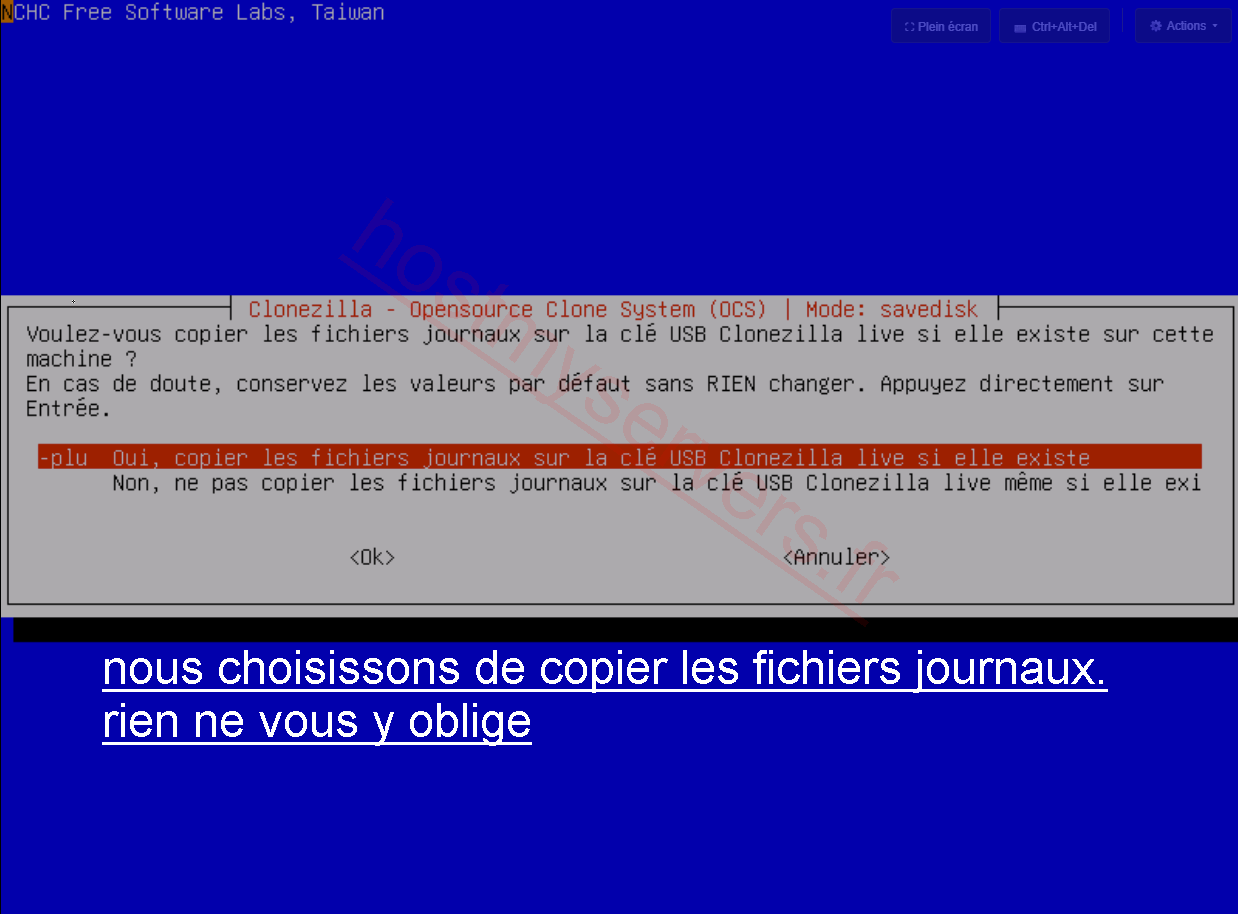
将 Copie des fichiers journaux(复制日志文件)到 Clonezilla U 盘:没有任何强制要求。在 VPS 上,ISO 是只读的,复制操作会被忽略;请保留默认值。
-
Action à exécuter à la fin(结束时执行的操作):选择
-p poweroff(Arrêter,即关机)。备份完成后 VPS 会关机,这样您就有时间在重启之前卸载 ISO。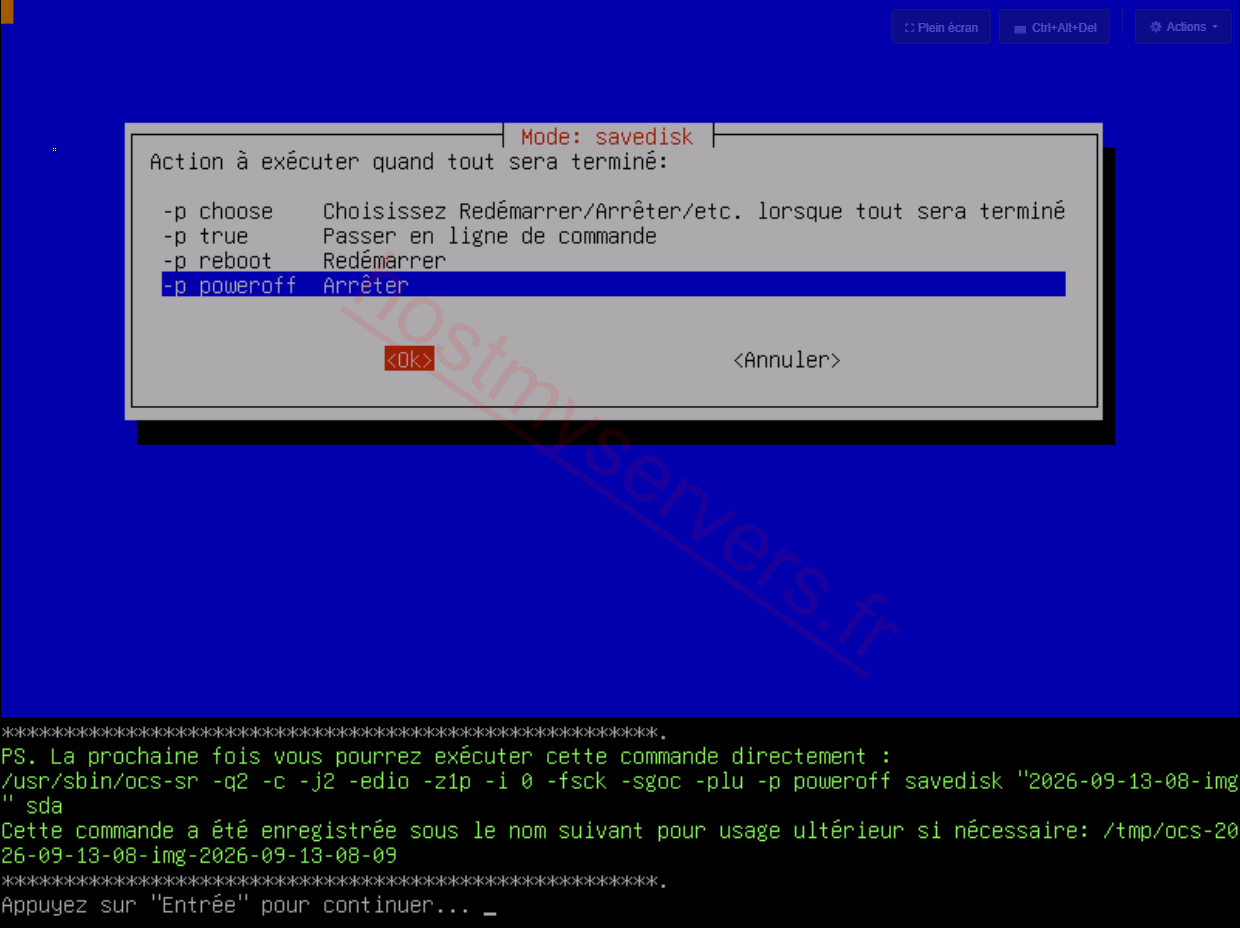
Clonezilla 会显示等效的命令,下次可直接使用。此处它对应上述选择:
/usr/sbin/ocs-sr -q2 -c -j2 -edio -z1p -i 0 -fsck -sgoc -plu -p poweroff savedisk "2026-09-13-08-img" sda按 Enter 继续。
步骤 10:开始备份
Clonezilla 会列出将要备份的分区和目标文件夹。请核对,然后输入 y 并按 Enter 确认。
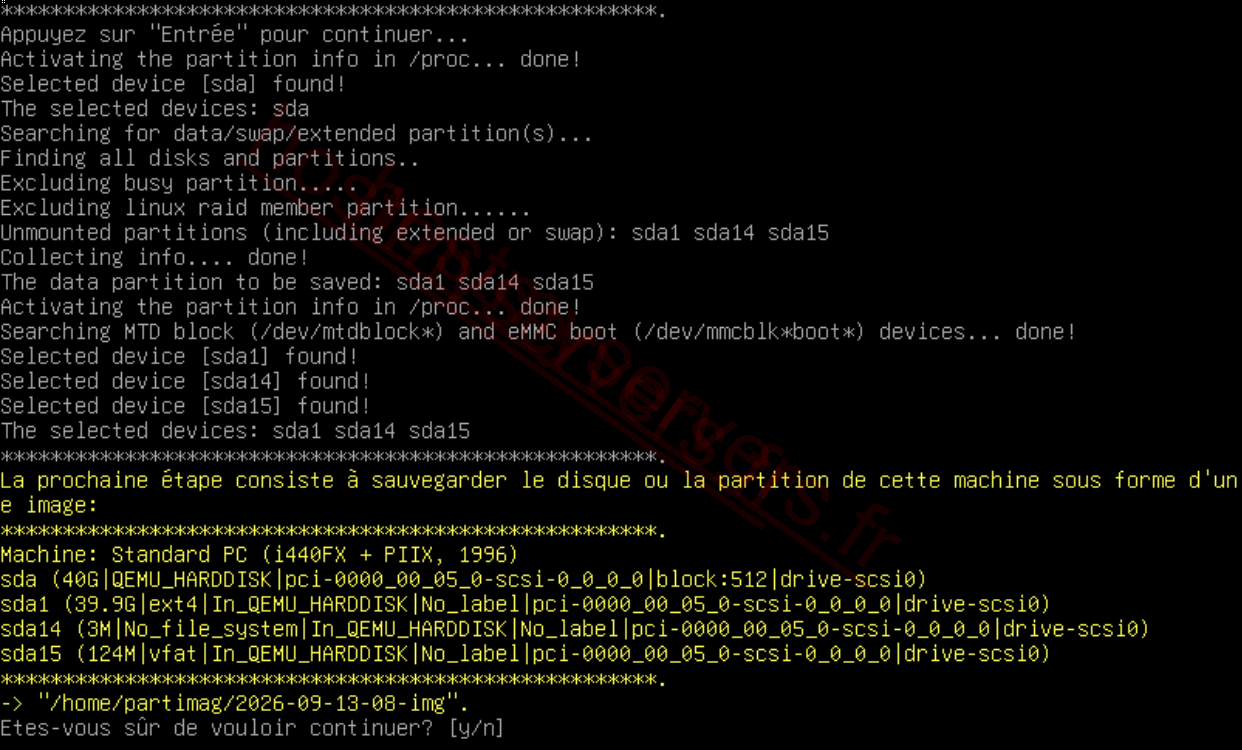
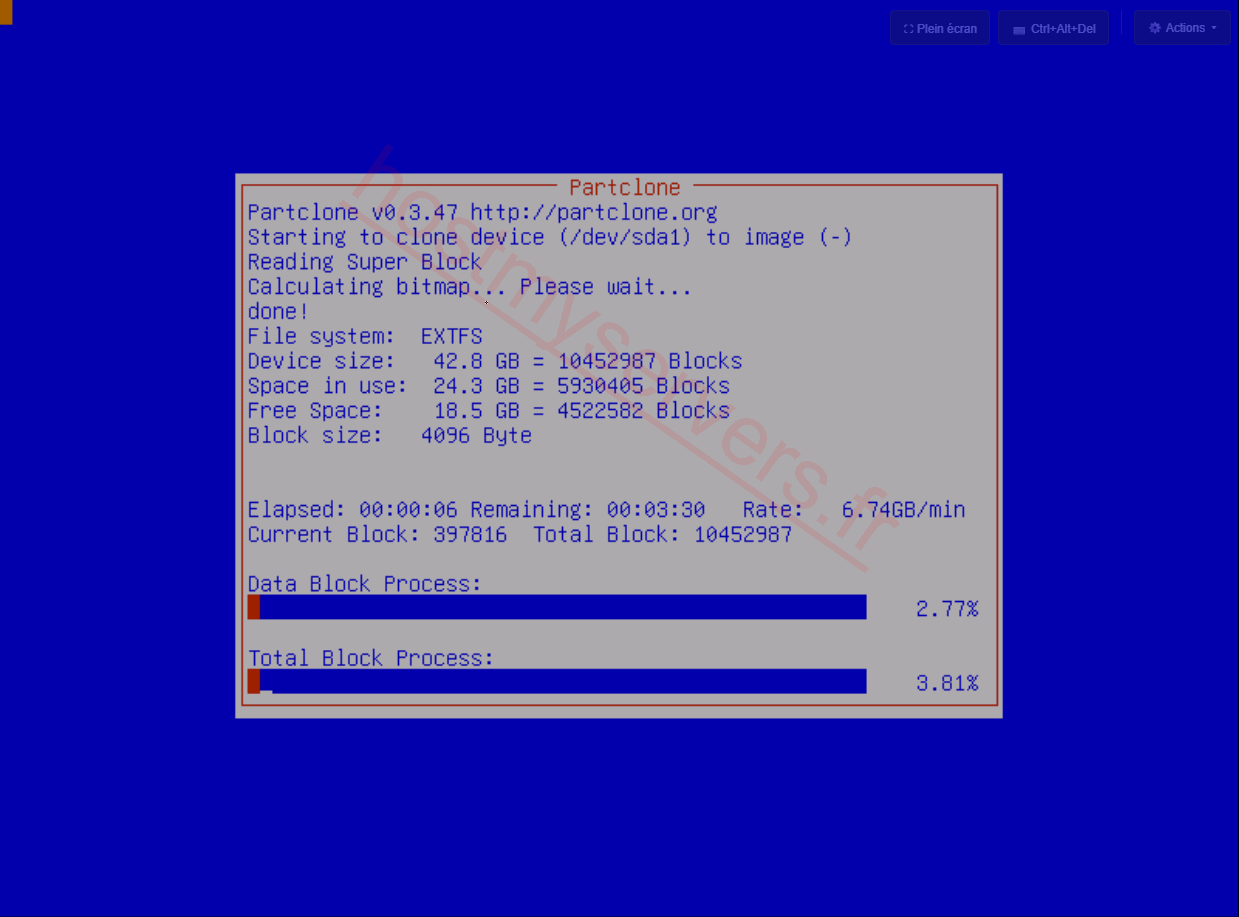
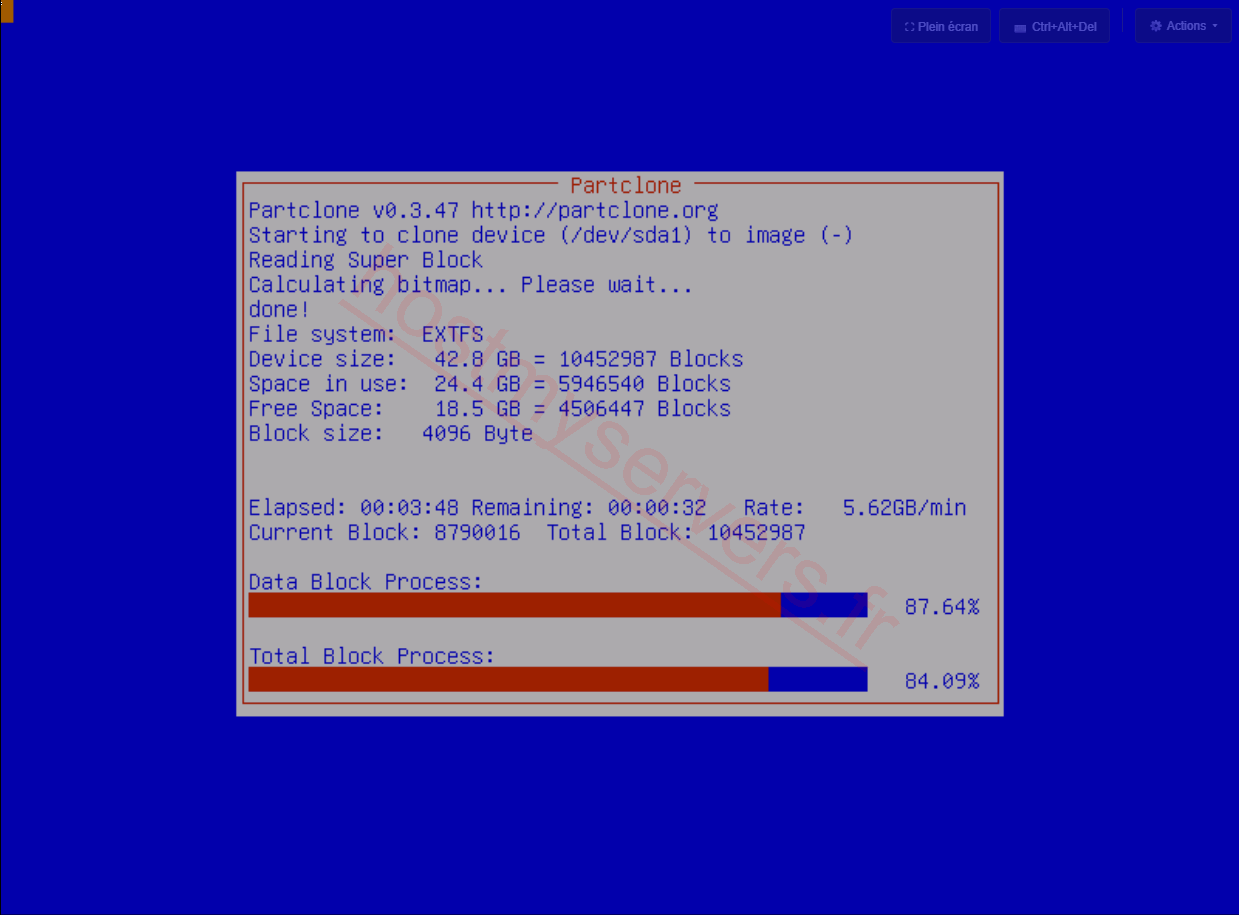
备份开始:Partclone 会显示每个分区的进度。
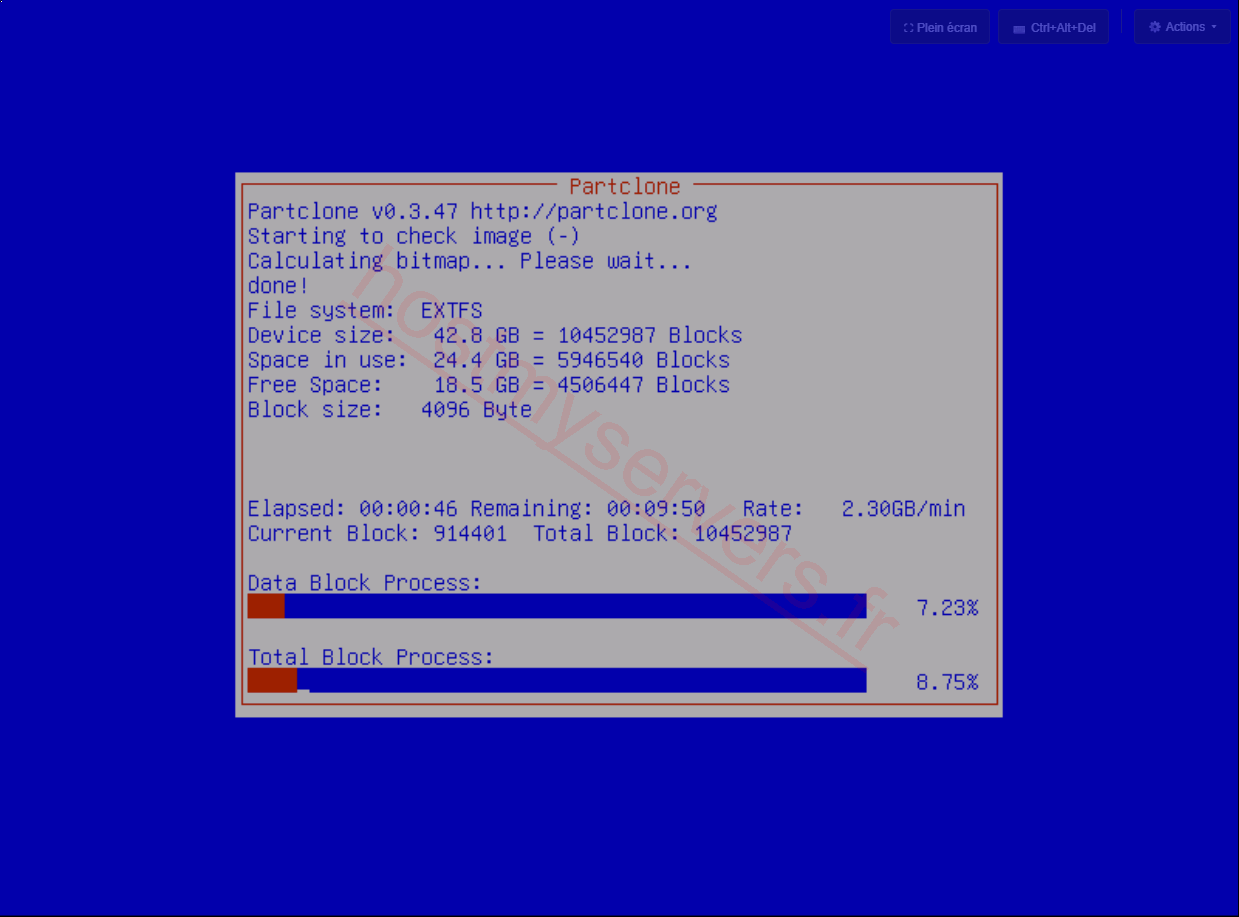
随后会自动开始镜像验证。
最后,Clonezilla 会提示所有分区镜像均已验证且可还原。您的备份已通过验证,并已成功传输到您的 Windows 主机。按 Enter 结束:VPS 将关机。
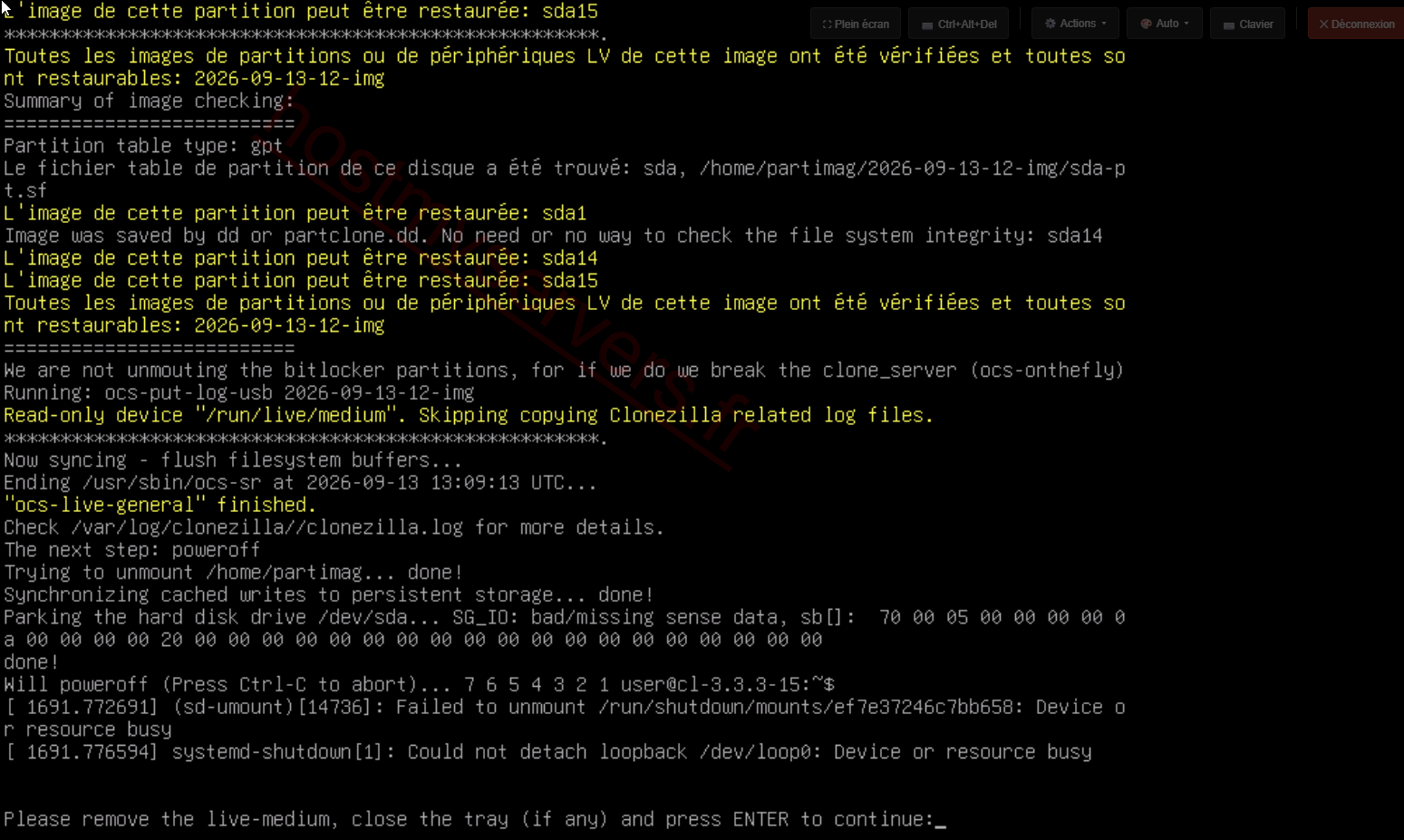
live 系统关机期间显示的 Failed to unmount 和 Could not detach loopback 消息属于正常现象:它们不会影响备份的有效性。
步骤 11:卸载 ISO 并重启 VPS
返回实例的 Image ISO 部分,单击 Clonezilla ISO 的三个小点,然后选择 Démonter(卸载)。如果不执行此步骤,您的 VPS 将再次从 Clonezilla 启动。
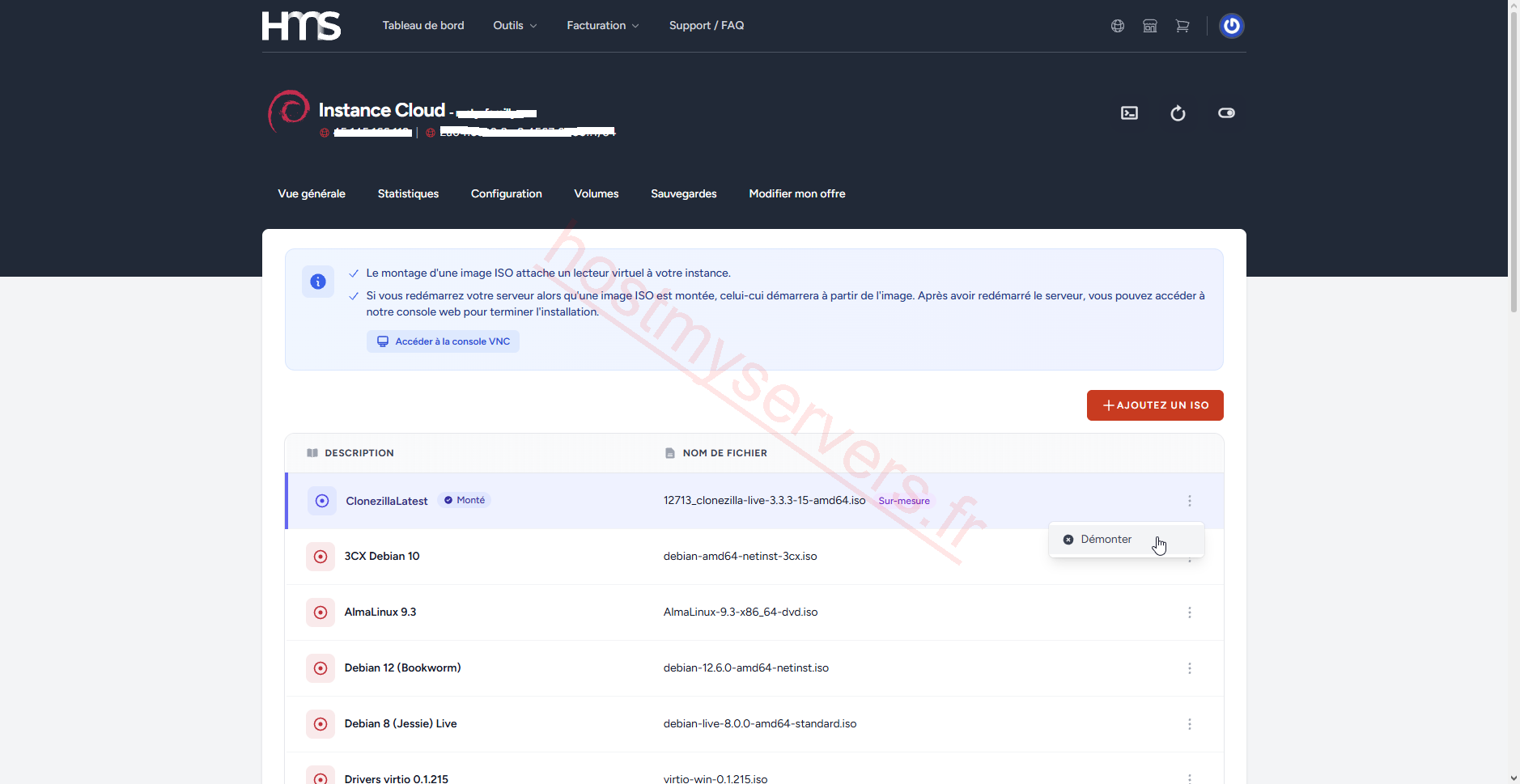
然后从客户区重启您的 VPS:它将重新从自身系统启动。
还原备份
还原会用镜像替换目标磁盘的全部内容。请仔细核对所选磁盘,并确保已备份重要数据。
要还原备份:
- 挂载 Clonezilla ISO 并让 VPS 从其启动(步骤 3 至 7)。
- 选择 Start_Clonezilla、device-image、ssh_server,然后重新填写地址、端口、账户和文件夹的完整路径(步骤 8)。
- 选择 Beginner 模式,如需高级选项(例如还原到不同大小的磁盘),则选择 Expert,然后选择 restoredisk。如果列表中没有出现
restoredisk,请检查远程文件夹的路径是否正确:只有检测到镜像时,Clonezilla 才会提供还原功能。 - 选择要还原的镜像,然后选择 VPS 的目标磁盘。
- 核对显示的信息,输入
y确认,然后再次输入y。 - 还原结束后,在重启 VPS 之前卸载 ISO(步骤 11)。
故障排除
Clonezilla 中没有网络连接
如果 DHCP 失败,请手动配置网络。在键盘选择之后的菜单中,选择 Enter_Shell(进入命令行),然后执行以下命令,将 VPS的IP 和 网关 替换为您在步骤 1 中记下的信息:
# 切换到 root
sudo -i

# 启用网络接口(eth0,或 “ip link” 显示的名称)
ip link set eth0 up

# 添加 VPS 的 IPv4 地址
ip addr add VPS的IP/32 dev eth0

# 确认接口处于 “UP” 状态
ip link

# 配置到网关的路由,然后配置默认路由
ip route add 网关 dev eth0
ip route add default via 网关 dev eth0 onlink
然后输入两次 exit 返回主菜单,接着从步骤 8 继续。由于未配置 DNS 服务器,请填写 Windows 主机的 IP 地址,而不是域名。
Clonezilla 无法挂载 SSH 文件夹
- 确认 Windows 主机上的
sshd服务已启动,并且其防火墙已允许该端口。 - 如果计算机位于运营商光猫(box)之后,请检查端口转发,并在 Clonezilla 中填写正确的端口。
- 检查账户和密码:Windows 账户必须受密码保护。
- 确认目标文件夹存在,并且您填写的是其完整路径(
/C:\Users\Eric\vps2026)。
VPS 重启后进入 Clonezilla 而不是其自身系统
ISO 仍处于挂载状态:请在实例的 Image ISO 部分将其卸载(步骤 11),然后重启 VPS。
本指南改编自 Eric B. 撰写的教程 Sauvegarde Clonezilla(“Clonezilla 备份”,法语)。