Sauvegarder son VPS avec Clonezilla
Ce guide vous explique comment réaliser une sauvegarde complète du disque de votre VPS HostMyServers avec Clonezilla Live, et la transférer par SSH vers un ordinateur Windows distant.
L'image obtenue contient l'intégralité du disque : données système, partitions utilisateur, chargeur de démarrage, etc. Seuls les blocs utilisés sont copiés, puis compressés.
Pendant la sauvegarde, votre VPS démarre sur Clonezilla : tous vos services sont indisponibles jusqu'à la fin de l'opération et au redémarrage du VPS. Prévoyez une plage de maintenance adaptée à la taille de votre disque.
Prérequis
- Une offre VPS active dans votre espace client
- Un espace de stockage externe sous Windows, au moins égal à l'espace utilisé sur le disque du VPS (idéalement supérieur ou égal à la taille totale du disque)
- Un accès SSH à cet hôte Windows (recommandé)
- Une bonne connexion Internet (fibre de préférence)
- De la patience : selon la taille du disque, l'opération peut prendre du temps
Ce tutoriel a été réalisé avec Windows 11 et Clonezilla Live 3.3.3-15 (septembre 2026).
Préparer l'hôte Windows
Clonezilla envoie l'image du VPS vers votre ordinateur Windows au travers d'un serveur SSH. Avant de commencer :
-
Installez et démarrez le serveur OpenSSH sur l'ordinateur Windows (PowerShell en administrateur) :
Add-WindowsCapability -Online -Name OpenSSH.Server~~~~0.0.1.0Start-Service sshdSet-Service -Name sshd -StartupType Automatic -
Autorisez le port SSH dans le pare-feu Windows (22 par défaut). Si possible, limitez l'accès à l'adresse IP de votre VPS :
New-NetFirewallRule -Name sshd -DisplayName "OpenSSH Server (sshd)" -Enabled True -Direction Inbound -Protocol TCP -Action Allow -LocalPort 22 -RemoteAddress IP_DU_VPS -
Si l'ordinateur est derrière une box ou un routeur, redirigez un port TCP externe vers le port SSH de l'ordinateur. Dans les captures de ce guide, le port externe
2222est utilisé. -
Créez le dossier qui recevra l'image, par exemple
C:\Users\Eric\vps2026. -
Utilisez un compte Windows protégé par un mot de passe : Clonezilla s'authentifie avec celui-ci.
Procédure
Étape 1 : relever les informations réseau du VPS
Clonezilla sait récupérer la configuration réseau automatiquement : lorsqu'il vous demandera le mode de configuration réseau, choisissez DHCP, il est inutile de la saisir manuellement. Notez néanmoins ces informations : elles vous serviront si le DHCP échoue (voir Dépannage).
Avant de commencer, sur votre VPS, exécutez la commande suivante :
ip a
Repérez l'interface réseau principale (par exemple ens18) et sa ligne inet. Dans l'exemple ci-dessous :
inet 203.0.113.25 peer 203.0.113.1/32
relevez les informations suivantes :
- IP du VPS :
203.0.113.25 - Netmask :
255.255.255.255(correspondant à/32) - Passerelle :
203.0.113.1
La passerelle correspond généralement à l'adresse indiquée après peer. Elle est souvent obtenue en remplaçant le dernier nombre de l'adresse IP par .1, mais cette valeur peut varier selon la configuration du VPS.
Ne prenez pas l'adresse 127.0.0.1 de l'interface lo : utilisez l'adresse inet de l'interface réseau principale.
Étape 2 : ajouter l'ISO Clonezilla
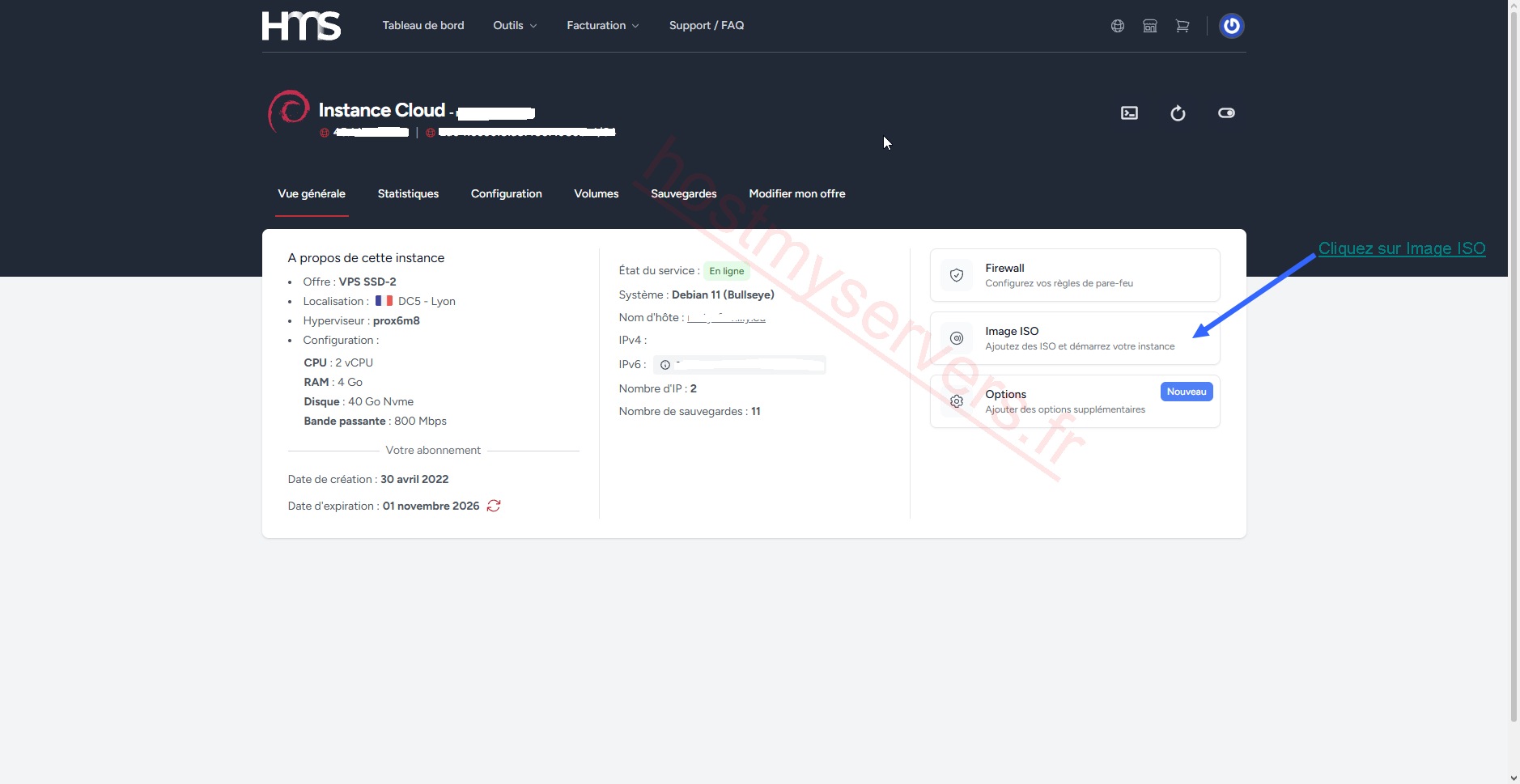
Connectez-vous à votre espace client HostMyServers, sélectionnez votre instance puis, dans l'onglet Vue générale, cliquez sur Image ISO.
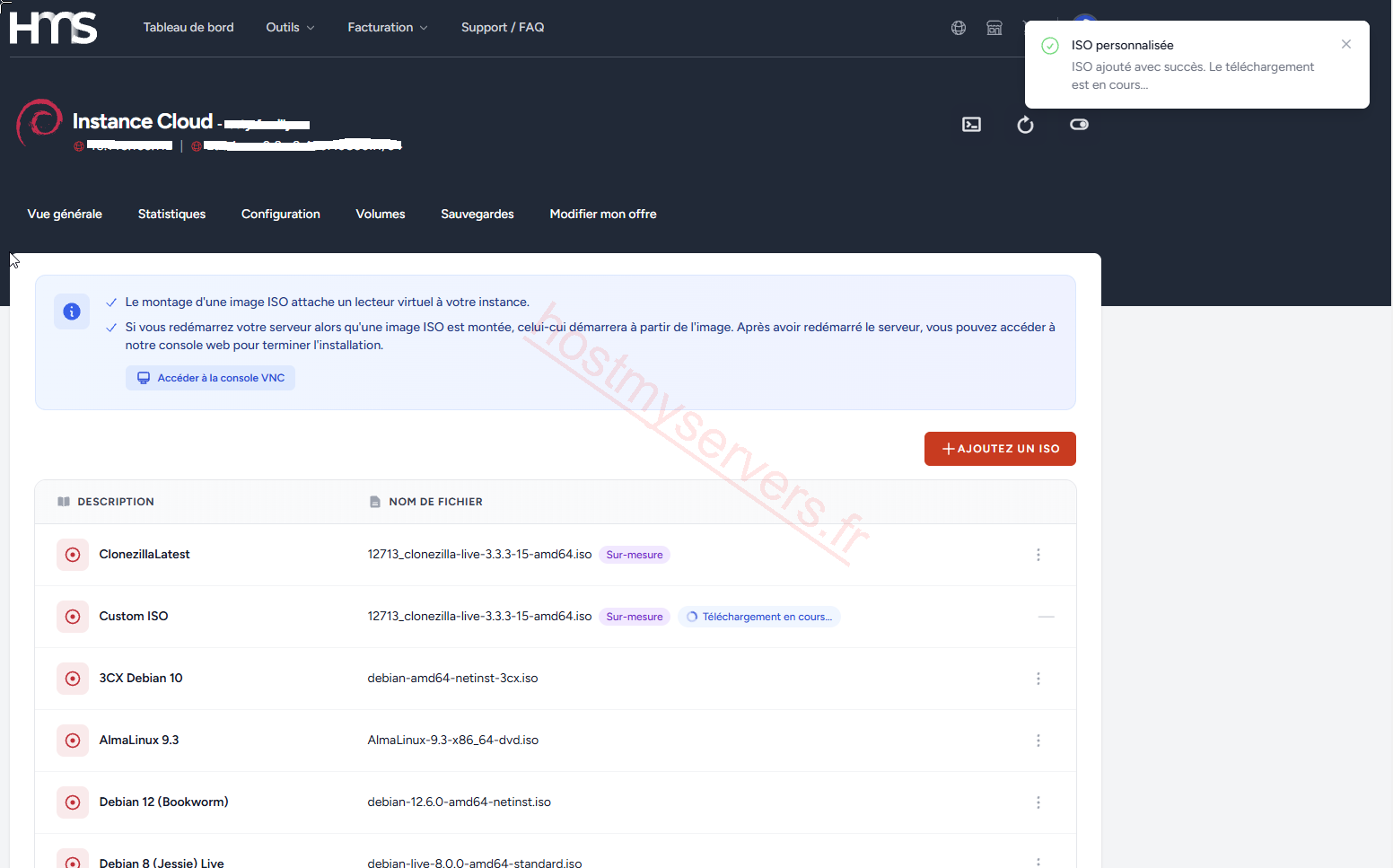
Cliquez sur Ajoutez un ISO, puis dans le champ Télécharger l'URL, copiez/collez ce lien :
https://unlimited.dl.sourceforge.net/project/clonezilla/clonezilla_live_stable/3.3.3-15/clonezilla-live-3.3.3-15-amd64.iso
Il s'agit de la dernière version stable de Clonezilla (3.3.3-15) au moment de la rédaction de ce guide.
Cliquez sur le bouton Ajouter 
Patientez pendant le téléchargement de l'ISO : l'état « Téléchargement en cours… » disparaît à la fin.
Étape 3 : monter l'ISO
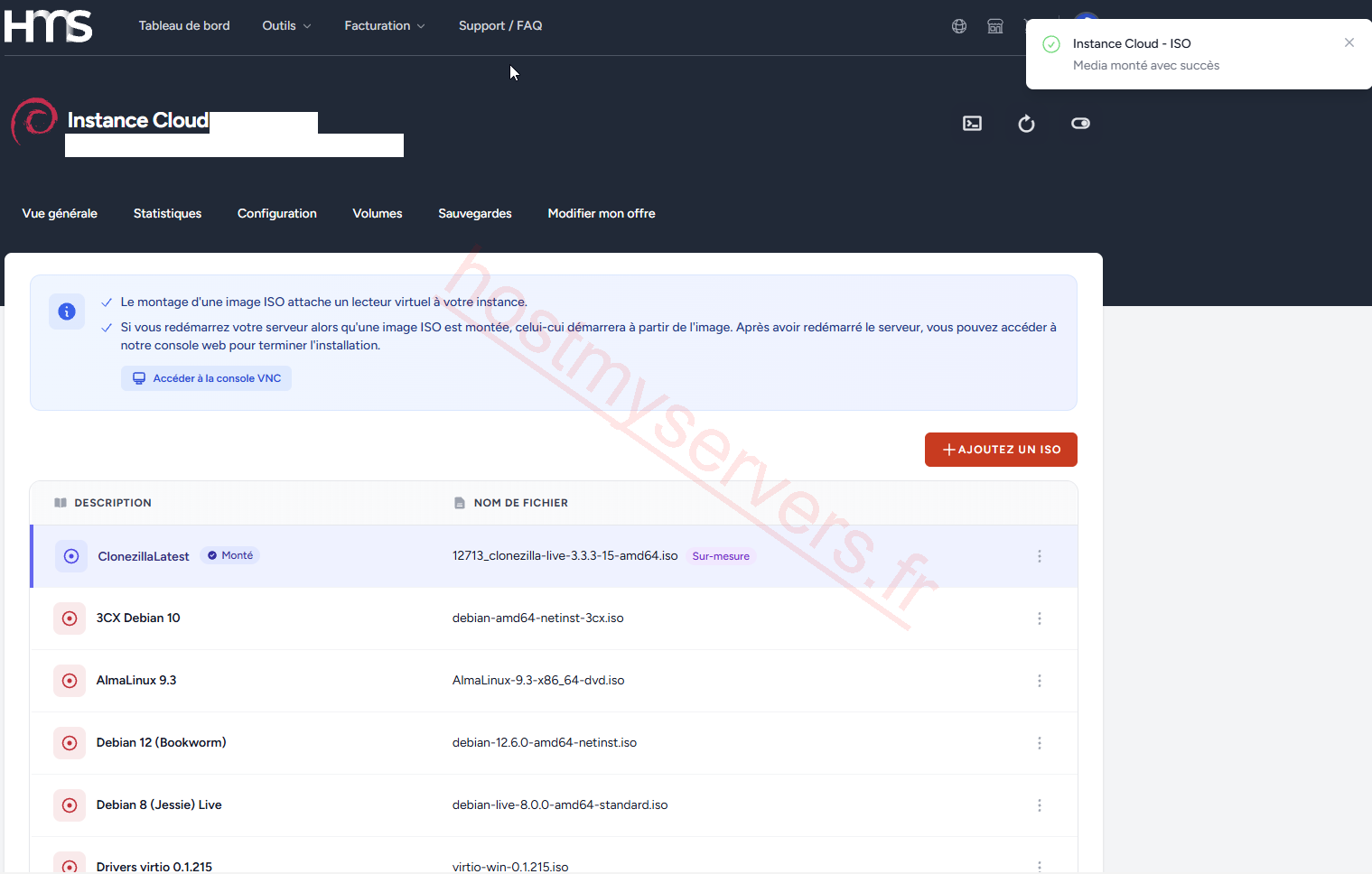
Cliquez sur les trois petits points de la ligne de l'ISO Clonezilla et sélectionnez Monter.

Lorsque vous montez une image ISO sur une instance active, celle-ci ne démarre pas immédiatement sur l'ISO. En revanche, si vous redémarrez votre VPS, il démarrera sur l'ISO montée et tous vos services seront temporairement indisponibles.
Vérifiez que l'ISO est bien affichée avec l'état Monté.
Étape 4 : redémarrer le VPS sur l'ISO
Redémarrez votre VPS avec l'icône de redémarrage située en haut à droite de la page de l'instance, puis validez l'opération.
Étape 5 : ouvrir la console VNC
Une fois votre VPS redémarré, cliquez sur Accéder à la console VNC et choisissez NoVNC Console graphique.
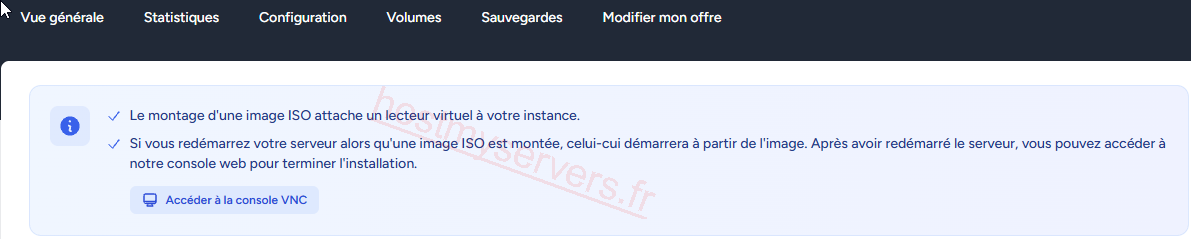
Validez en cliquant sur Ok, puis sur Connecter 
Étape 6 : démarrer Clonezilla
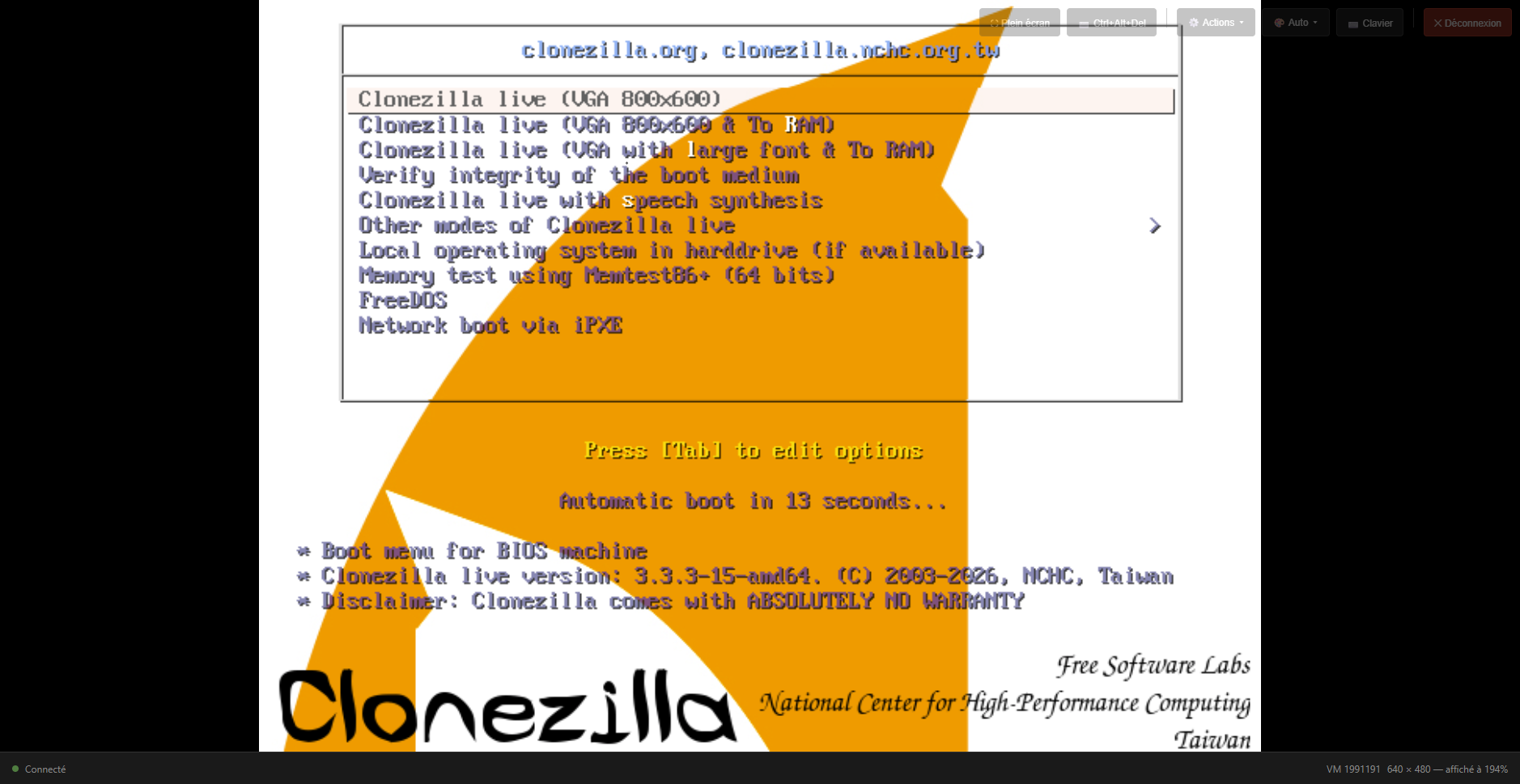
Vous voilà dans Clonezilla. Sélectionnez le premier choix, Clonezilla live (VGA 800x600) : sans action de votre part dans le délai imparti, Clonezilla démarre de lui-même sur ce mode, pas d'inquiétude !
Étape 7 : choisir la langue et le clavier
Les captures ci-dessous montrent la configuration pour un clavier AZERTY français. Naviguez avec les flèches du clavier, validez avec Entrée.
-
Langue : sélectionnez
fr_FR.UTF-8 French | Français.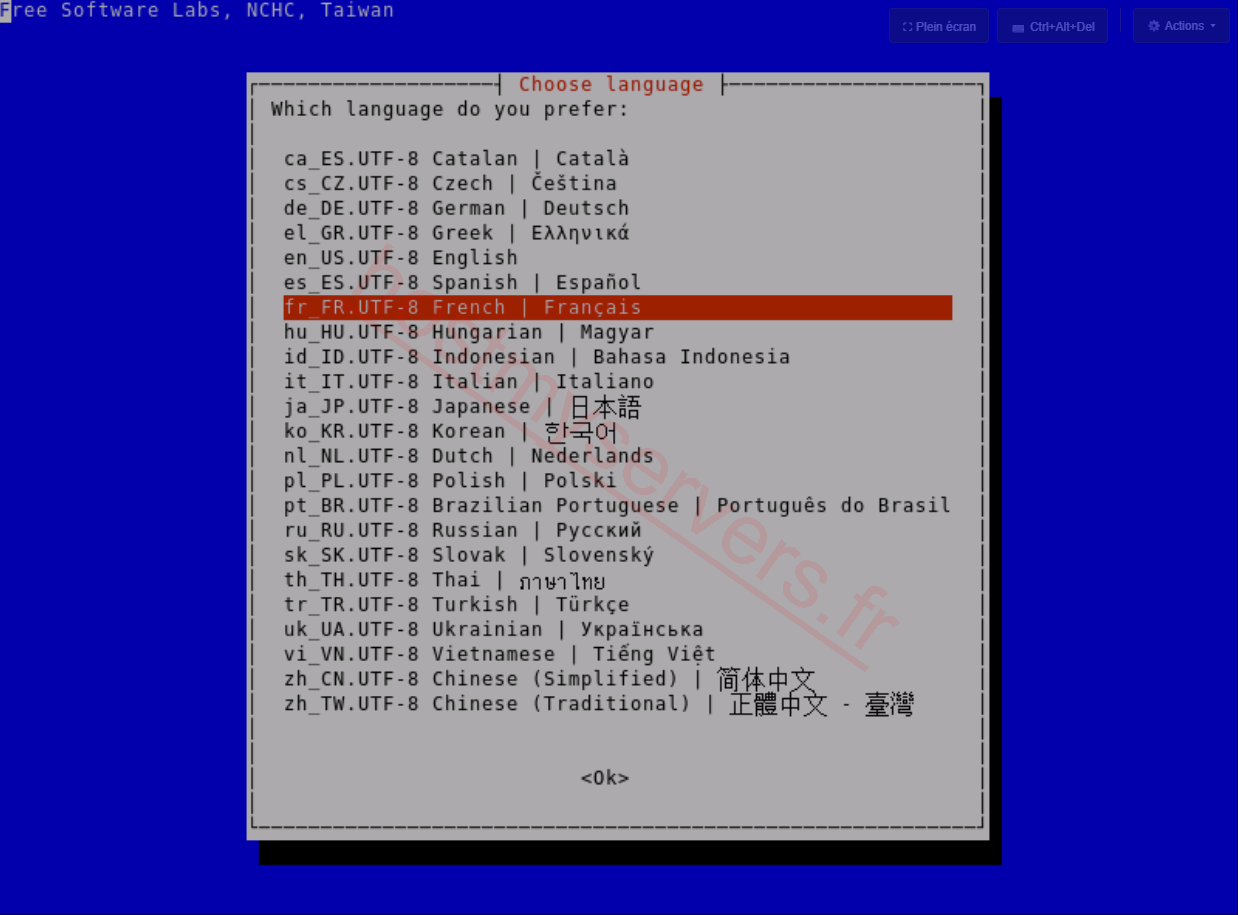
-
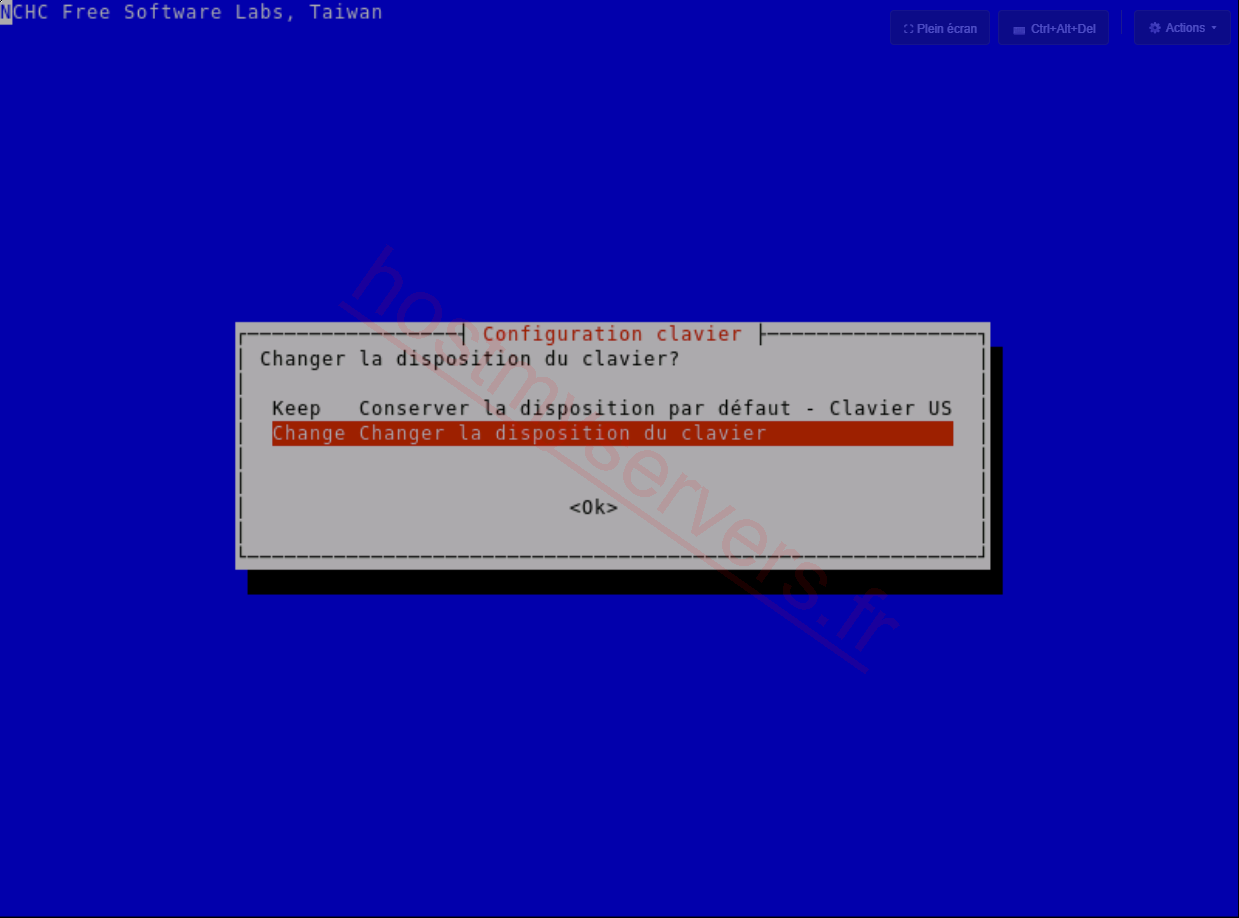
Configuration clavier : choisissez Change (changer la disposition du clavier).
-
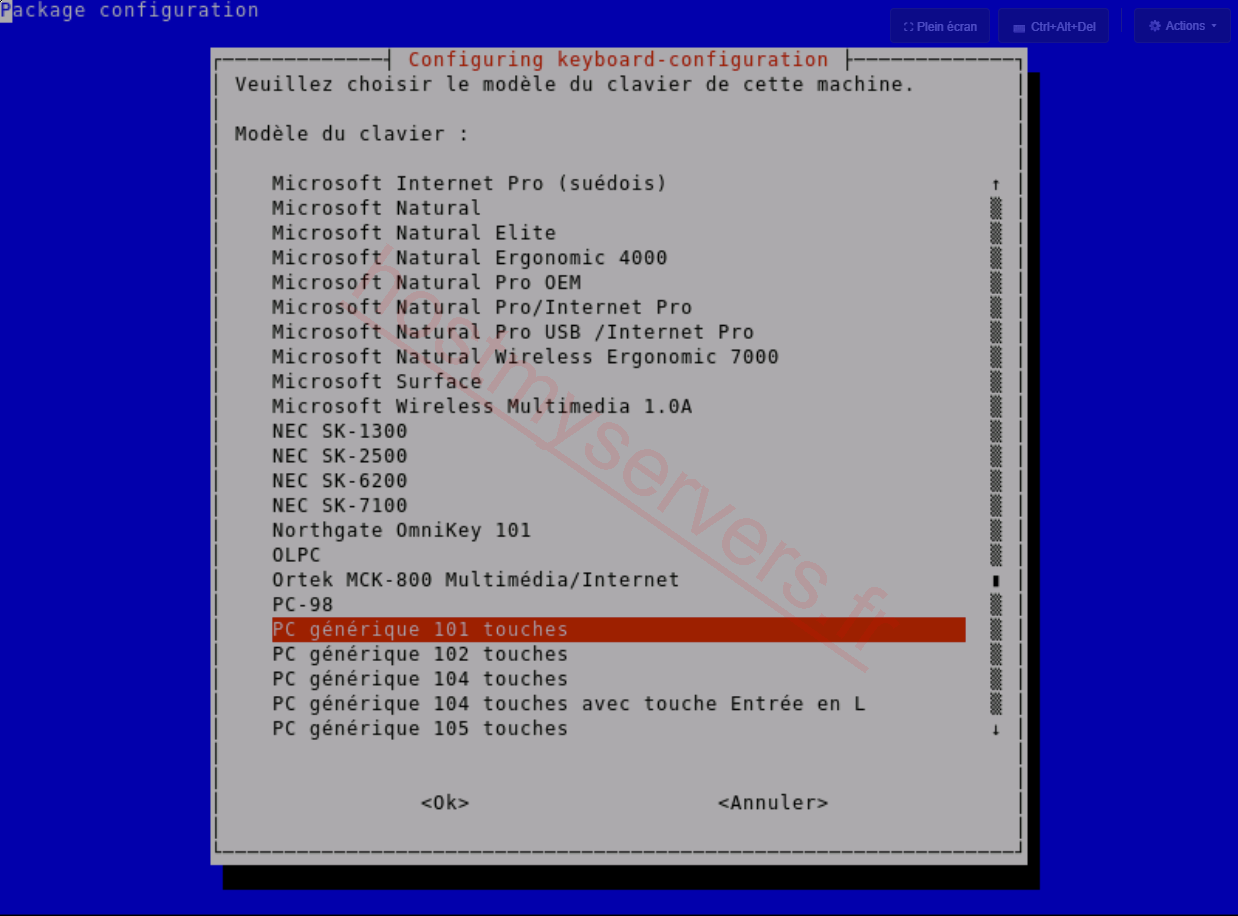
Modèle du clavier : sélectionnez le modèle de votre clavier (par exemple « PC générique 105 touches » pour un clavier AZERTY standard).
-
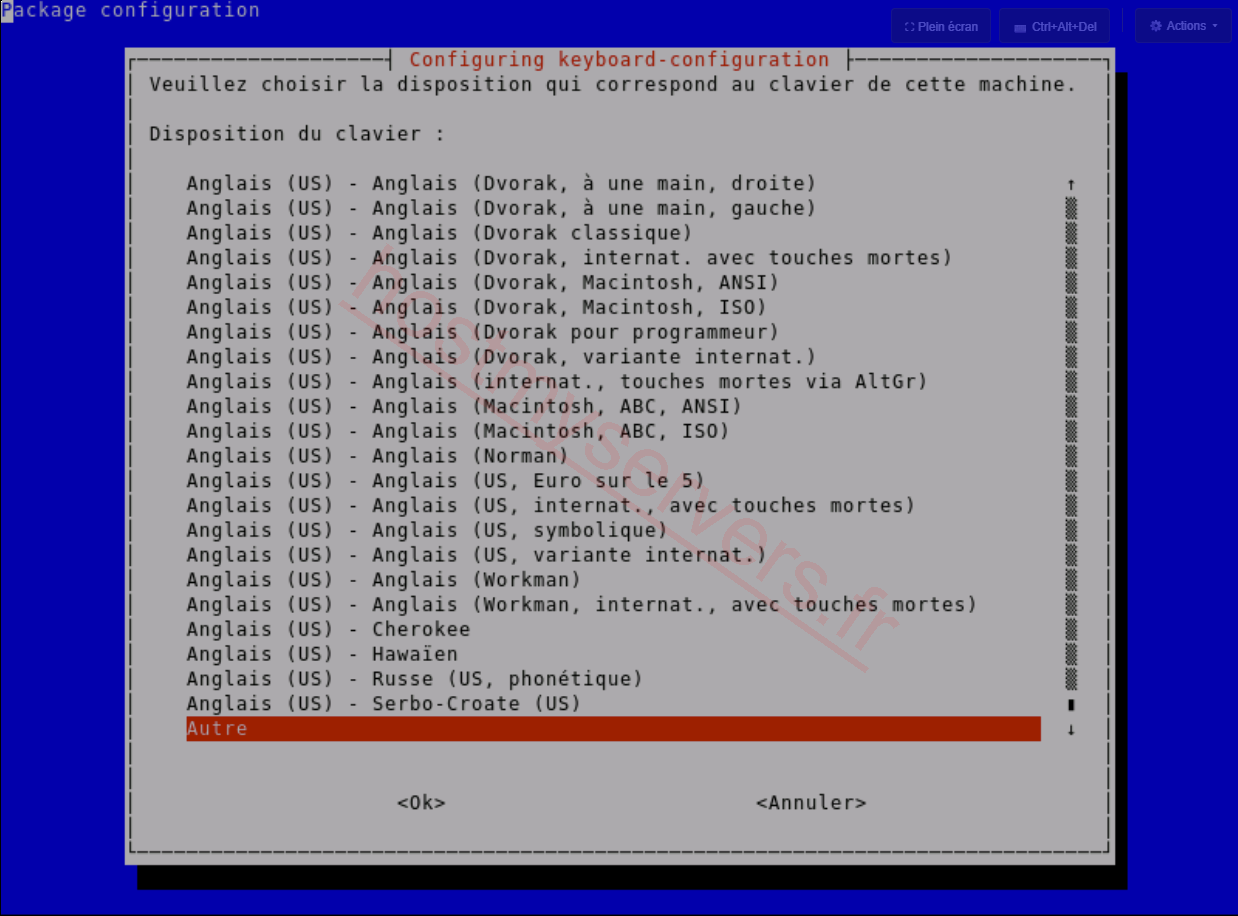
Disposition du clavier : faites défiler la liste et choisissez Autre.
-
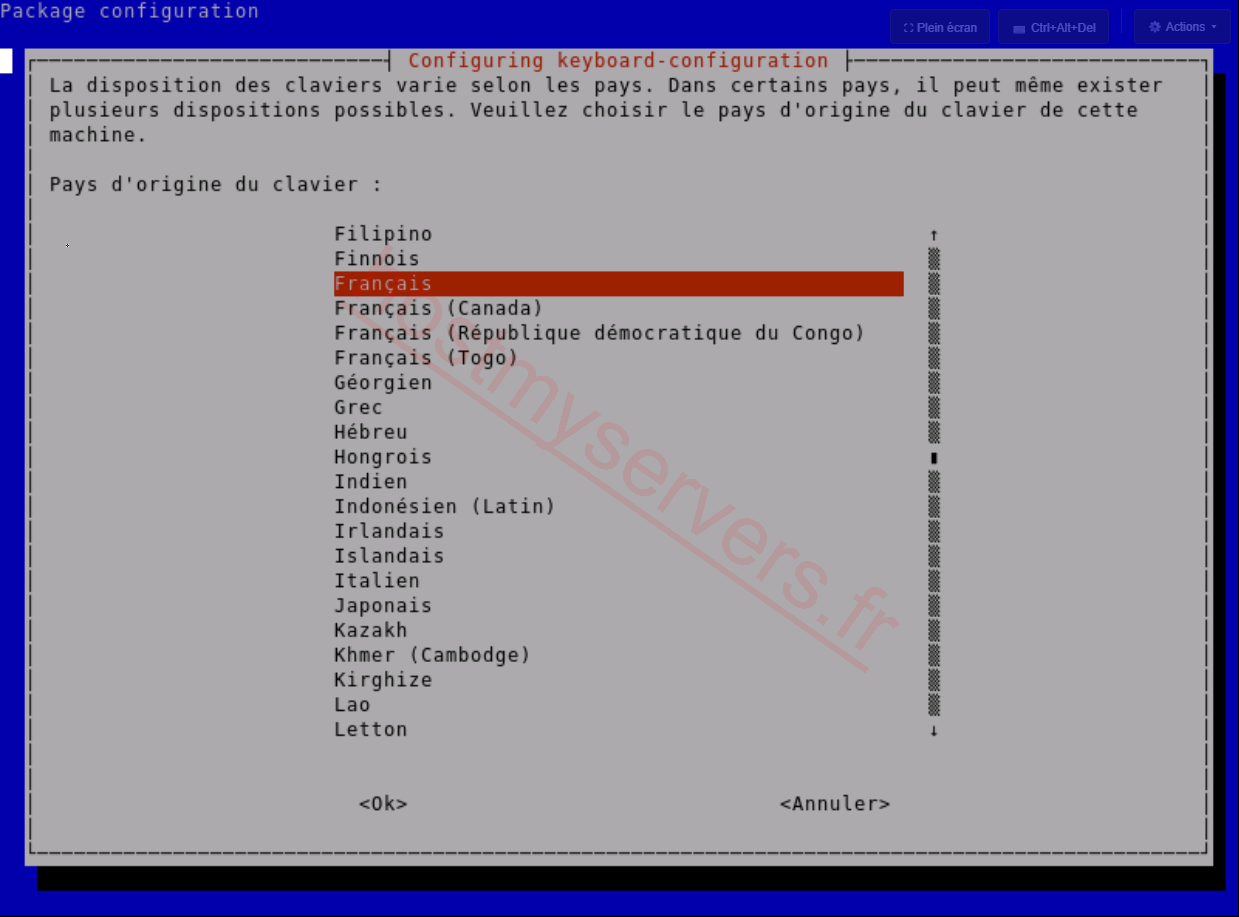
Pays d'origine du clavier : sélectionnez Français.
-
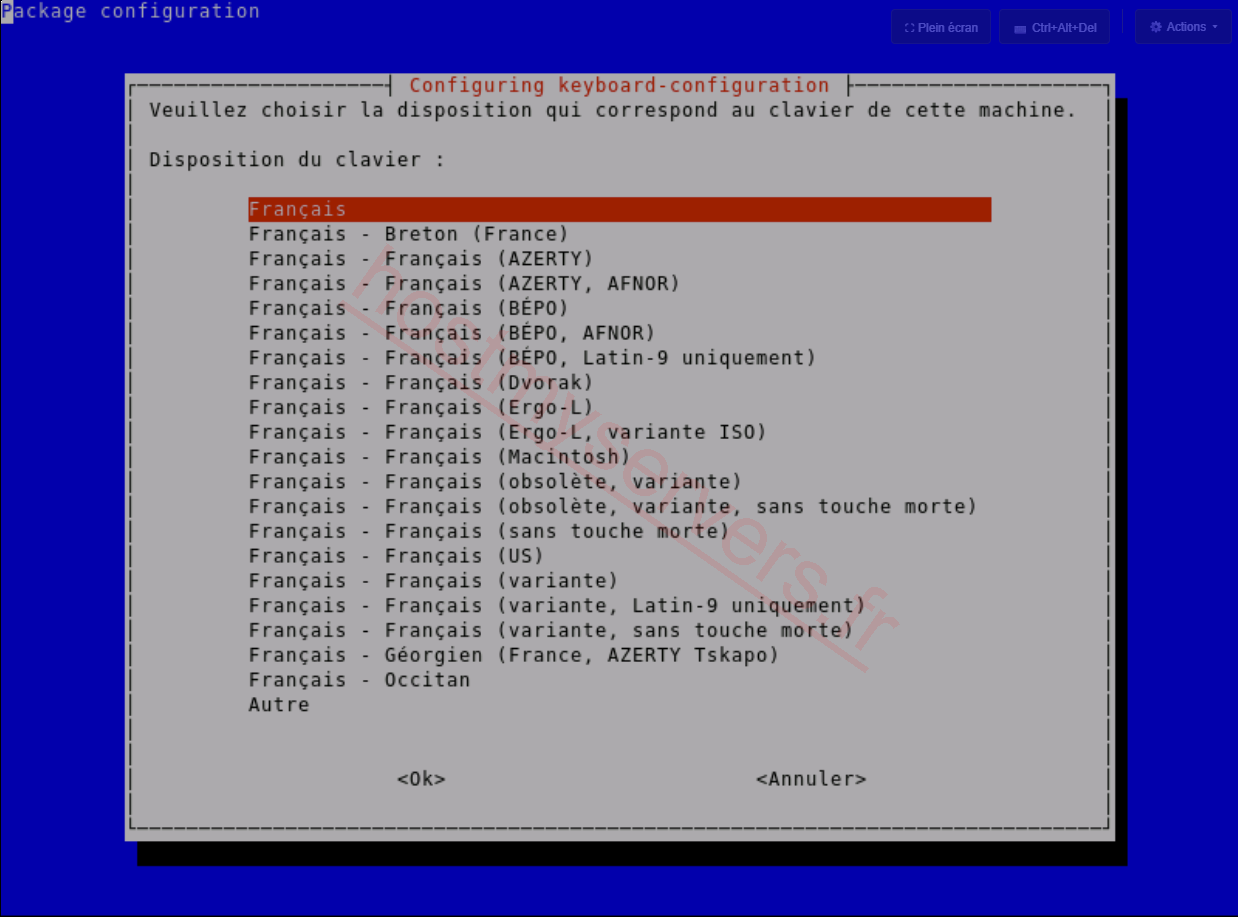
Disposition : sélectionnez Français.
-
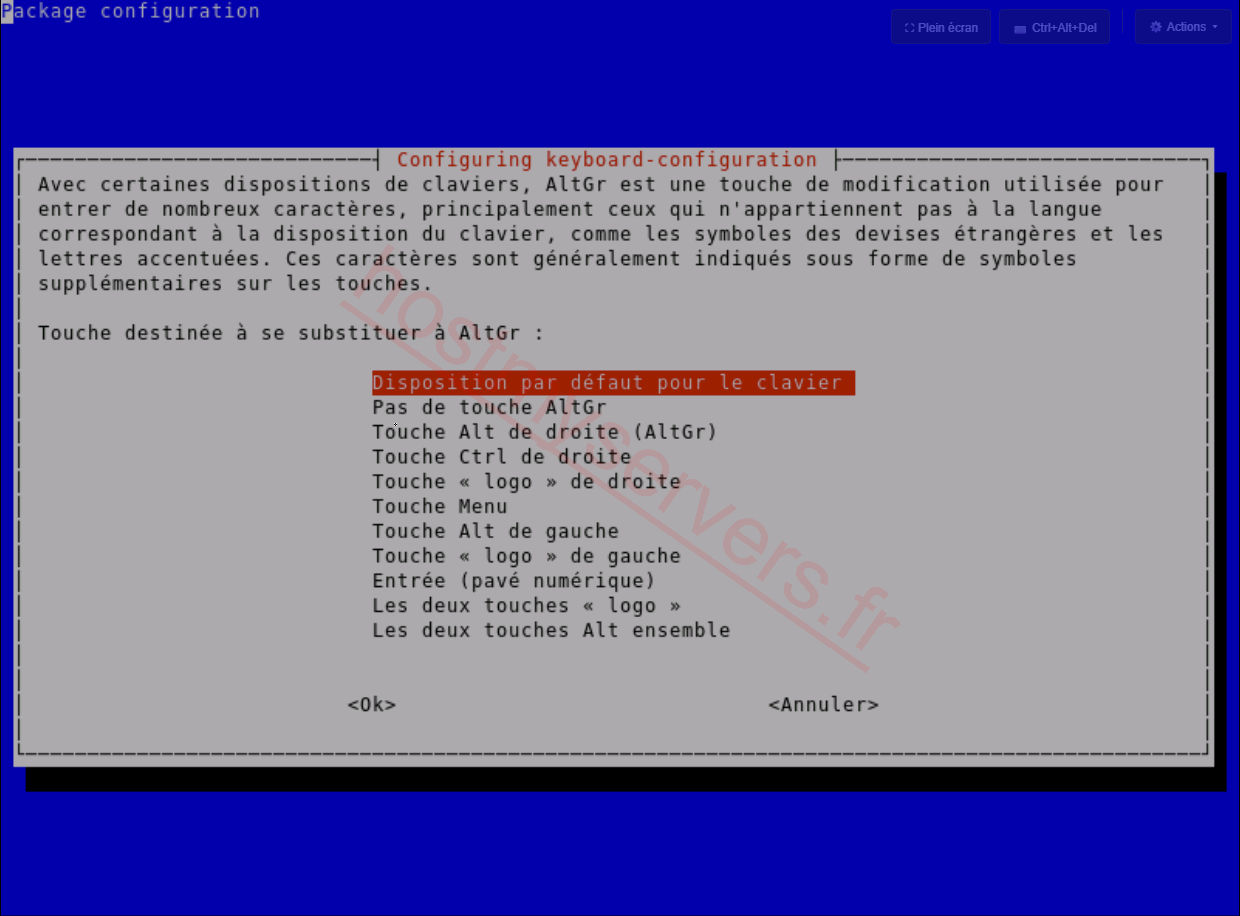
Touche AltGr : conservez Disposition par défaut pour le clavier.
-
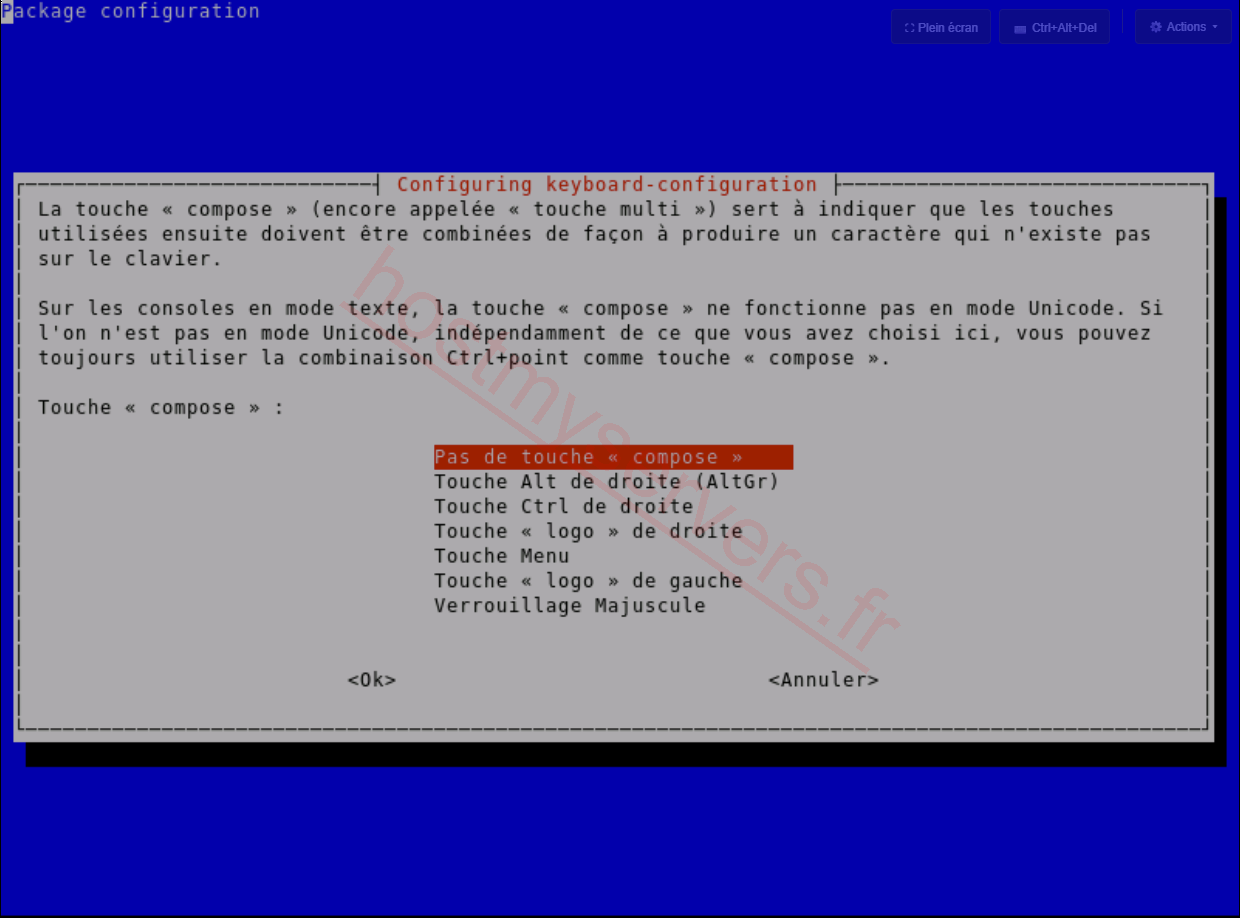
Touche « compose » : conservez Pas de touche « compose ».
Étape 8 : indiquer où enregistrer l'image
Dans le menu qui suit, sélectionnez Start_Clonezilla, puis :
- device-image (travailler avec une image de disque ou de partition) ;
- ssh_server (utiliser un serveur SSH) ;
- configuration réseau : choisissez dhcp.
Si vous avez dû configurer le réseau manuellement, ne redémarrez surtout pas Clonezilla ensuite : vous devriez refaire toute la configuration de l'adresse IP et du routage.
Clonezilla vous demande alors, étape par étape, les informations de votre hôte Windows :
-
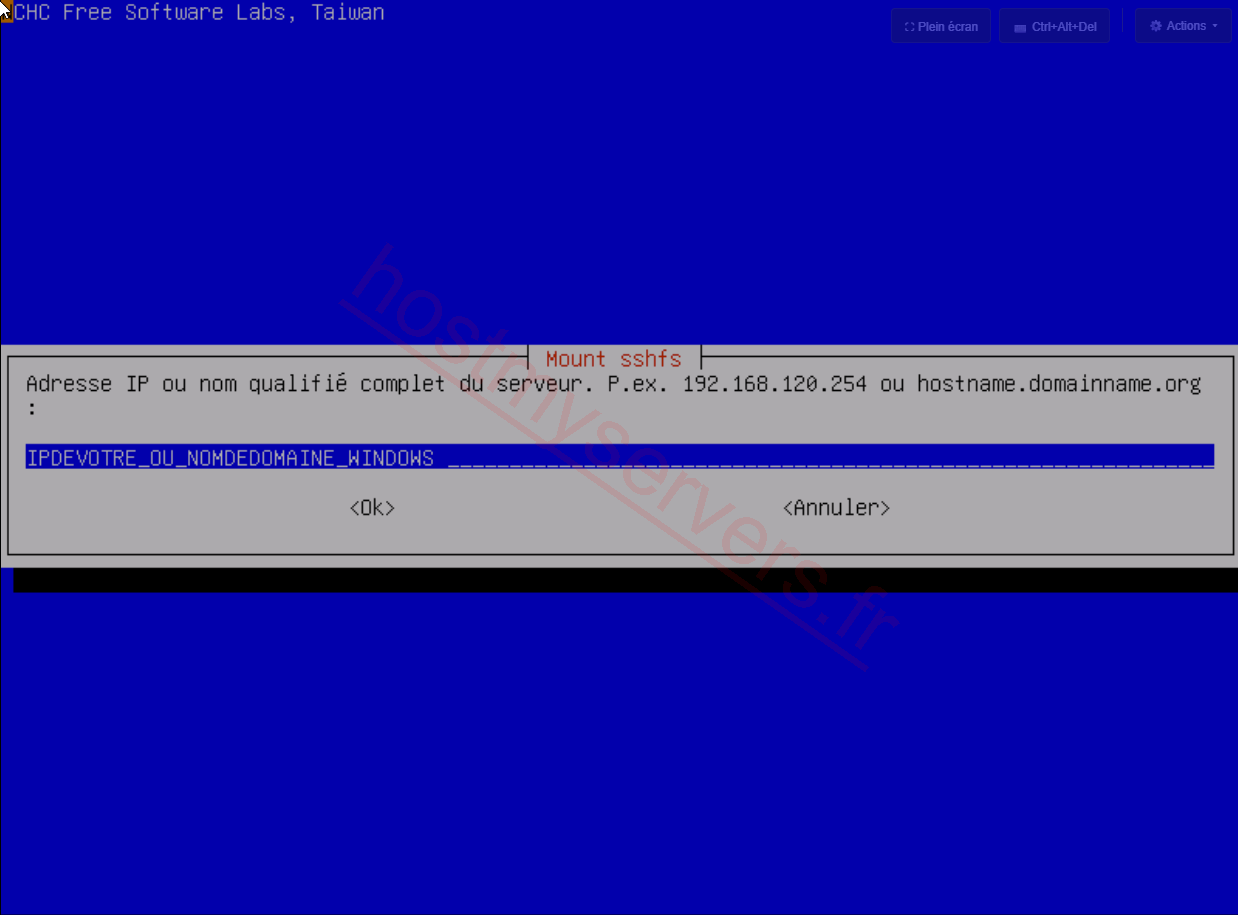
Adresse IP ou nom de domaine de l'hôte Windows.
-
Port du serveur SSH : 22 par défaut, ou le port que vous avez redirigé (
2222dans notre exemple). -
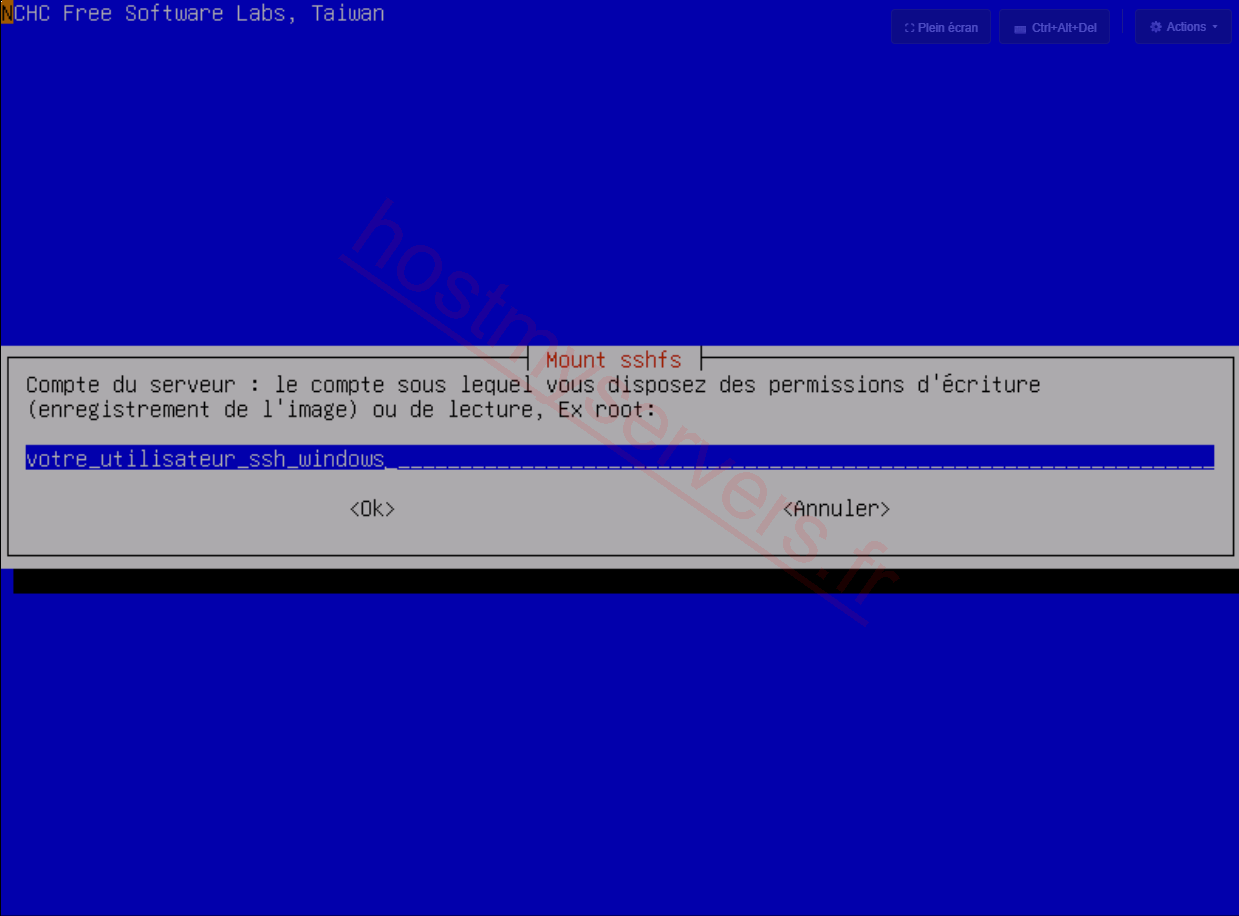
Compte du serveur : l'utilisateur Windows qui dispose des droits d'écriture dans le dossier de destination.
-
Répertoire dans lequel l'image sera écrite.
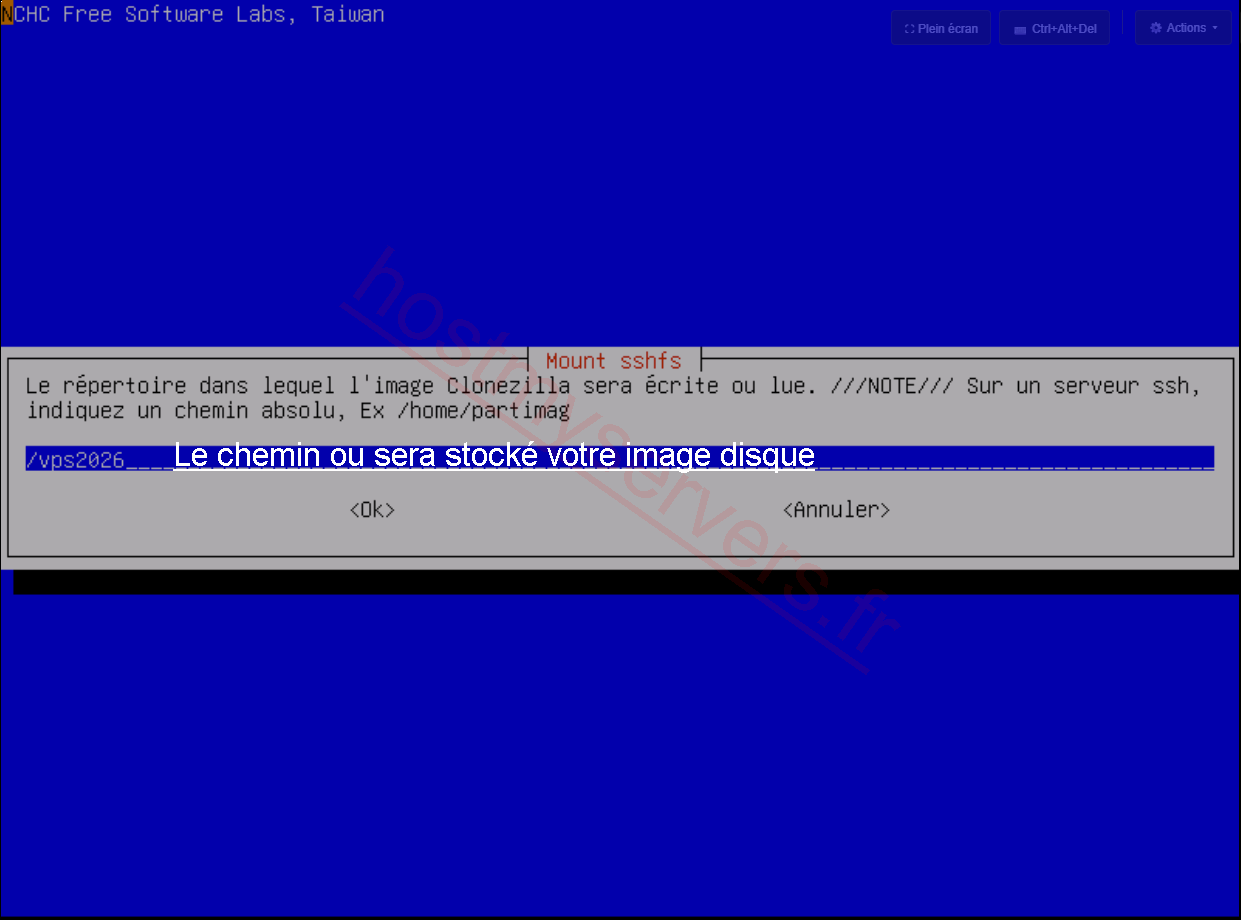 Indiquez le chemin complet
Le chemin doit être complet : dans notre exemple, saisissez
/C:\Users\Eric\vps2026(et non/vps2026, comme l'indique par erreur la capture ci-dessus).
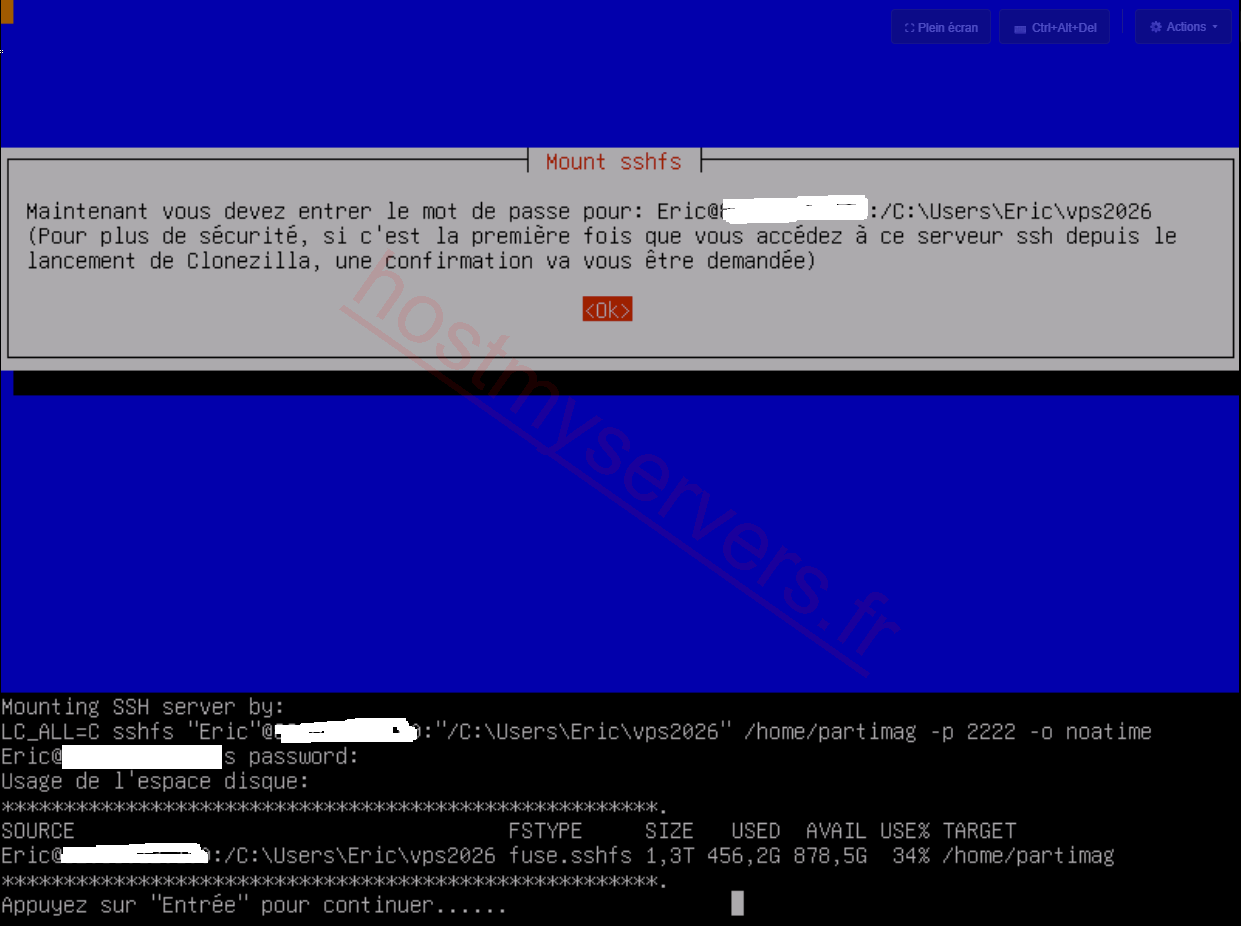
Clonezilla affiche ensuite un message vous demandant le mot de passe du compte. Validez avec Ok.
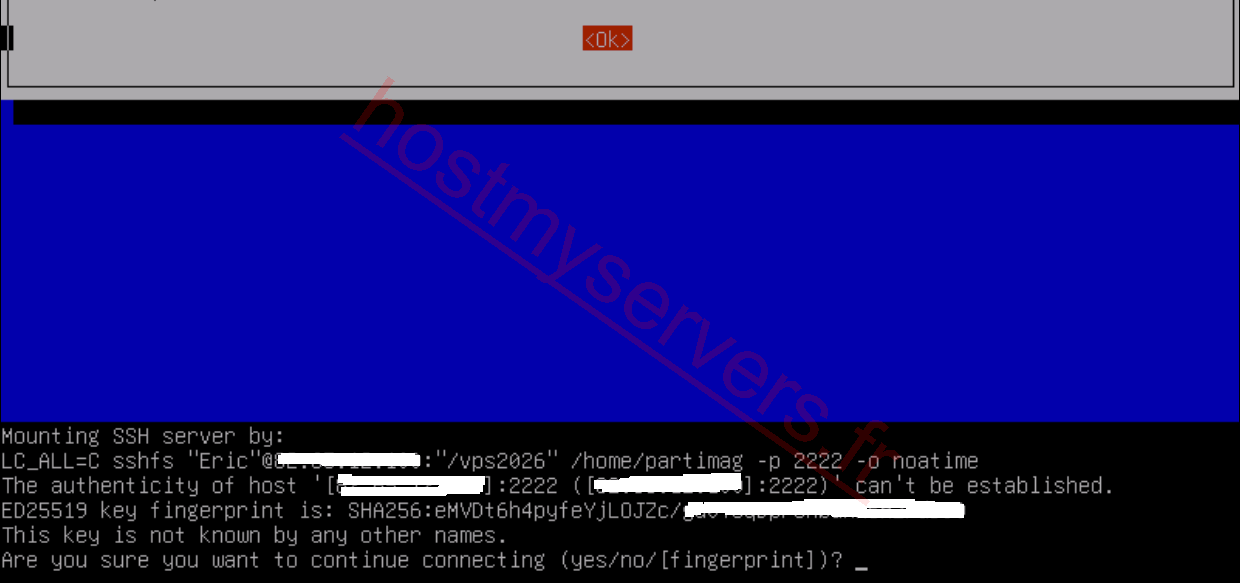
À la première connexion à ce serveur SSH, une confirmation vous est demandée : vérifiez l'empreinte de la clé, puis tapez yes et validez avec Entrée.
Saisissez le mot de passe du compte Windows. Le dossier distant est alors monté dans /home/partimag : vérifiez que la ligne fuse.sshfs apparaît dans le tableau d'utilisation de l'espace disque, puis appuyez sur Entrée.
Étape 9 : choisir le mode et les options de sauvegarde
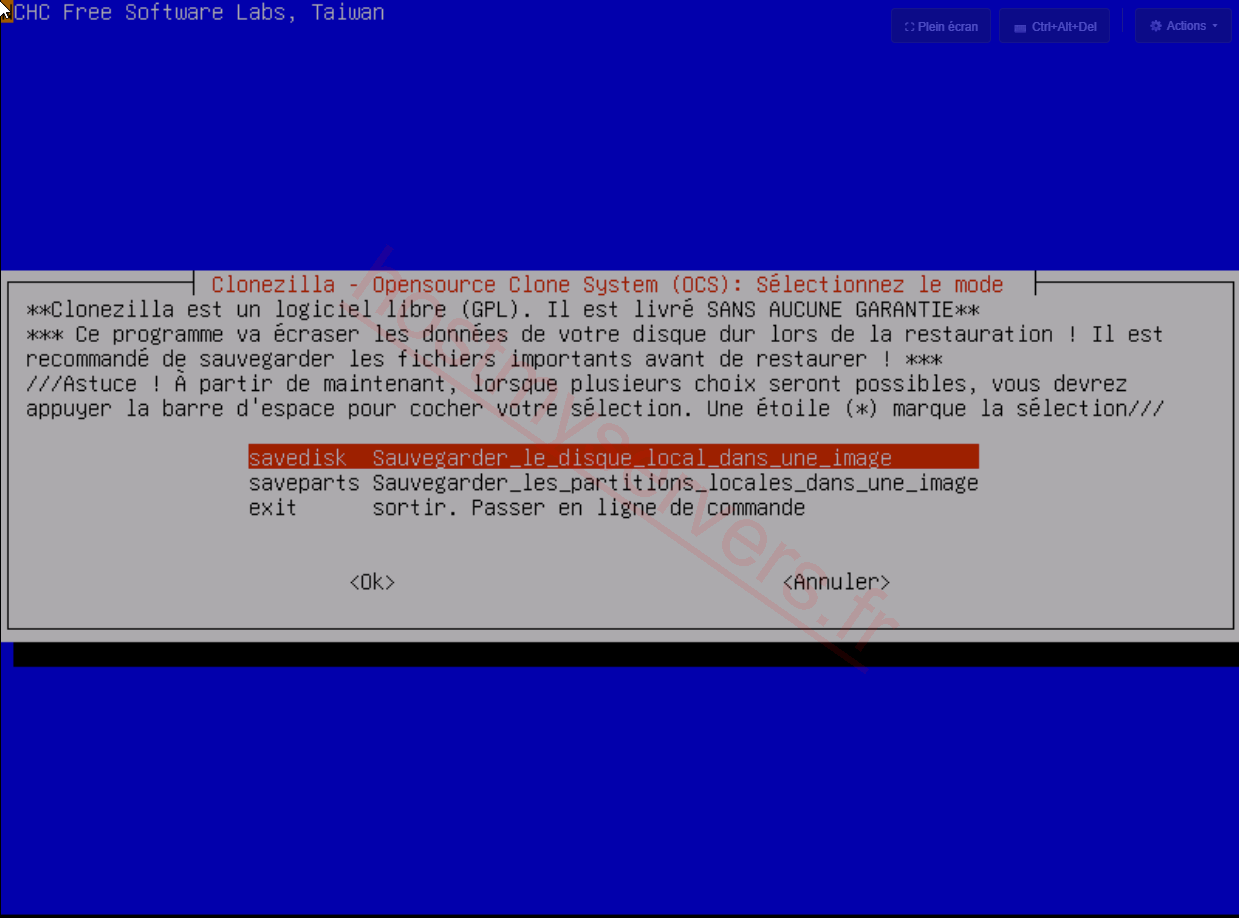
Choisissez le mode Beginner, puis sélectionnez savedisk (sauvegarder le disque local dans une image).
Clonezilla vous pose ensuite plusieurs questions :
-
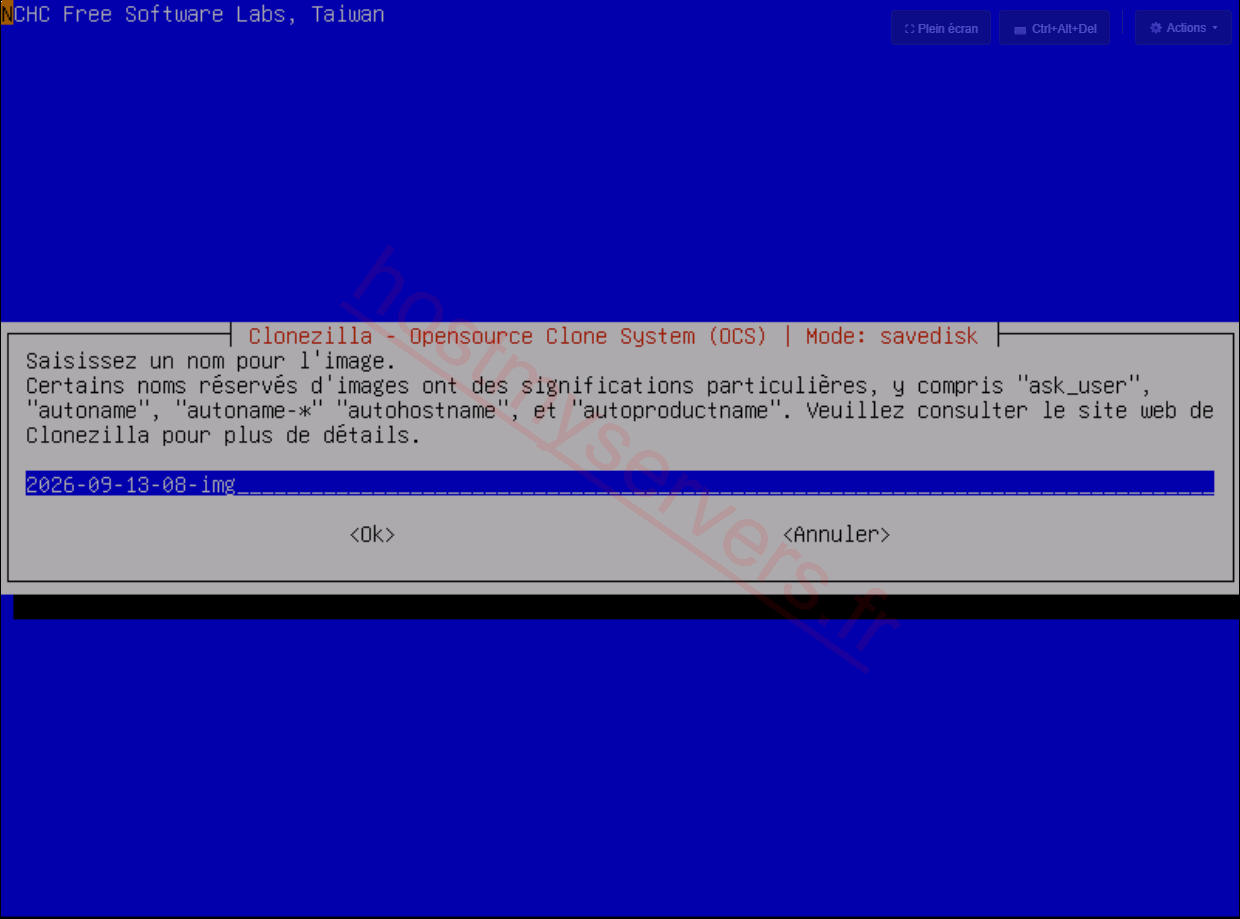
Nom de l'image : conservez le nom proposé (date et heure) ou saisissez un nom explicite, en évitant les espaces et les caractères spéciaux.
-
Disque source : vérifiez que le disque de votre VPS (
sdadans l'exemple) est bien coché[*](barre d'espace pour cocher ou décocher).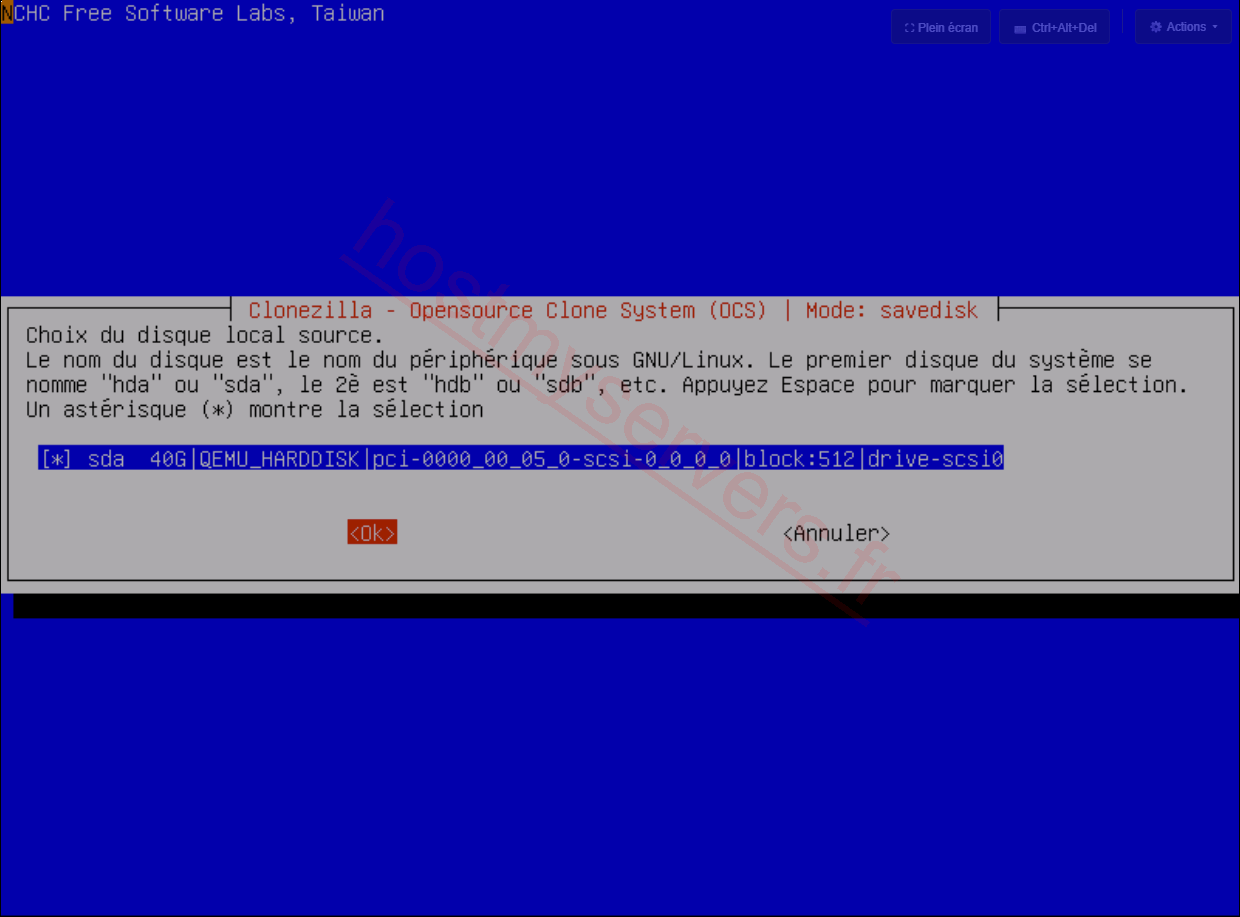
-
Méthode de compression : si vous ne savez pas laquelle choisir, conservez la proposition par défaut (
-z1p).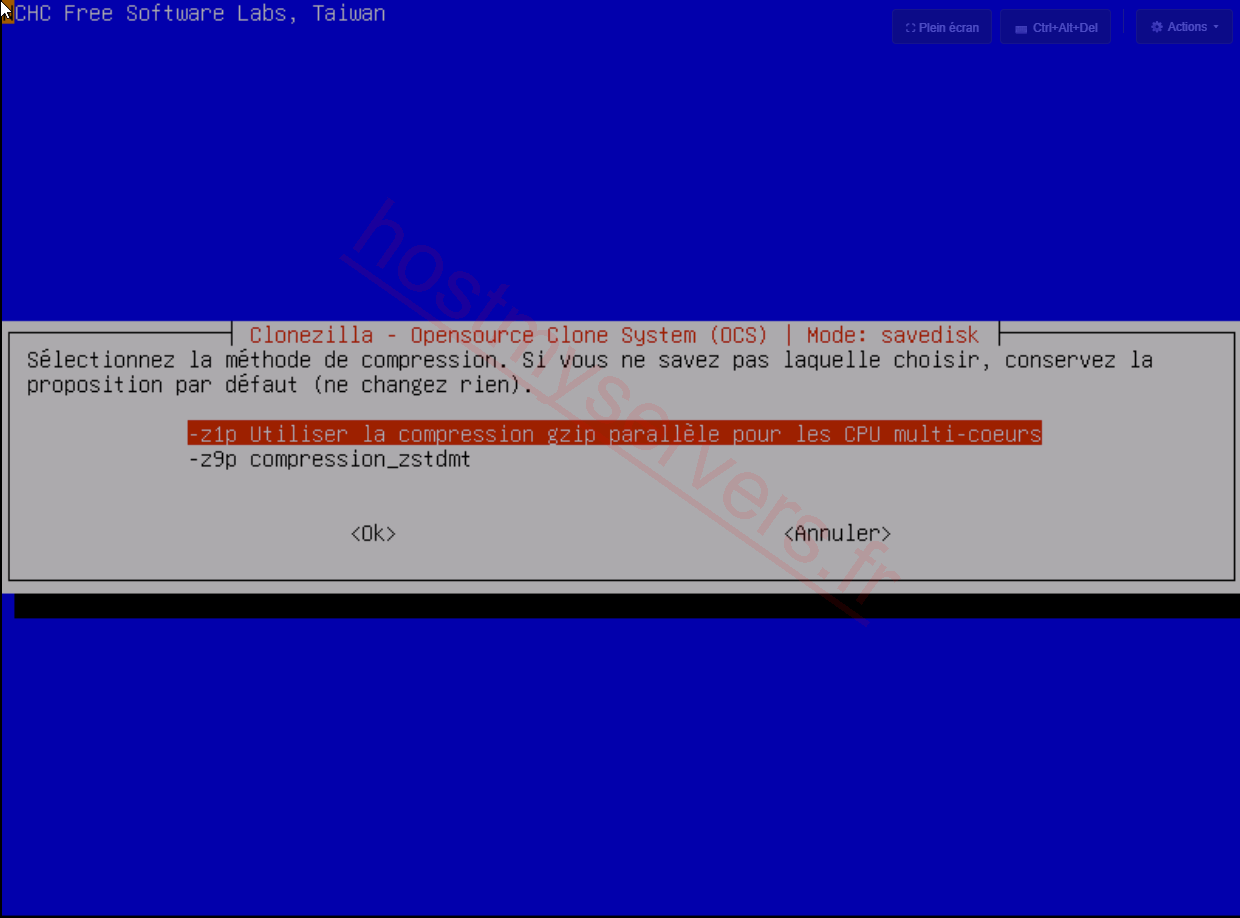
-
Vérification du système de fichiers : nous vous conseillons de vérifier et réparer le système de fichiers avant la sauvegarde (
-fsck).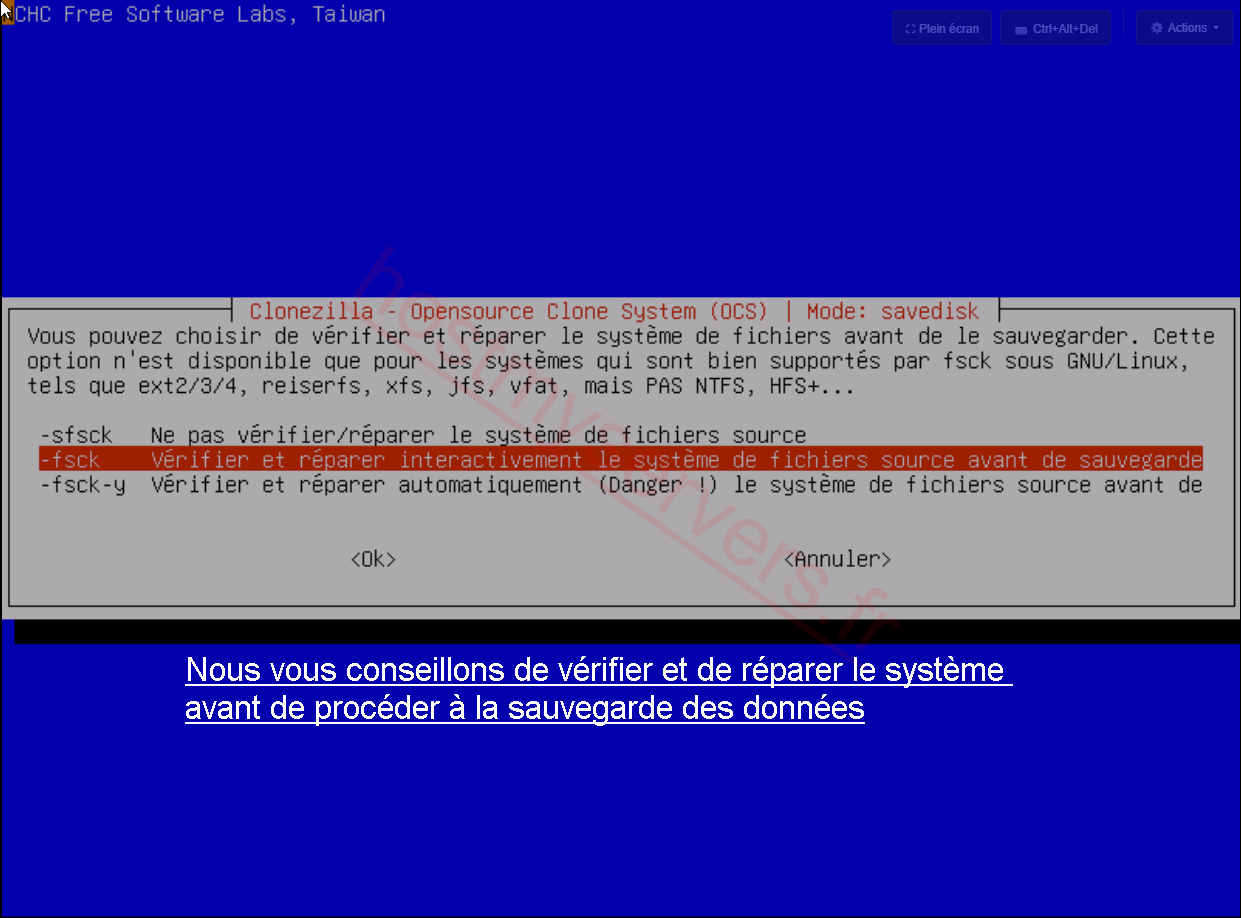
-
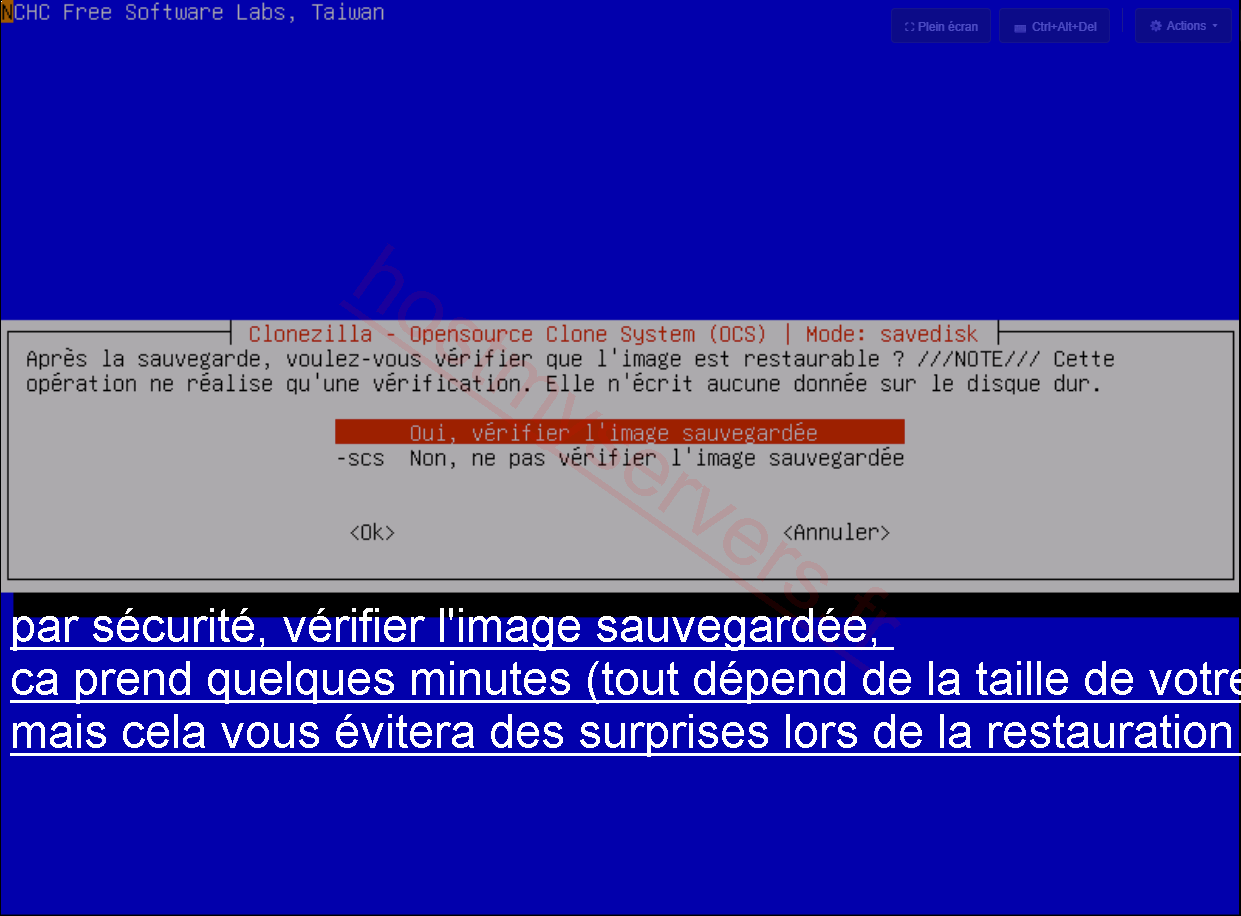
Vérification de l'image après la sauvegarde : par sécurité, choisissez Oui, vérifier l'image sauvegardée. Cela prend quelques minutes (selon la taille de votre disque) mais vous évitera des surprises lors de la restauration.
-
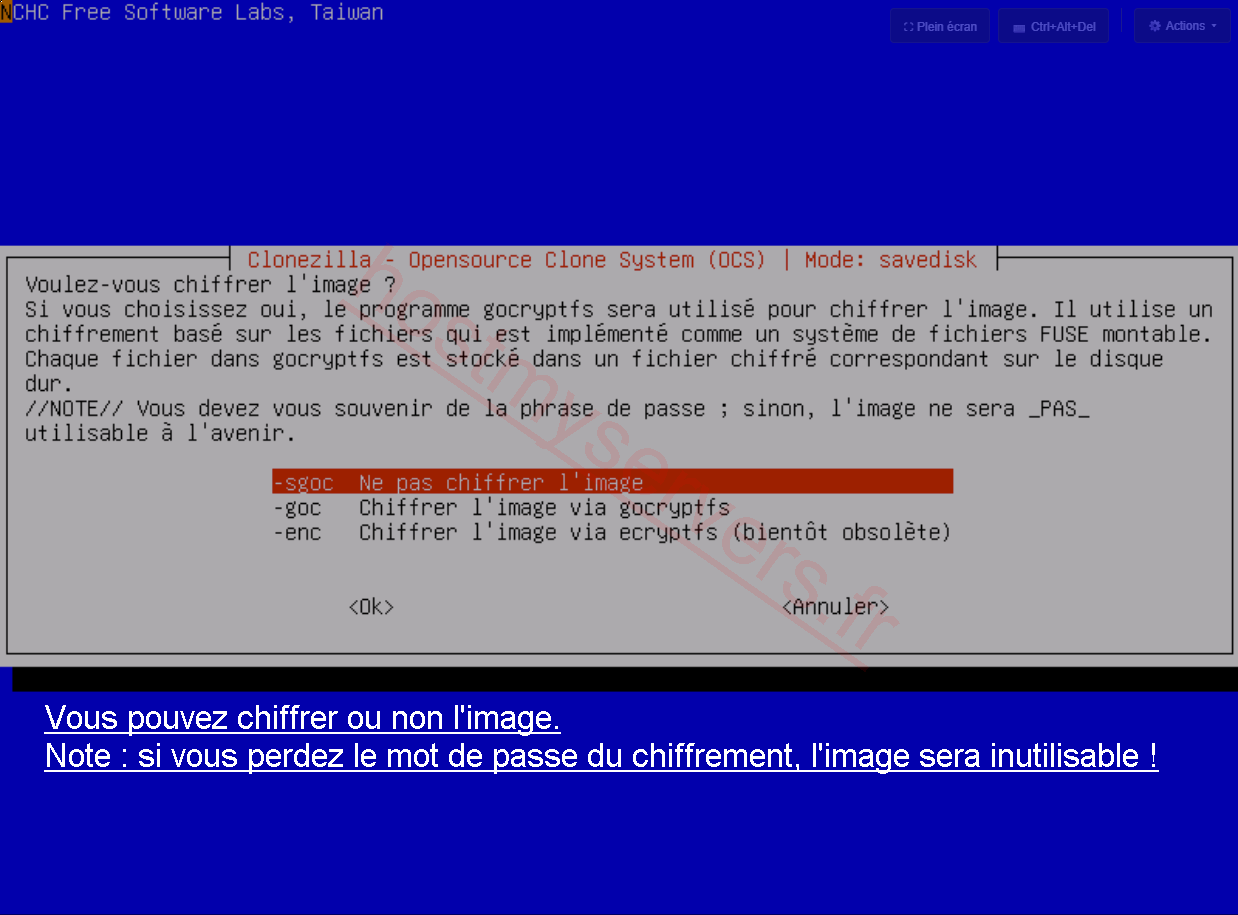
Chiffrement de l'image : vous pouvez chiffrer l'image ou non.
 Mot de passe de chiffrement
Si vous chiffrez l'image et perdez la phrase de passe, l'image sera inutilisable.
-
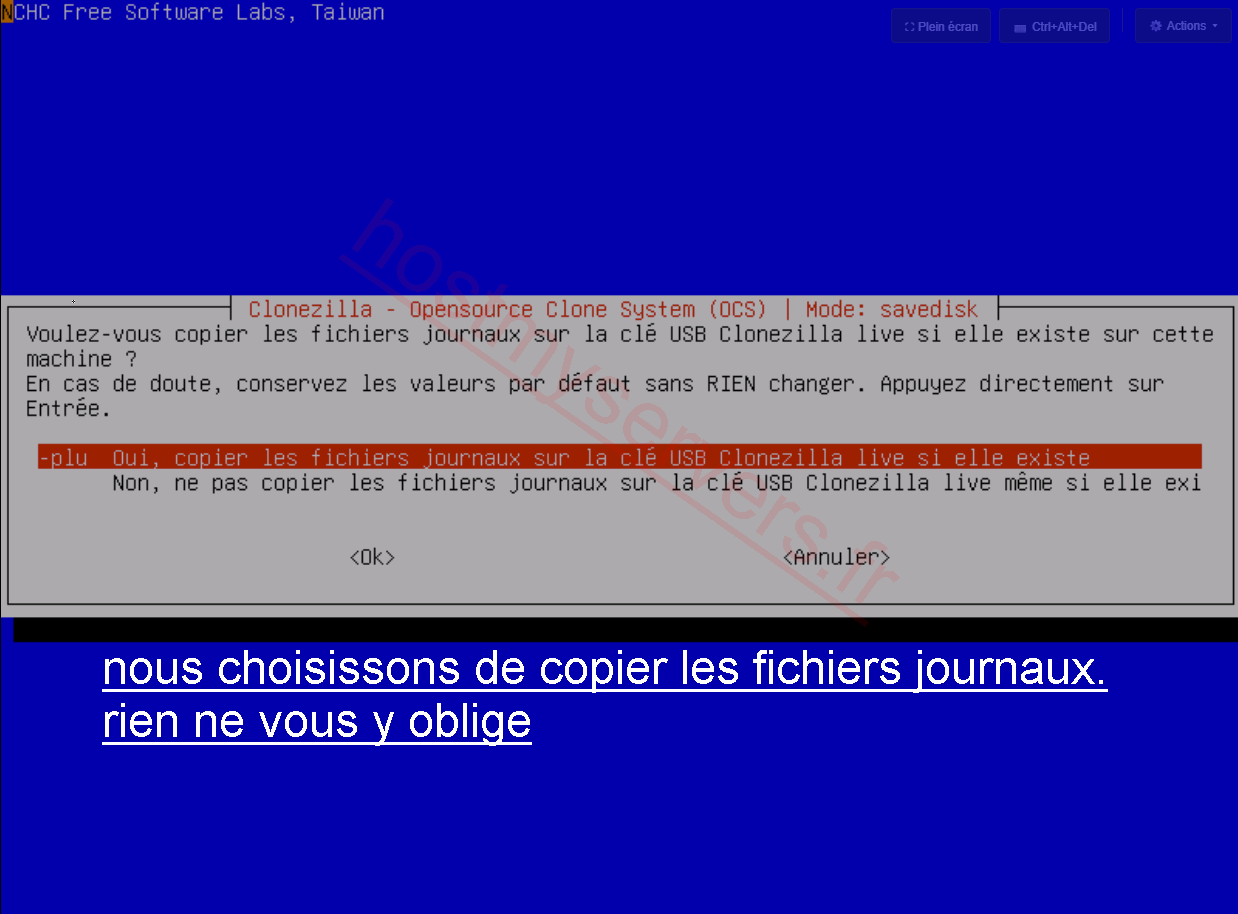
Copie des fichiers journaux vers la clé USB Clonezilla : rien ne vous y oblige. Sur un VPS, l'ISO est en lecture seule et la copie est ignorée ; conservez la valeur par défaut.
-
Action à exécuter à la fin : choisissez
-p poweroff(Arrêter). Le VPS s'éteint une fois la sauvegarde terminée, ce qui vous laisse le temps de démonter l'ISO avant de le redémarrer.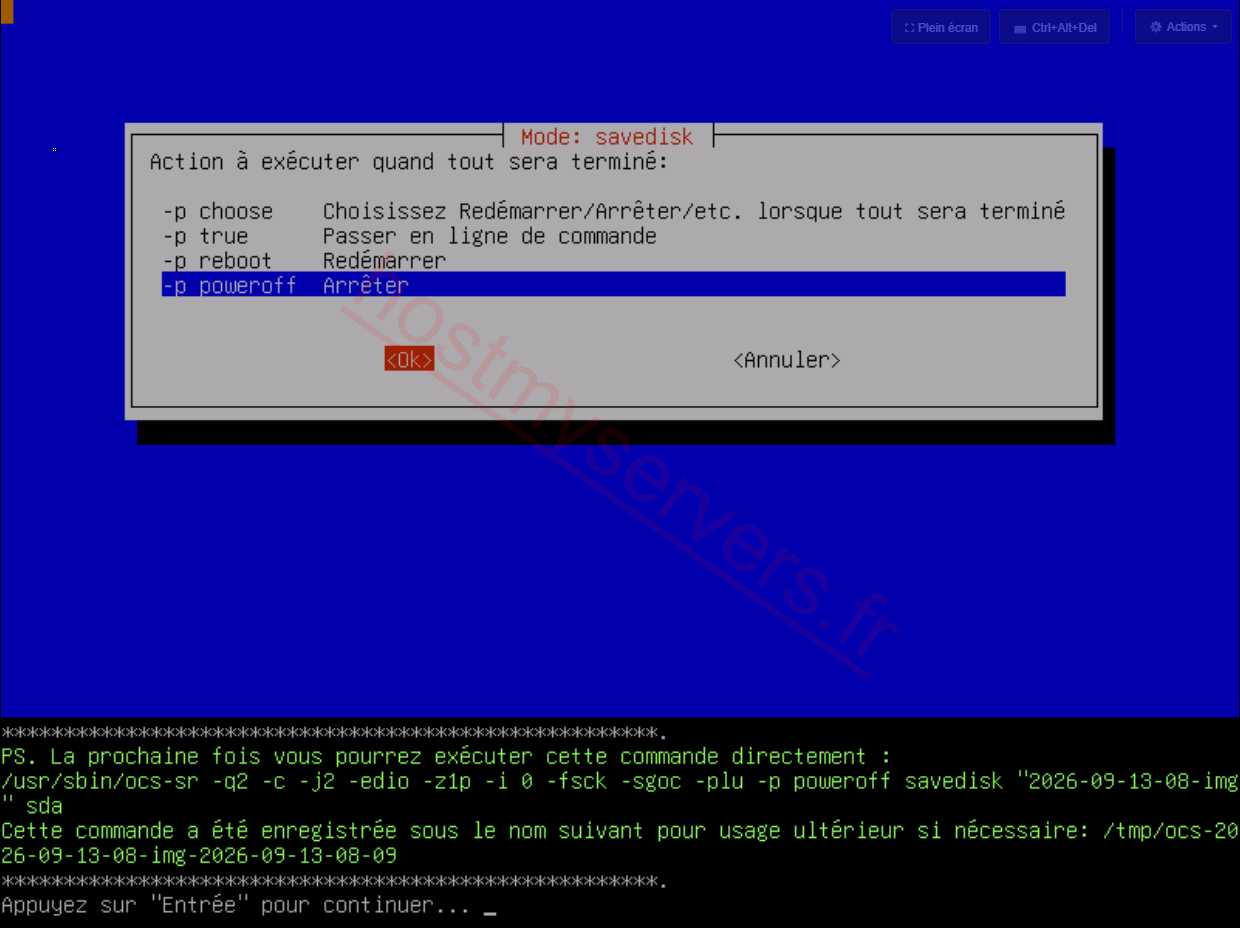
Clonezilla affiche la commande équivalente, utilisable directement la prochaine fois. Elle correspond ici aux choix ci-dessus :
/usr/sbin/ocs-sr -q2 -c -j2 -edio -z1p -i 0 -fsck -sgoc -plu -p poweroff savedisk "2026-09-13-08-img" sdaAppuyez sur Entrée pour continuer.
Étape 10 : lancer la sauvegarde
Clonezilla liste les partitions qui vont être sauvegardées et le dossier de destination. Vérifiez-les, puis tapez y et validez avec Entrée.
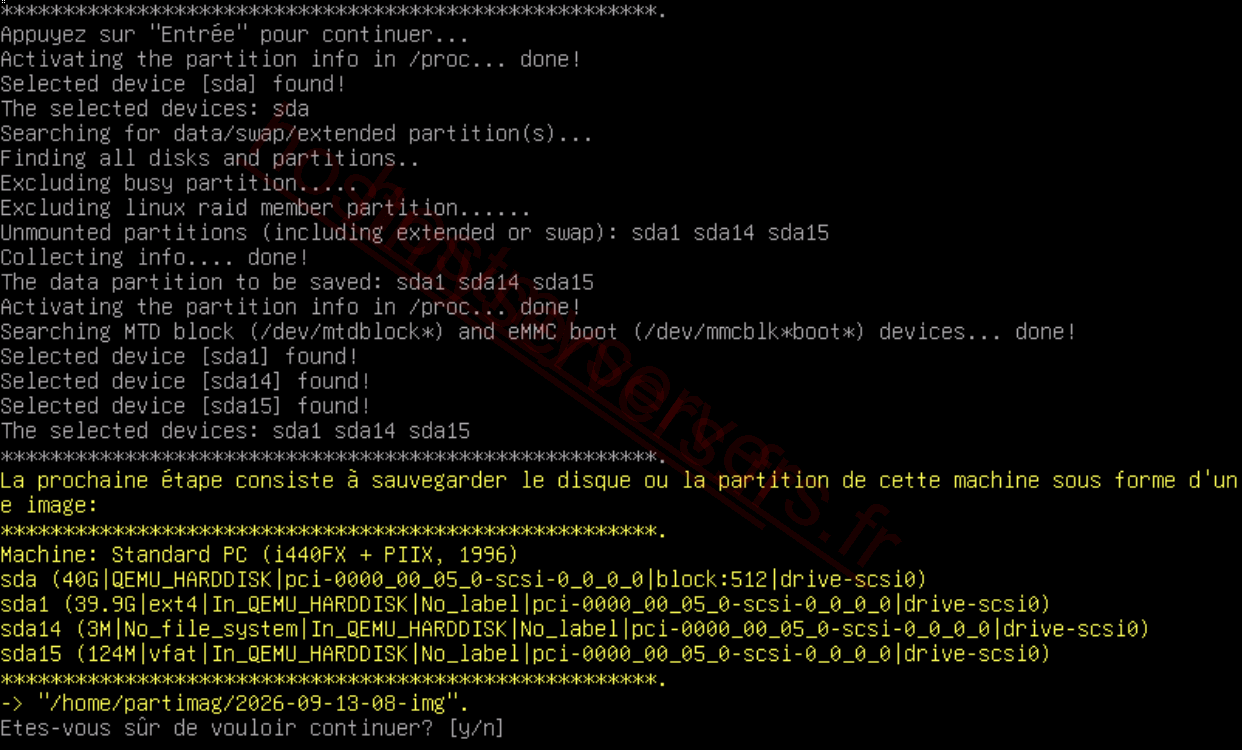
La sauvegarde démarre : Partclone affiche la progression pour chaque partition.
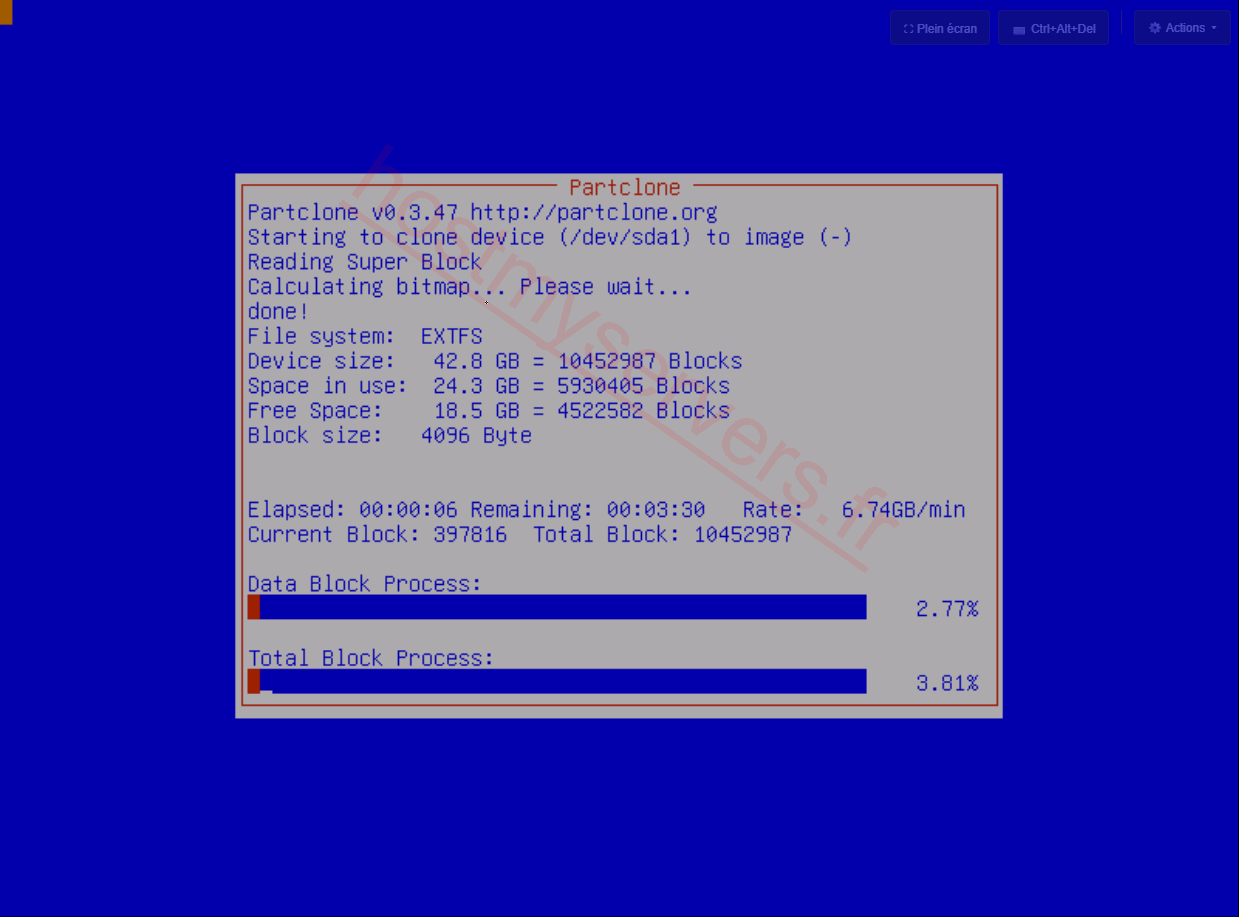
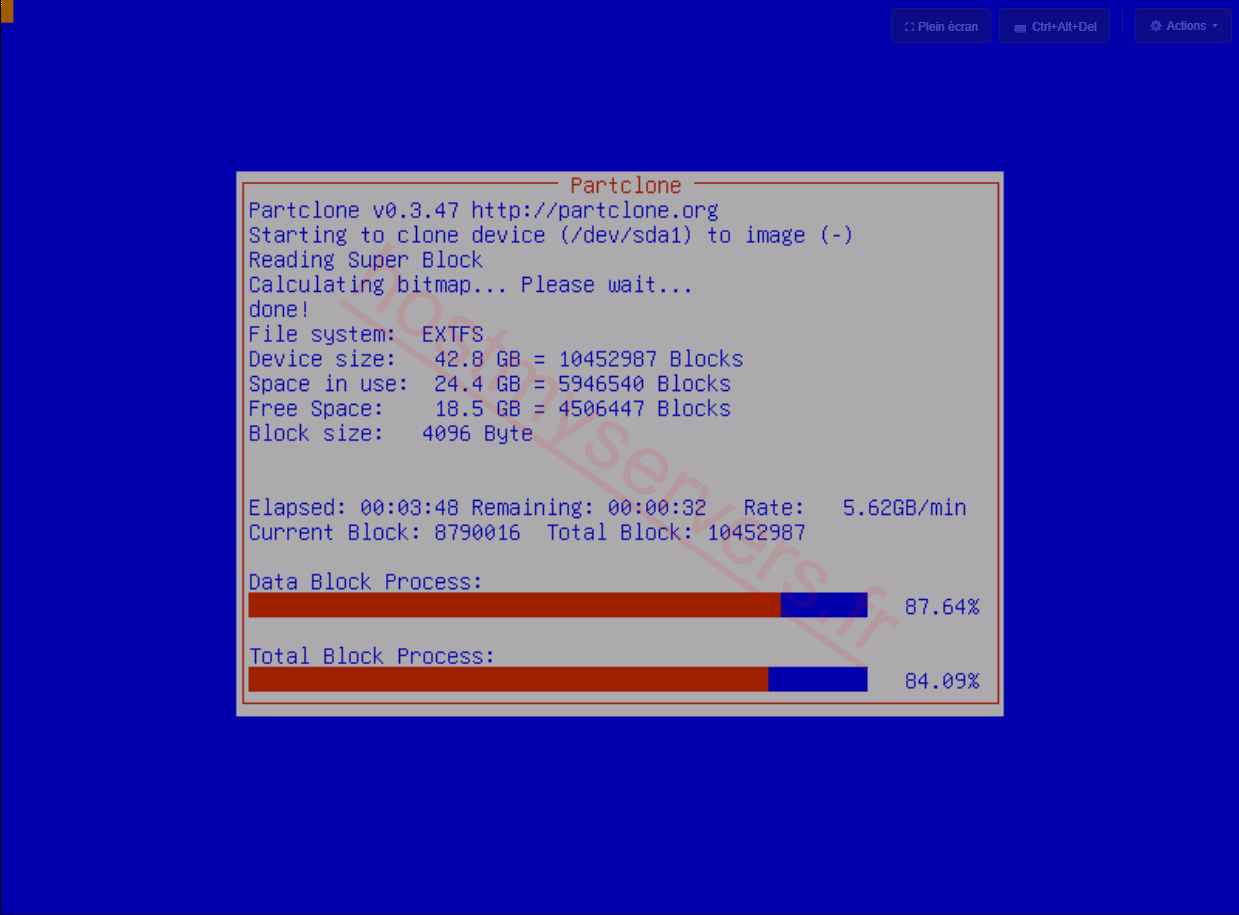
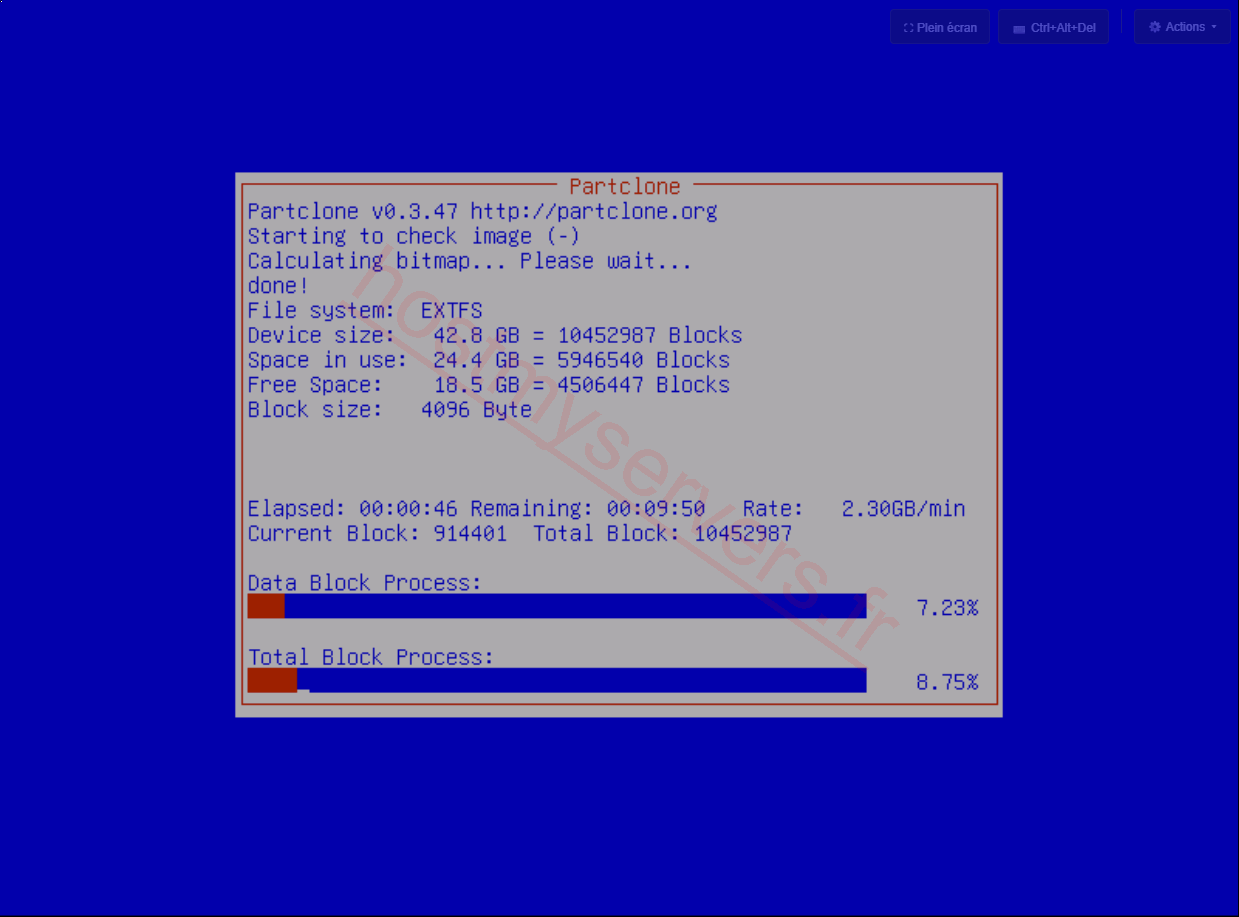
La vérification de l'image démarre ensuite automatiquement.
À la fin, Clonezilla indique que toutes les images de partitions ont été vérifiées et sont restaurables. Votre sauvegarde a été vérifiée et transférée avec succès sur votre hôte Windows. Appuyez sur Entrée pour terminer : le VPS s'éteint.
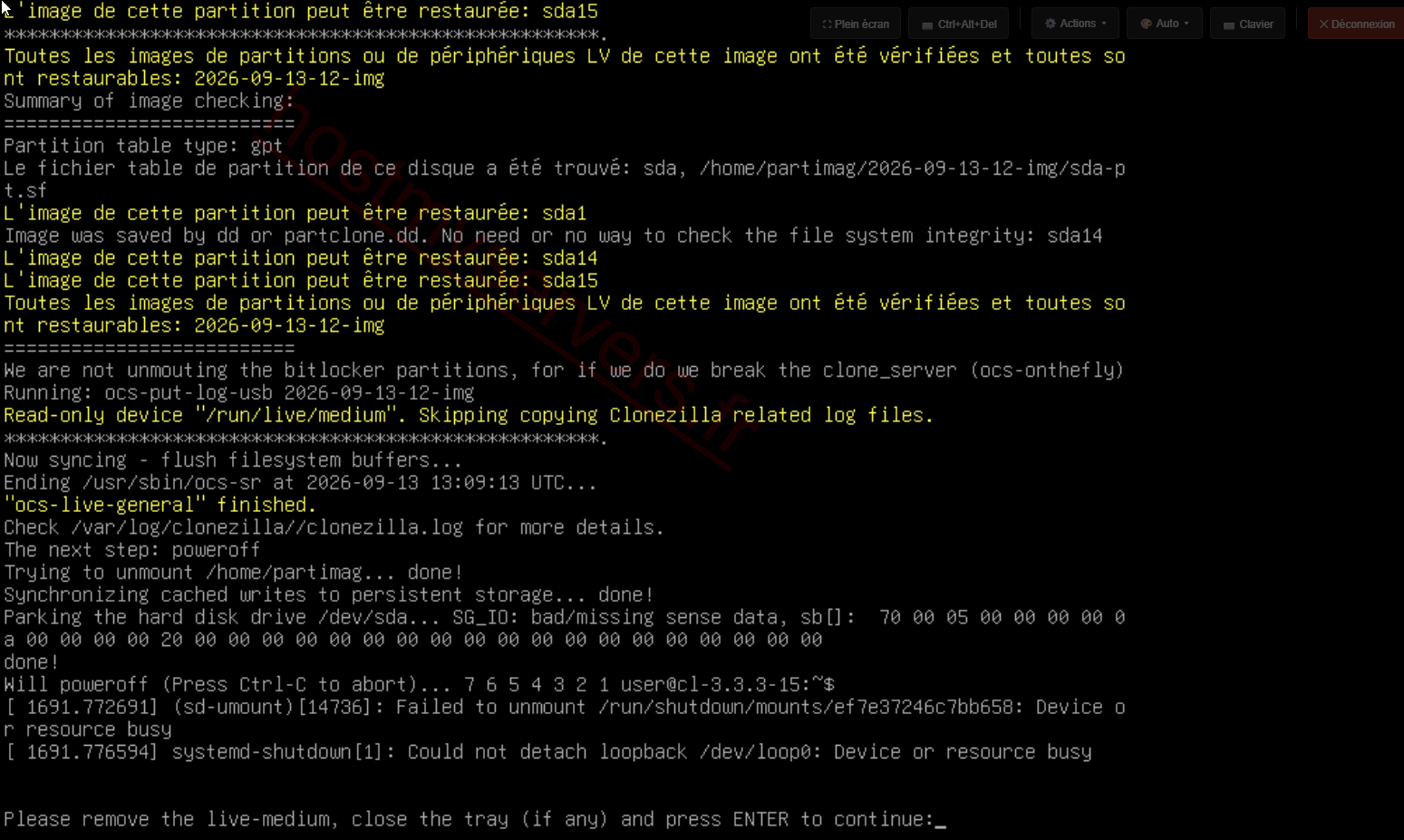
Les messages Failed to unmount et Could not detach loopback affichés pendant l'arrêt du système live sont habituels : ils ne remettent pas en cause la sauvegarde.
Étape 11 : démonter l'ISO et redémarrer le VPS
Retournez dans la section Image ISO de votre instance, cliquez sur les trois petits points de l'ISO Clonezilla et sélectionnez Démonter. Sans cette étape, votre VPS redémarrerait de nouveau sur Clonezilla.
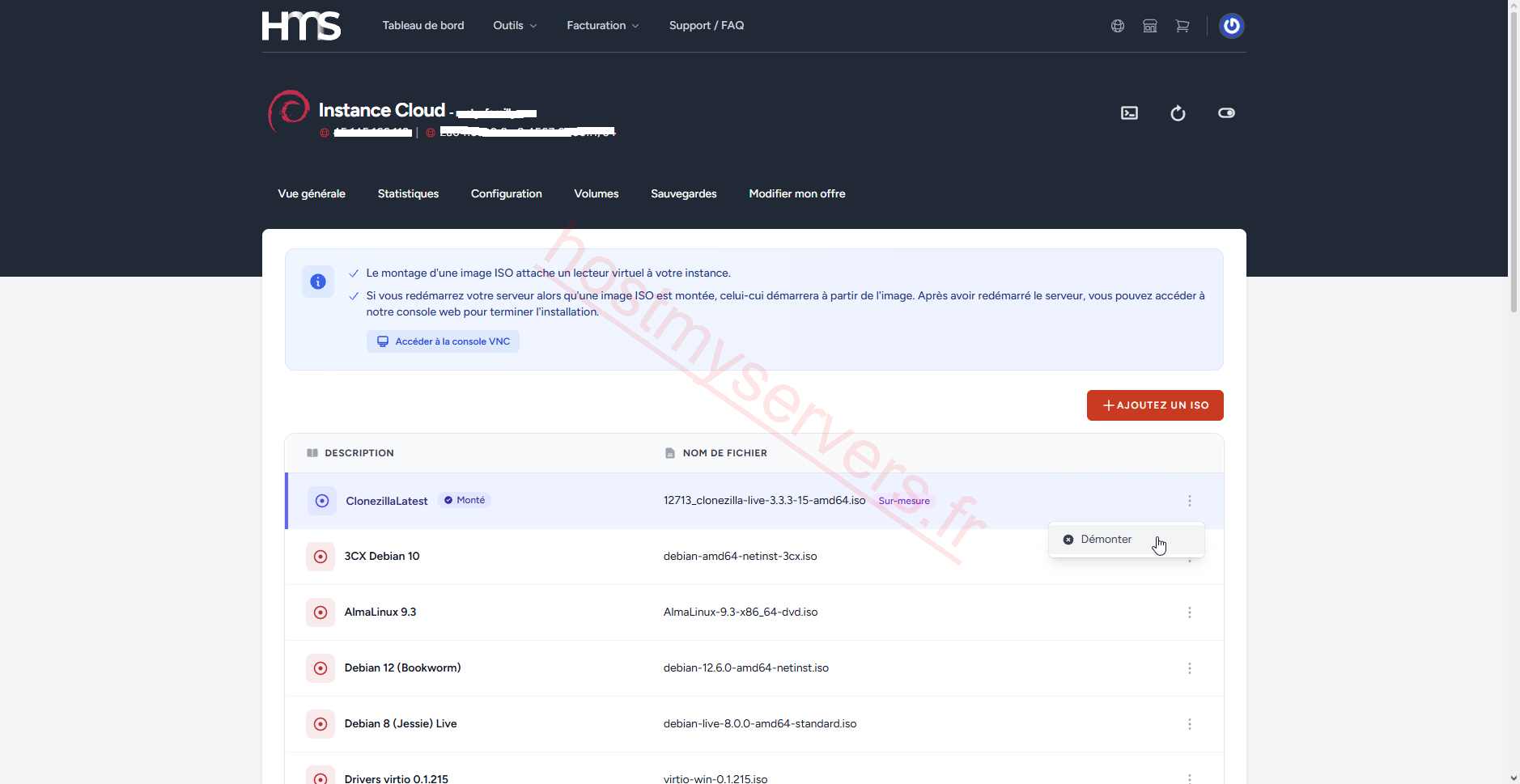
Redémarrez ensuite votre VPS depuis l'espace client : il démarre de nouveau sur son système.
Restauration de la sauvegarde
La restauration remplace tout le contenu du disque cible par l'image. Vérifiez deux fois le disque sélectionné et assurez-vous d'avoir sauvegardé les données importantes.
Pour restaurer la sauvegarde :
- Montez l'ISO Clonezilla et démarrez le VPS dessus (étapes 3 à 7).
- Sélectionnez Start_Clonezilla, device-image, ssh_server, puis renseignez de nouveau l'adresse, le port, le compte et le chemin complet du dossier (étape 8).
- Choisissez le mode Beginner, ou Expert si vous avez besoin d'options avancées (par exemple restaurer sur un disque de taille différente), puis restoredisk. Si
restorediskn'apparaît pas dans la liste, vérifiez que le chemin du dossier distant est correct : Clonezilla ne propose la restauration que s'il détecte une image. - Sélectionnez l'image à restaurer, puis le disque cible du VPS.
- Contrôlez les informations affichées et confirmez en tapant
y, puis de nouveauy. - À la fin de la restauration, démontez l'ISO (étape 11) avant de redémarrer le VPS.
Dépannage
Aucune connexion réseau dans Clonezilla
Si le DHCP n'aboutit pas, configurez le réseau manuellement. Dans le menu qui suit le choix du clavier, sélectionnez Enter_Shell (passer en ligne de commande), puis exécutez les commandes suivantes en remplaçant IP_DU_VPS et PASSERELLE par les informations relevées à l'étape 1 :
# Passer en root
sudo -i

# Activer l'interface réseau (eth0, ou le nom affiché par « ip link »)
ip link set eth0 up

# Ajouter l'adresse IPv4 du VPS
ip addr add IP_DU_VPS/32 dev eth0

# Vérifier que l'interface est bien « UP »
ip link

# Configurer la route vers la passerelle, puis la route par défaut
ip route add PASSERELLE dev eth0
ip route add default via PASSERELLE dev eth0 onlink
Tapez ensuite deux fois exit pour revenir au menu principal, puis poursuivez à l'étape 8. Aucun serveur DNS n'étant configuré, indiquez l'adresse IP de l'hôte Windows plutôt qu'un nom de domaine.
Clonezilla ne parvient pas à monter le dossier SSH
- Vérifiez que le service
sshdest démarré sur l'hôte Windows et que le port est autorisé dans son pare-feu. - Si l'ordinateur est derrière une box, vérifiez la redirection de port et saisissez le bon port dans Clonezilla.
- Vérifiez le compte et le mot de passe : le compte Windows doit être protégé par un mot de passe.
- Vérifiez que le dossier de destination existe et que vous avez indiqué son chemin complet (
/C:\Users\Eric\vps2026).
Le VPS redémarre sur Clonezilla au lieu de son système
L'ISO est toujours montée : démontez-la depuis la section Image ISO de votre instance (étape 11), puis redémarrez le VPS.
Ce guide est adapté du tutoriel Sauvegarde Clonezilla rédigé par Eric B.